Tutorial
Un percorso da seguire in ordine: dall’installazione del programma all’esportazione dello STL per la CNC. Ogni tutorial dice quanto dura e cosa ti serve prima.
Livello 1Primi passi
-
 Installa URO Board Designer e accedi Crea il tuo account, scarica l'installer, attiva la licenza su questo computer e scopri come spostarla su un altro.
-
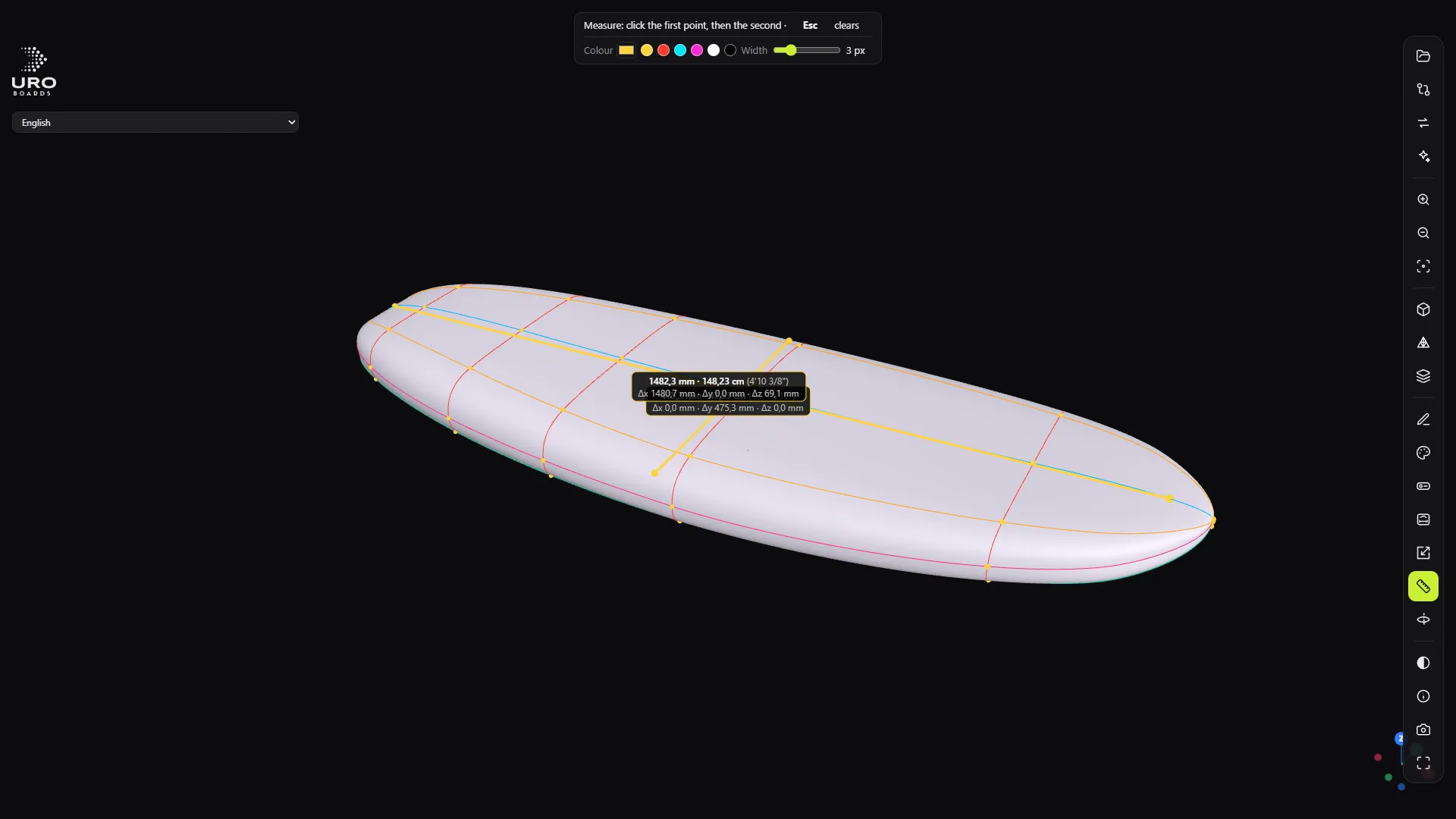 Tour dell'interfaccia La schermata iniziale, la barra degli strumenti, il mouse, le viste e le scorciatoie che userai in ogni sessione.
- Scegli la cartella delle tue tavole Indica al programma in quale cartella salvare tavole, STL, immagini e disegni, e se chiederti ogni volta o salvare direttamente lì.
Livello 2La tua prima tavola
- Torna a una versione precedente della tua tavola La cronologia salva le versioni della tua tavola in automatico e con un nome. Torna a una qualsiasi, confrontala con l'attuale e non perdere mai una modifica.
-
 Trasforma un STL in un .s3dx modificabile (e viceversa) Usa il pannello Converti per recuperare un progetto modificabile da una mesh e per ottenere un STL pulito da un .s3dx.
-
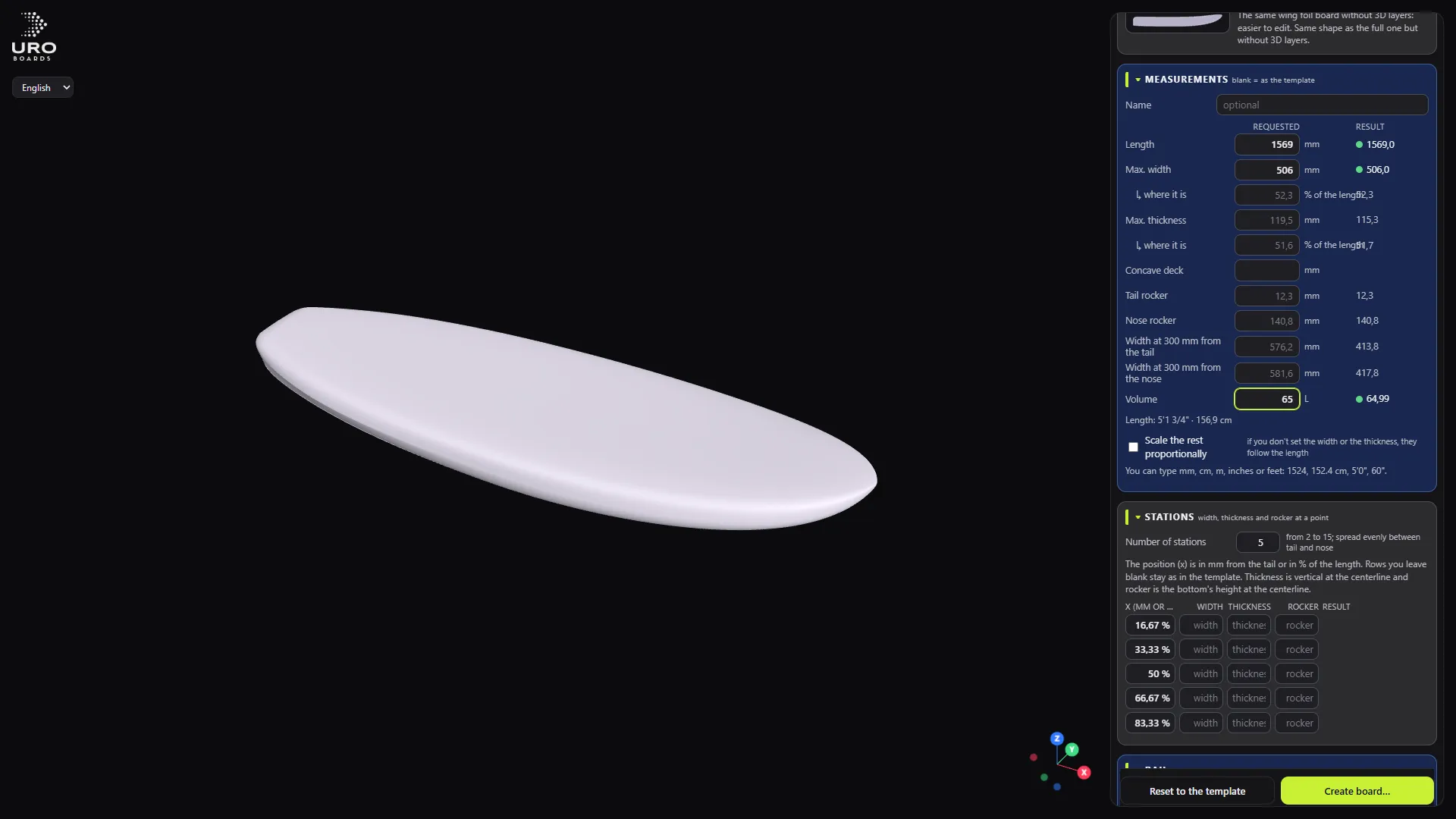 Crea la tua prima tavola dalle misure Scrivi lunghezza, larghezza e litri, confronta quello che hai chiesto con quello che hai ottenuto e salva un .s3dx pronto da modificare.
-
 Parti da un modello Scegli uno dei modelli inclusi, salva la tua copia e aprila per modificarla, senza mai toccare l'originale.
Livello 3Modellare la forma
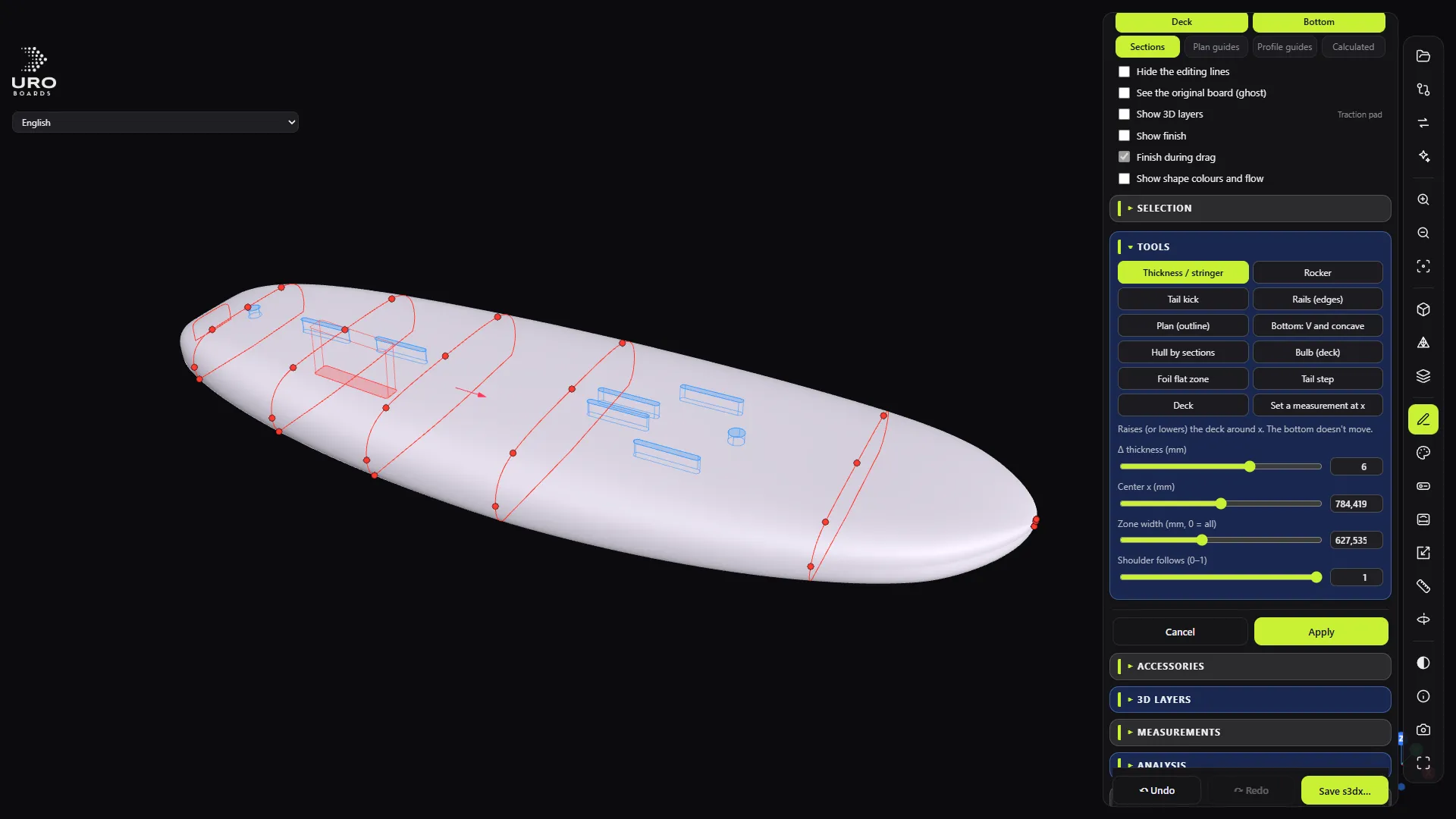
Livello 4Costruzione
- I laboratori a schermo intero dell'editor Apri ogni strumento dell'editor a schermo intero: bordi, rocker e coda, outline, carena e coperta, con prima e ora e il volume man mano.
- Controlla e cambia la coda Trova e correggi i difetti della coda nell'officina Coda, regolala a mano o inserisci nella tua tavola una delle 55 code reali della libreria.
-
 Posiziona scasse del foil, insert e footstrap Aggiungi due binari del foil con la loro zona piana e quattro insert per i footstrap, poi controlla le cinghie e lo stance.
Livello 6Finitura e render
-
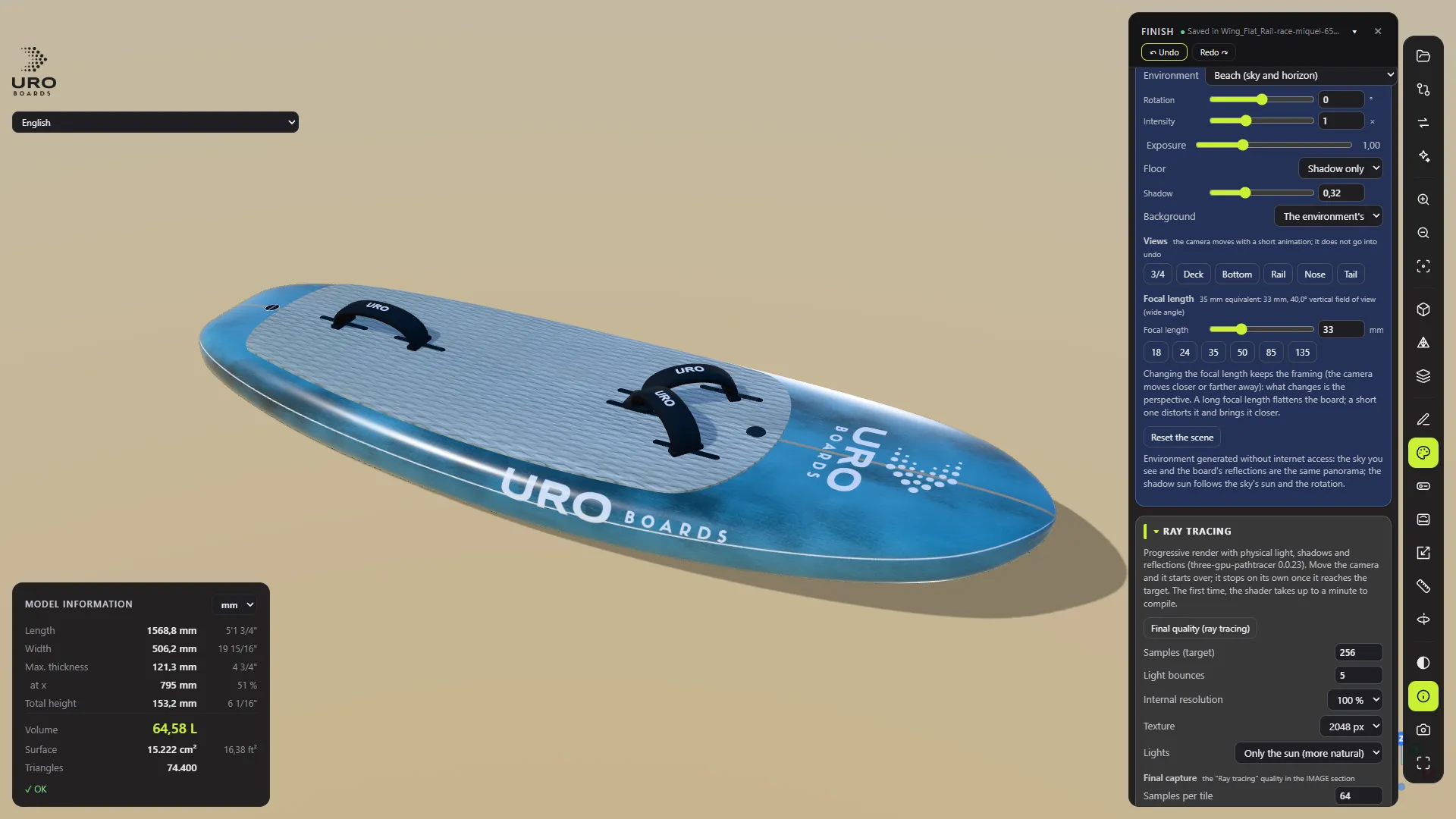 Vesti la tavola e ottieni un render di prodotto Dipingi coperta e carena, posiziona i loghi, progetta il pad, scegli la scena e salva un'immagine 4K con sfondo trasparente.
- Progetta i pad nell'officina dei pad Disegna pezzi di pad a schermo intero: forma con nodi, misure, colore, spessore, motivo e kicker di coda. Si vedono solo nel render.
- Progetta le cinghie nel laboratorio footstrap Progetta una cinghia in grande, guardala sulla coperta reale della tua tavola, salvala in «I miei modelli» e applicala a tutte le cinghie o a una sola.
Livello 7Produzione
-
 Ottieni il disegno quotato in PDF 1:1 Scegli viste, unità e quote, aggiungi le tue misure a mano ed esporta un PDF in scala reale per il laboratorio.
-
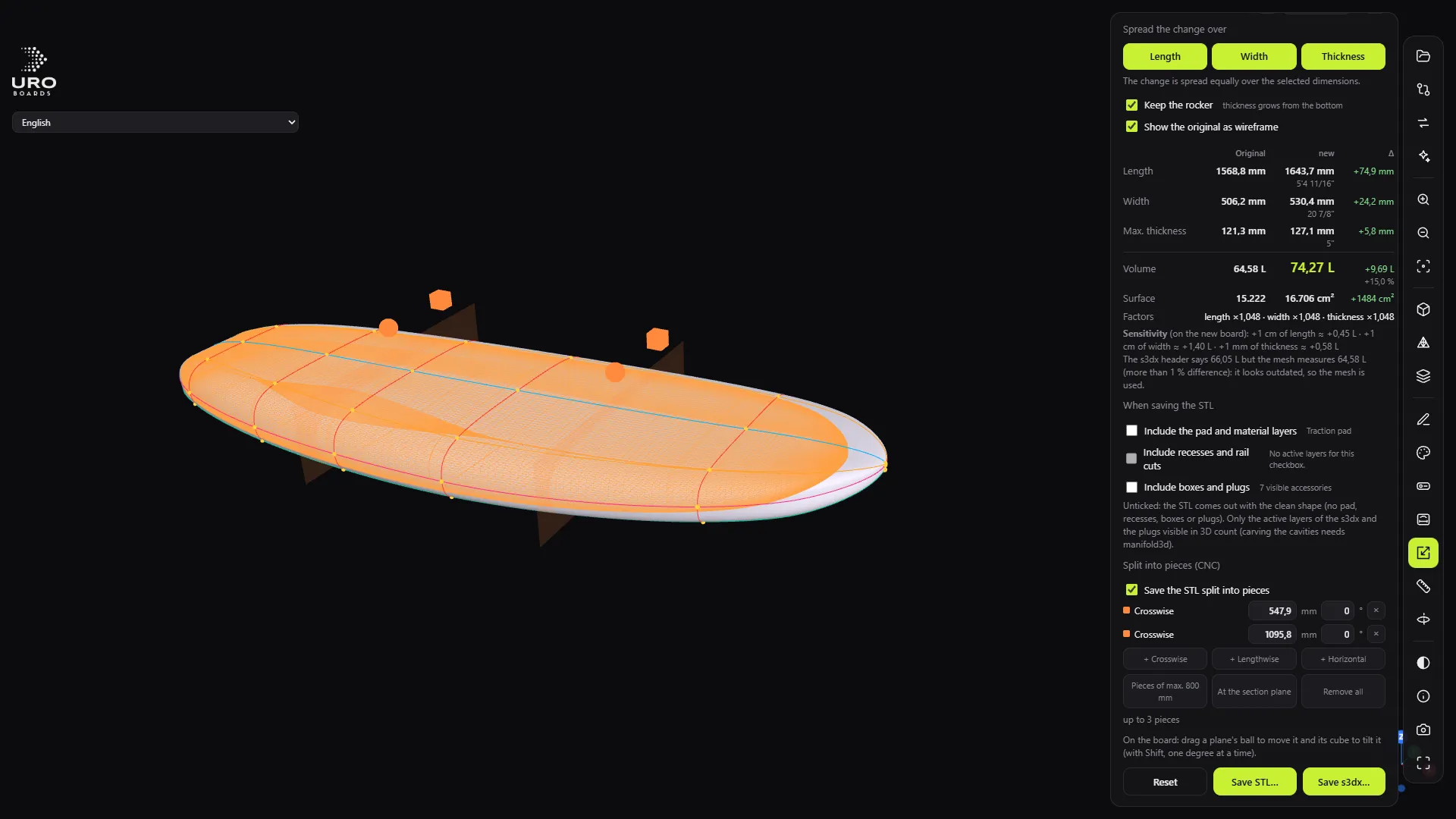 Esporta l'STL per CNC, diviso in pezzi Ottieni un STL chiuso in millimetri con le cavità delle scasse scavate e dividilo in pezzi da 800 mm per la tua macchina.
Livello 8Progettare parlando con la tua IA
-
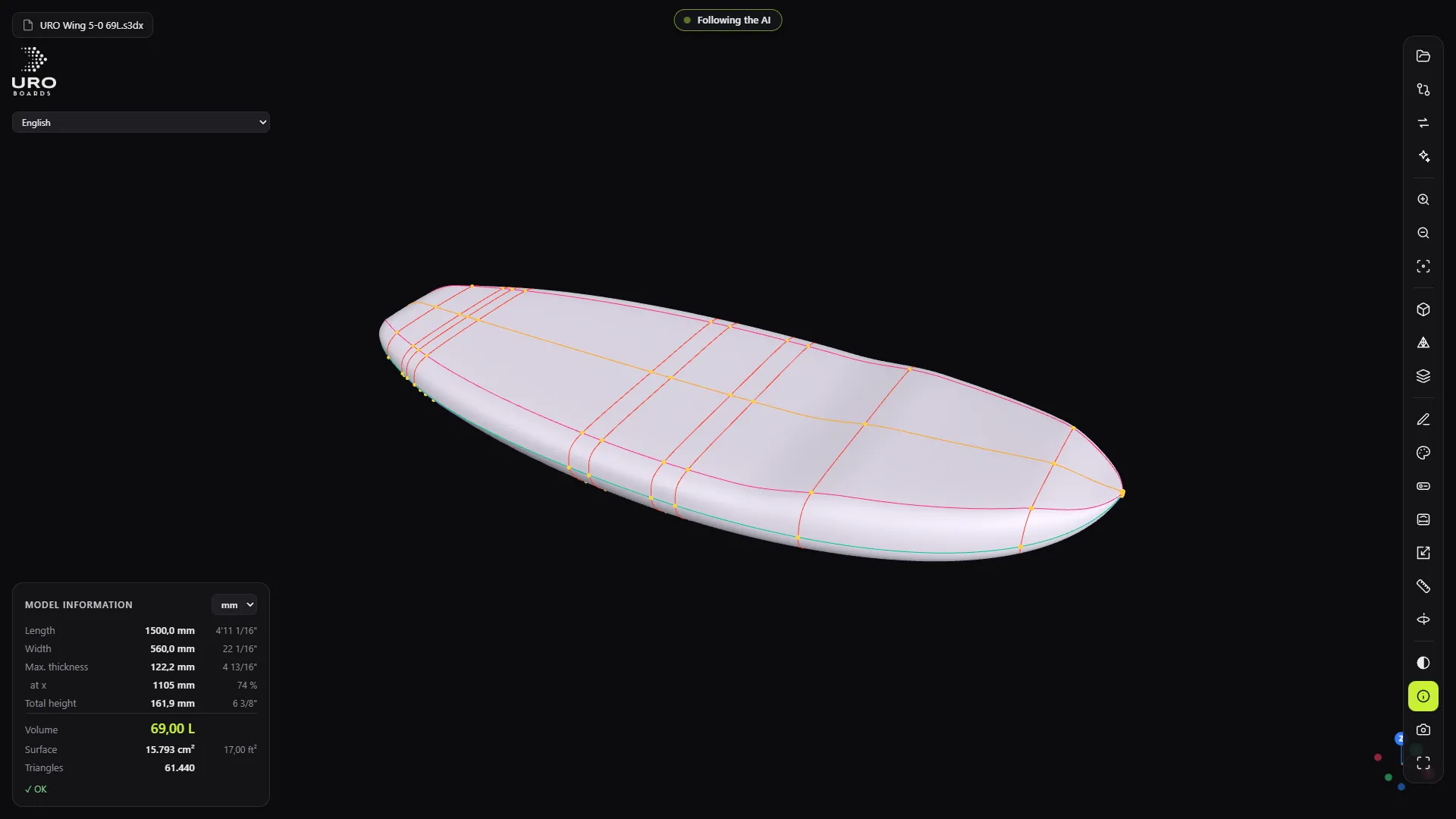 Progetta parlando con la tua IA Collega il tuo assistente IA, dagli il permesso di creare e chiedi la tua prima tavola con una frase mentre la guardi dal vivo.
-
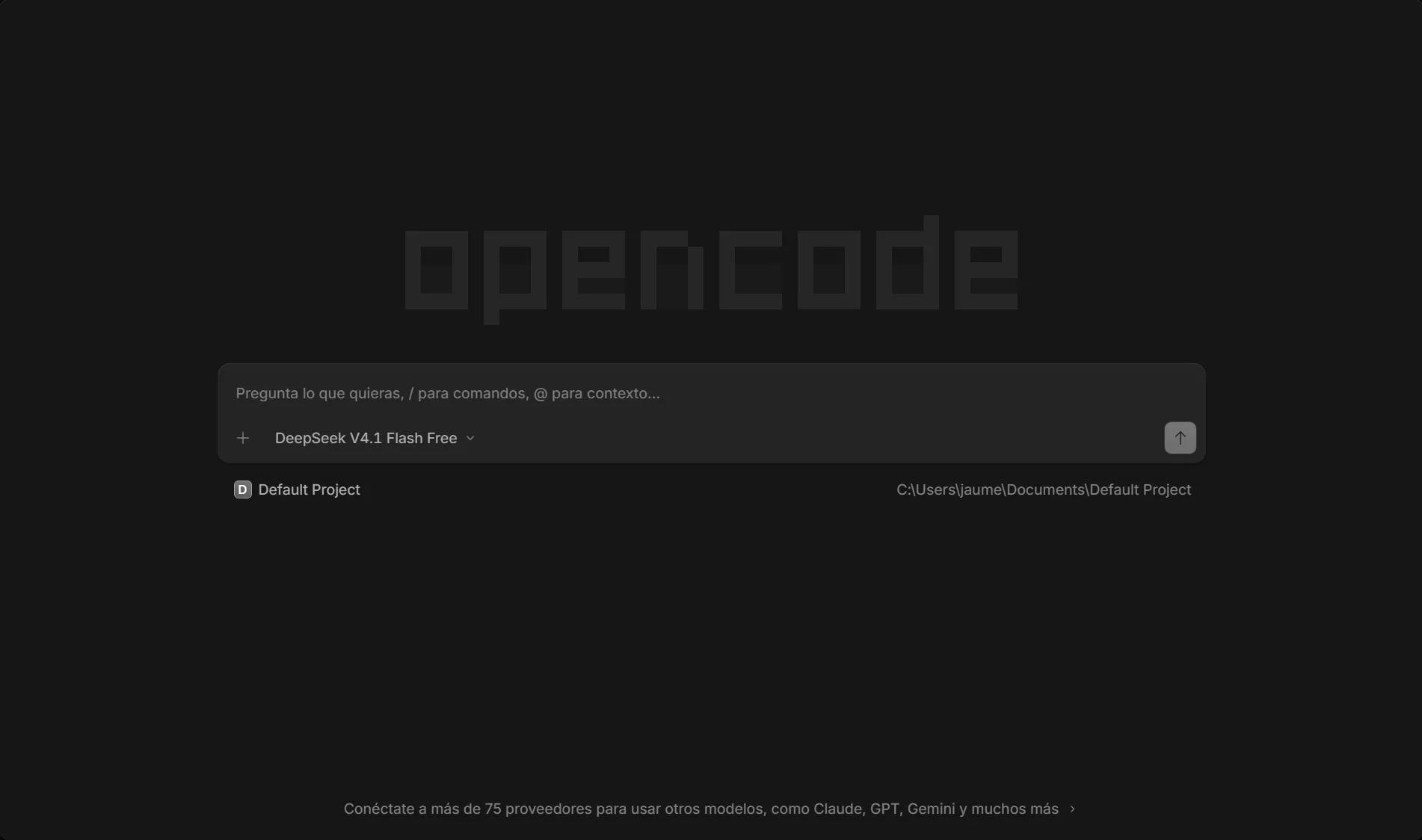 Progetta con OpenCode e modelli di IA gratuiti Installa l'app desktop di OpenCode, scegli un modello gratuito come DeepSeek o GLM e collegalo a URO Board Designer incollando un blocco di testo.