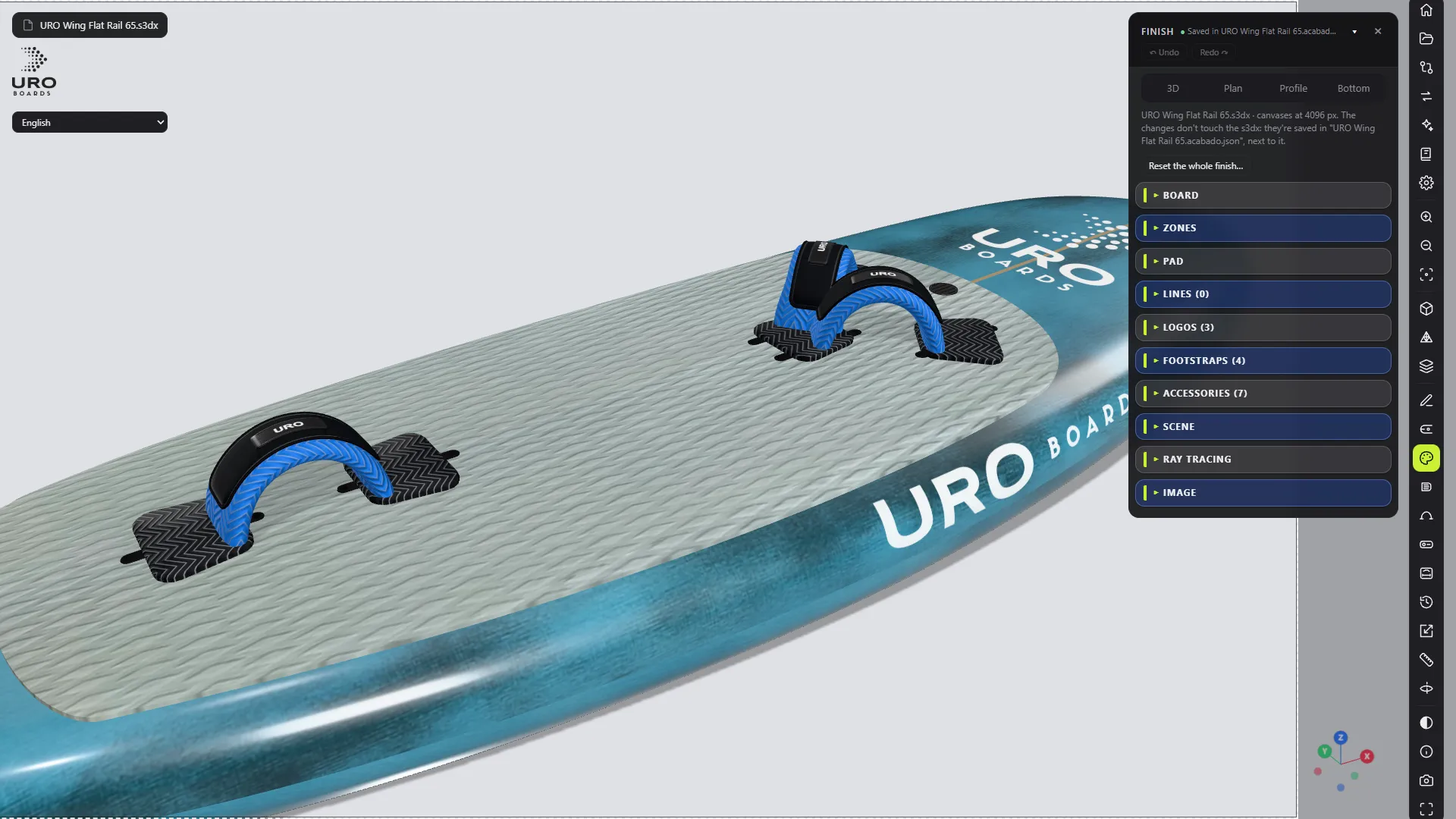
Prima di questo: Vesti la tavola e ottieni un render di prodotto, Posiziona scasse del foil, insert e footstrap.
Progetterai un footstrap in grande, lo salverai come modello tuo e lo metterai sulle cinghie della tua tavola. È lavoro di finitura: cambia solo il render. La forma, l’STL e il volume restano come sono.
Ti serve un .s3dx con insert per footstrap e cinghie in modalità Finitura. Se non li ha ancora, segui prima il tutorial su scasse del foil, insert e footstrap.
1. Apri il laboratorio
- Apri il tuo .s3dx. Se sono aperti l’editor, gli accessori o un ridimensionamento, chiudili prima.
- Fai clic sul pulsante Officina dei footstrap nella barra di destra. Dalla modalità Finitura puoi anche fare clic su Progetta in grande… nella sezione FOOTSTRAPS.
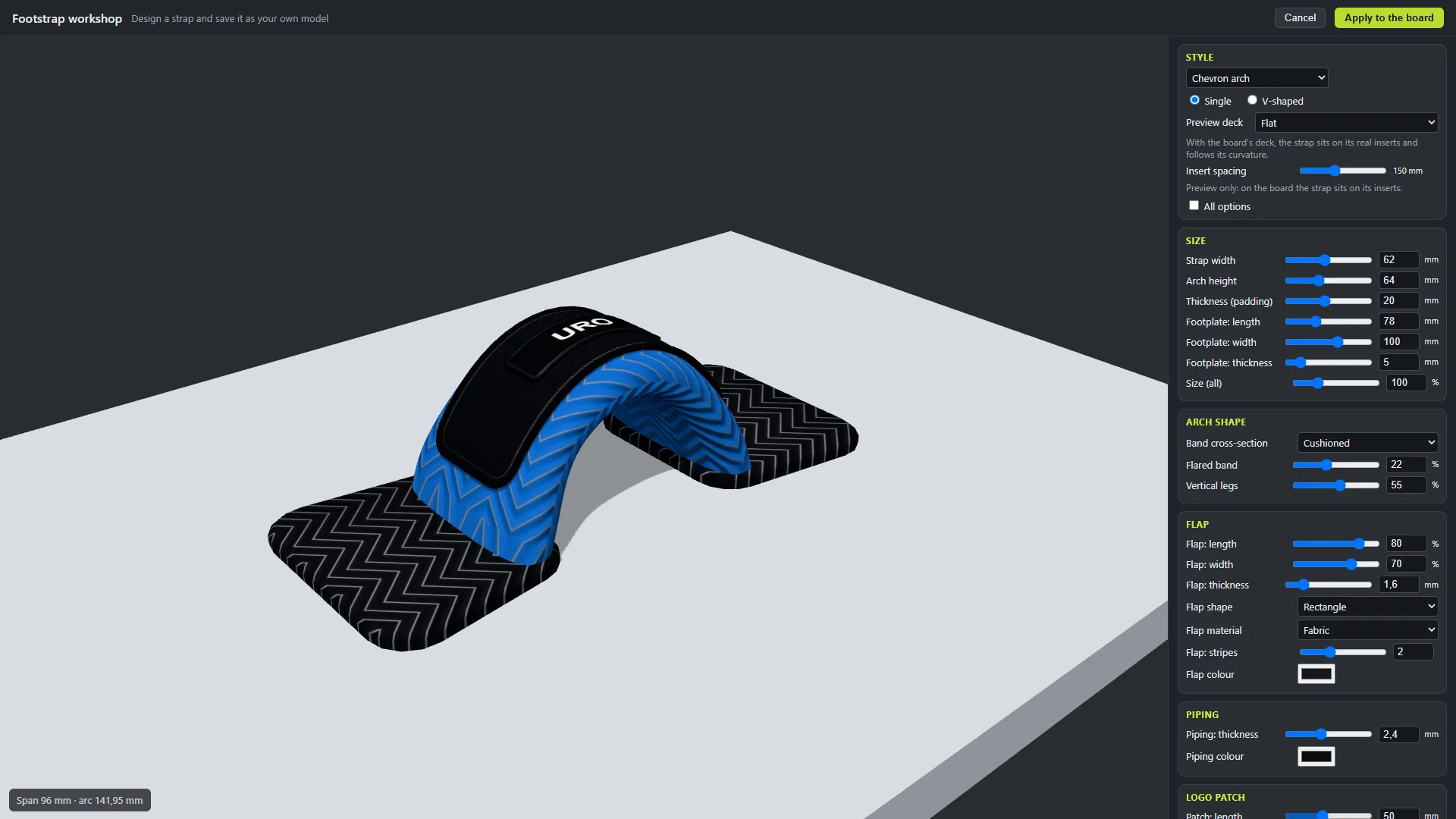
Se non eri in modalità Finitura, il laboratorio la apre per te. Compare a schermo intero Laboratorio footstrap: la cinghia in 3D al centro e tutti i suoi parametri a destra.
Se la tavola ha già delle cinghie, il laboratorio parte da quello che hanno (tutte le cinghie o quella selezionata), così continui a modificare.
Ruota la vista con il mouse. Sotto la cinghia, una riga ti dà la Luce tra i piedi e la lunghezza dell’arco, in mm.
Errore comune: fare clic sul pulsante con l’editor aperto. Il laboratorio non si apre e ti avvisa: «Il laboratorio dei footstrap non si apre con l’editor, gli accessori o un ridimensionamento aperti: chiudili prima.» Chiudili e fai di nuovo clic.
2. Scegli lo stile
Stile ha 12 stili: Classico (F1), Arco chevron, Chevron con cinghia, Stampato in gomma, Patella in velcro, Neoprene con toppa, Piatto melange, Piatto con fori, Vinile con profilo, V con viteria, Arco alto con pannello e Piastre esagonali (RAD).
- Scegline uno. Si caricano i suoi valori di partenza.
- Scegli il tipo: Semplice (un arco tra due insert) o A V (tre punti di ancoraggio con un vertice).
- Spunta Tutte le opzioni se vuoi vedere anche i gruppi che lo stile non usa.
3. Regola la cinghia
Il pannello raggruppa i parametri. Dimensioni c’è sempre:
- Larghezza della cinghia, Altezza dell’arco e Spessore (imbottitura).
- Piastra: lunghezza, Piastra: larghezza e Piastra: spessore. Con (auto), la piastra prende l’impronta del piede della cinghia.
- Dimensione (tutto), in %.
A seconda dello stile compaiono altri gruppi: Forma dell’arco, Patella, Profilo, Toppa del logo, Cinghia incrociata, Texture, Piastre e Viteria.
In Colore e finitura:
- Colore della cinghia e Colore delle piastre.
- Finitura: Opaco, Satinato o Lucido, più il livello di Lucentezza.
Ogni campo che cambi ha un ↺ per tornare al valore dello stile. Ripristina lo stile toglie tutte le tue modifiche in un colpo.
Risultato: la cinghia si ridisegna mentre muovi ogni cursore, con la sua texture.
4. Cambia la forma dell’arco con il mouse
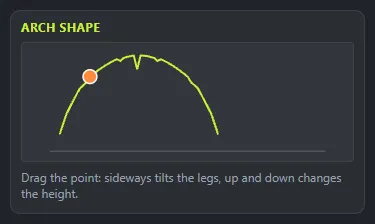
Nella sezione Profilo dell’arco vedi la cinghia di lato con un punto.
- Trascina il punto di lato per inclinare le gambe.
- Trascinalo in su o in giù per cambiare l’altezza dell’arco.
Il punto muove due parametri: Altezza dell’arco (in Dimensioni) e Gambe verticali (nel gruppo Forma dell’arco, se è visibile).
5. Aggiungi un logo
In Logo:
- Scegli un logo dalla galleria o fai clic su Scegli immagine… per uno tuo.
- Regola la Dimensione del logo e, se esce capovolto, spunta Ruota il logo di 180°.
- Immagine delle piastre… mette un’altra immagine sulle piastre. Rimuovi la toglie.
Il logo va sulla toppa se lo stile ne ha una, altrimenti sulla patella, altrimenti sulla fascia.
Consiglio: il logo si applica alla tavola con il design, ma non viene salvato in I miei modelli. Ogni tavola tiene il suo.
6. Guarda la cinghia sulla tua tavola
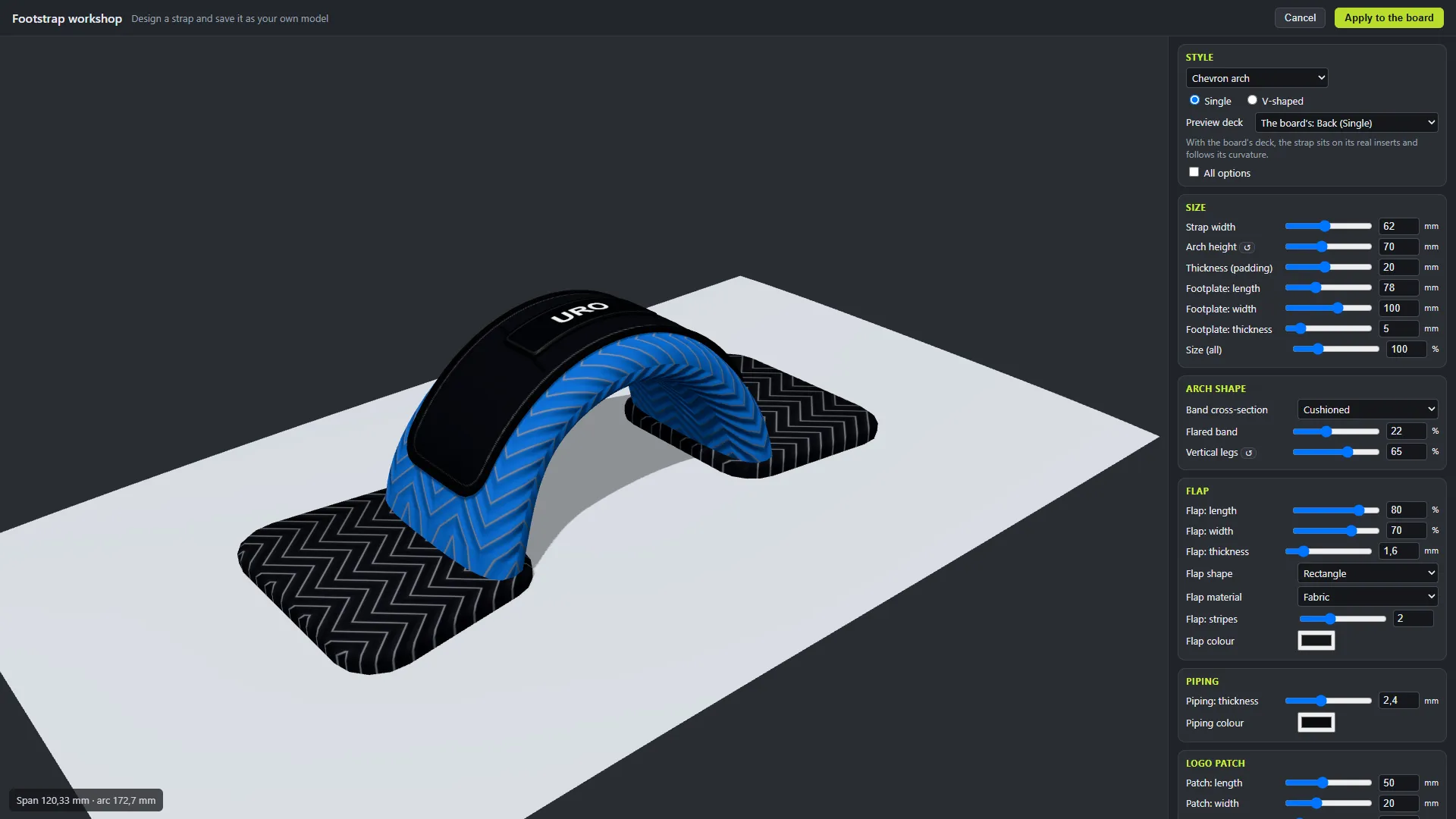
Di default l’anteprima poggia su una coperta Piatta. Lì, Distanza degli inserti cambia solo l’anteprima.
Per vederla davvero, scegli una delle tue cinghie in Coperta dell’anteprima («Quella della tavola: …»). La cinghia poggia sui suoi insert reali e segue la curvatura della coperta. Il tipo, Semplice o A V, diventa quello di quella cinghia.
Errore comune: muovere Distanza degli inserti per cambiare dove va la cinghia. Sulla tavola, la cinghia poggia sempre sui suoi insert. Per spostarli, usa il pannello degli accessori dell’editor.
7. Salvala in I miei modelli
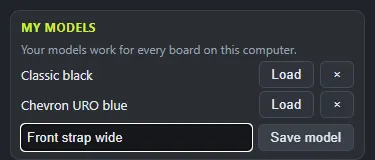
- In I miei modelli, scrivi un Nome del modello.
- Fai clic su Salva modello.
I tuoi modelli si salvano solo su questo computer e valgono per tutte le tavole che ci sono. Carica ne recupera uno; × lo cancella. Se salvi con un nome che esiste già, il programma ti chiede se vuoi sostituirlo.
Il modello tiene stile, dimensioni, parti e colori. Non tiene il logo.
8. Applicalo alla tavola
- In Applica a, scegli Tutte le cinghie o una sola cinghia della tavola.
- Fai clic su Applica alla tavola.
Con Tutte le cinghie, il design comanda su tutte: le cinghie perdono i valori propri di quegli stessi parametri. Con una sola cinghia, cambia solo quella.
Risultato: compare «Design applicato alla tavola.», il laboratorio si chiude e la sezione FOOTSTRAPS della modalità Finitura mostra il nuovo design. Si salva in nome.acabado.json, come il resto della finitura.
Annulla o Esc chiude senza toccare la tavola. I modelli che hai salvato restano.