Prima di questo: Tour dell'interfaccia.
Trasformerai una tavola bianca in una foto di prodotto: colore, loghi, pad, luce e un’immagine finale su disco. Niente di tutto questo cambia la forma, l’STL o il volume.
1. Entra nella modalità Finitura
Apri un .s3dx e premi A (o il pulsante Finitura). Se sei nell’editor, esci prima con E.
In alto nel pannello FINITURA, un indicatore ti dice se le modifiche sono salvate. Mentre lavori, tutto si salva da solo in nome.acabado.json, accanto al .s3dx. Il .s3dx non viene mai toccato.
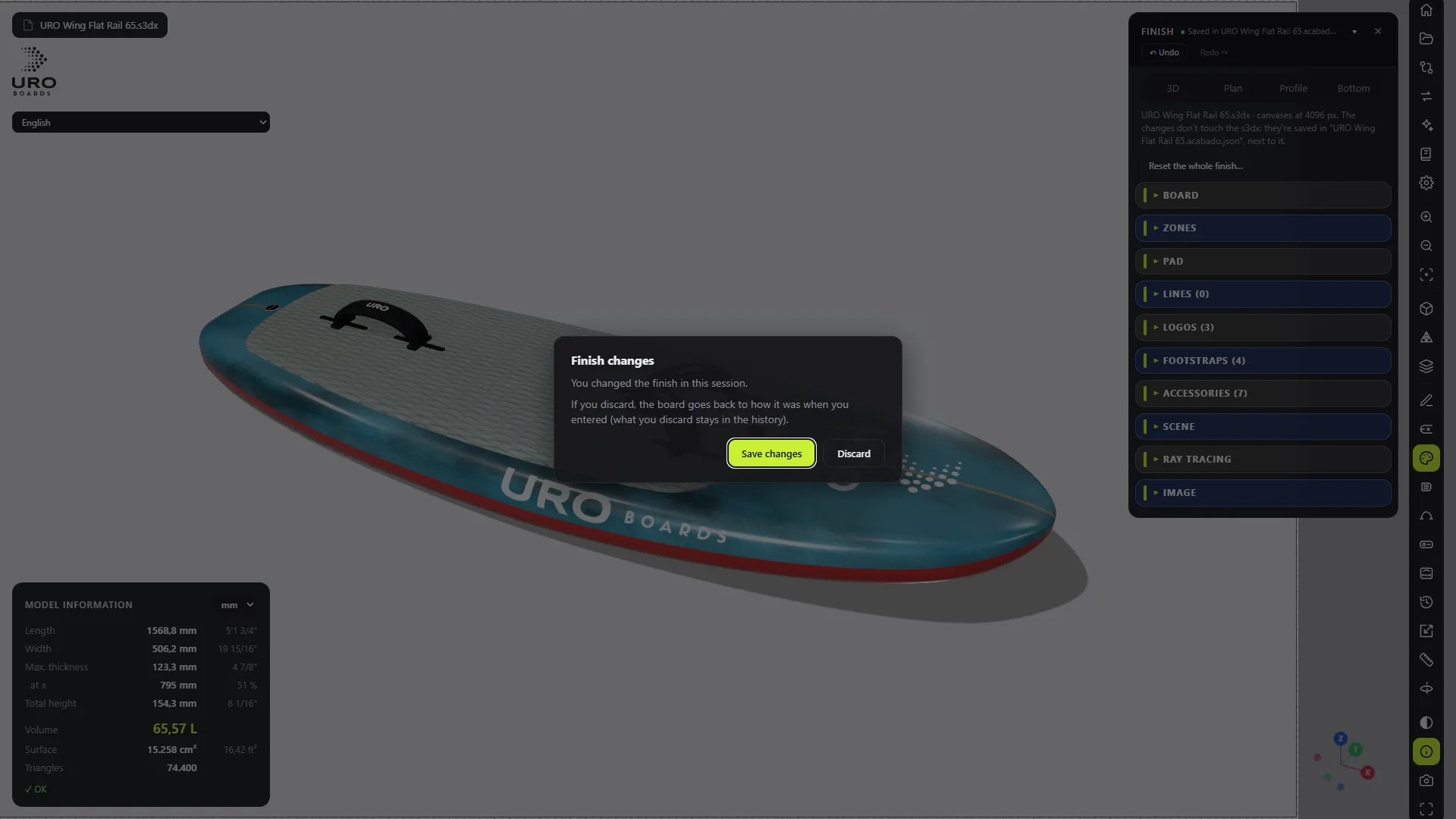
Quando esci dalla modalità Finitura con delle modifiche, si apre la finestra Modifiche alla finitura: «Hai modificato la finitura in questa sessione.»
- Salva le modifiche (il pulsante principale, o Invio) tiene quello che hai fatto.
- Scarta lascia la finitura com’era quando sei entrato.
Se chiudi la finestra con Esc o fai clic fuori, le modifiche si salvano. In ogni caso resta una versione nella cronologia della tavola: anche quello che scarti si può recuperare.
Consiglio: se parti da un modello, togli prima i loghi di esempio in LOGHI con Rimuovi logo.
2. Dipingi coperta, carena e bordi
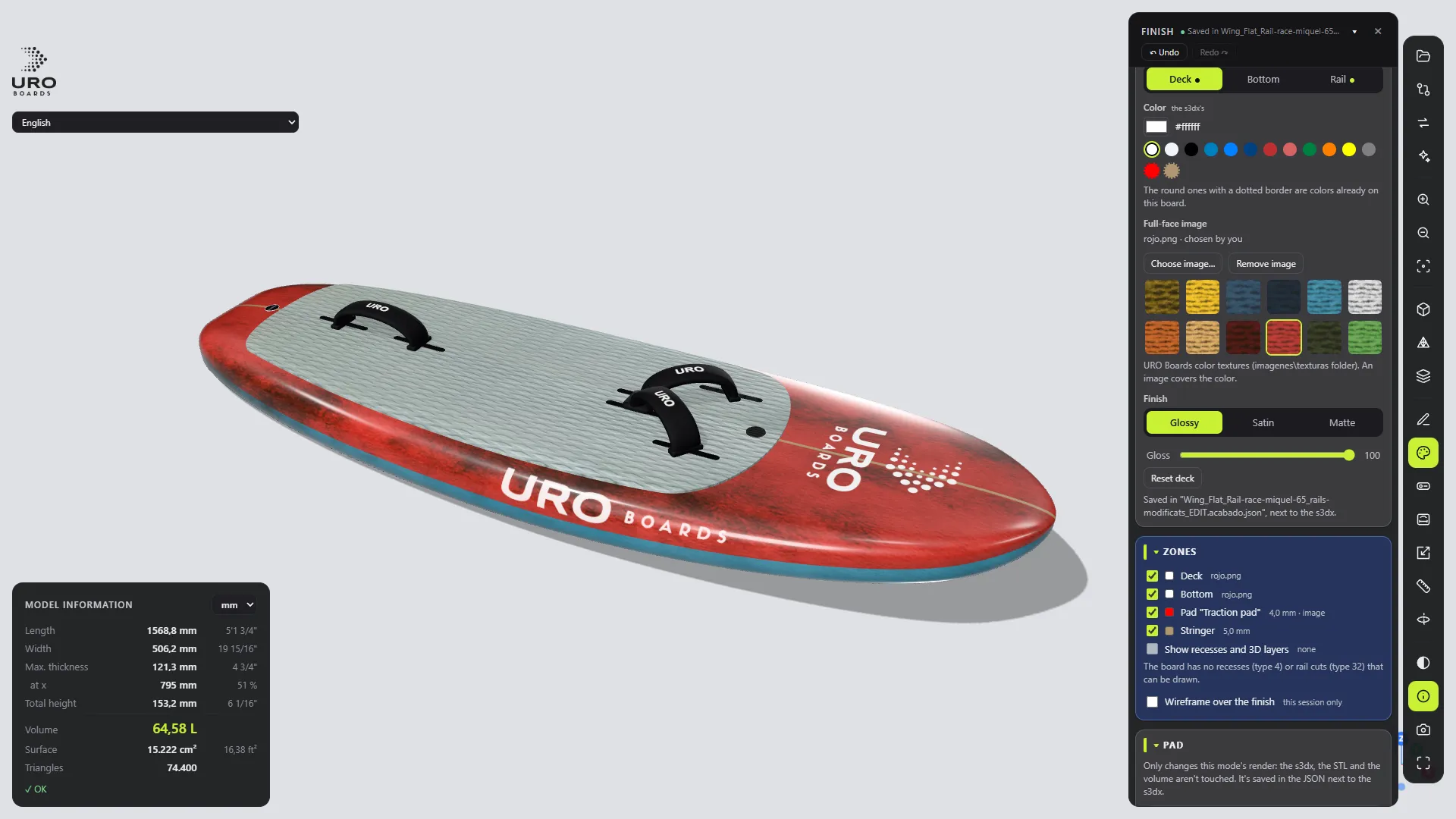
In TAVOLA, scegli la zona: Coperta, Fondo o Bordo.
- Colore: il selettore o un campione (Blu URO, Blu navy, Rosso, Bianco…).
- Immagine a faccia intera: una texture URO della galleria oppure Scegli immagine…. Un’immagine copre il colore.
- Finitura: Opaco, Satinato o Lucido, più il livello di Lucentezza.
I bordi seguono il fondo finché non gli dai un colore tutto loro.
Risultato: la tavola cambia all’istante. Ctrl+Z annulla ogni passo.
3. Posiziona i loghi
In LOGHI:
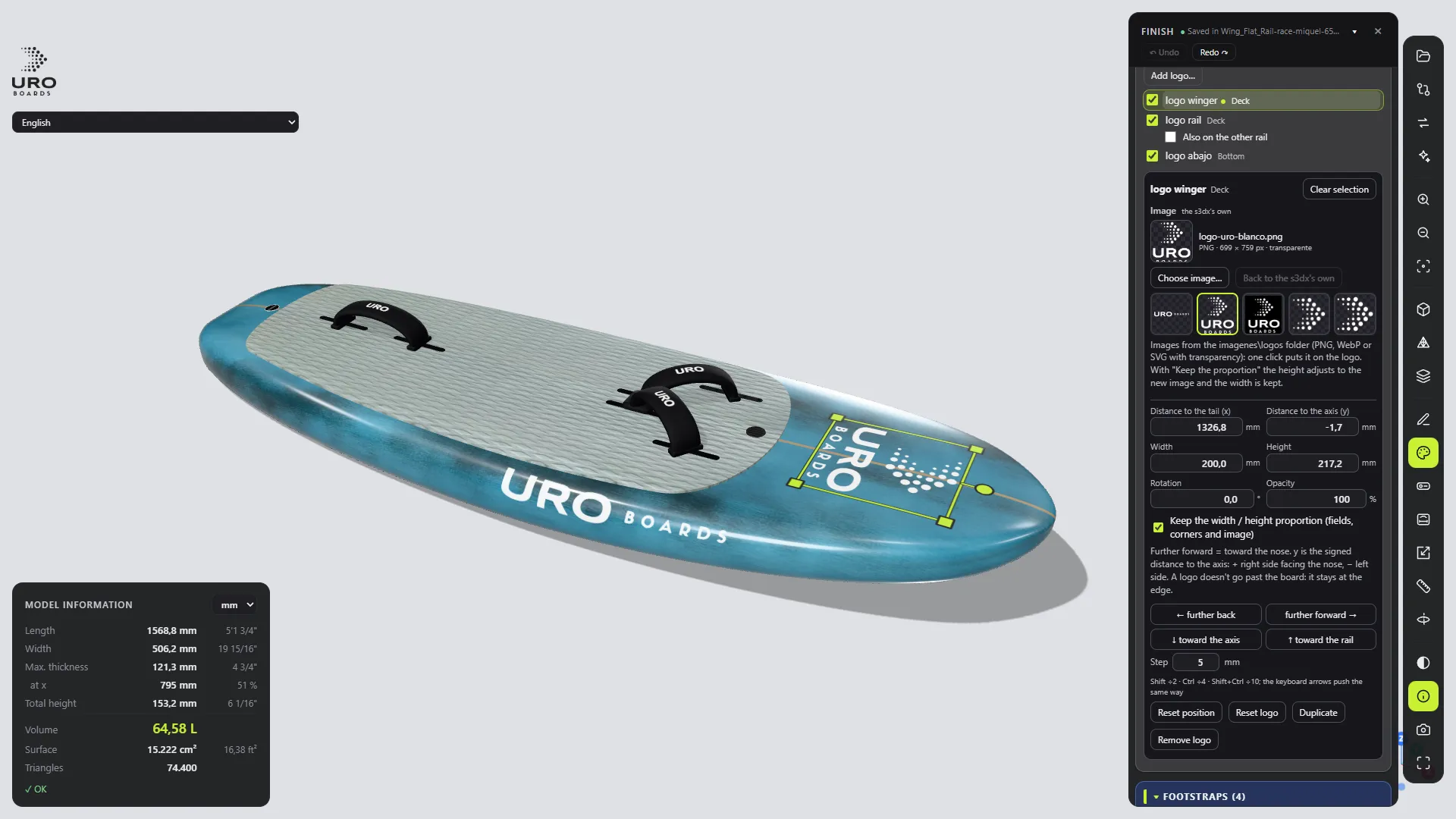
- Fai clic su Aggiungi logo…, scegli la faccia (Coperta, Fondo o Pad) e un logo della galleria, oppure Scegli file… per uno tuo (PNG, WebP o SVG con trasparenza).
- Il logo compare sull’asse della tavola, nello spazio libero più vicino al centro: sulla coperta non resta più nascosto sotto il pad. Trascinalo, oppure regola posizione, dimensione, rotazione e opacità con i campi o le frecce.
- Per metterlo sul bordo, trascinalo verso il bordo e spunta Anche sull’altro bordo.
- Duplica mette una copia 30 mm più avanti.
Sul pad, spunta Rilievo negativo (incavo) perché il logo risulti inciso.
4. Progetta il pad
In PAD (solo se la tavola ha un pad):
- colore o immagine;
- Spessore da 0,5 a 15 mm (solo nel render);
- Disegno: Liscio, Rombi o Scanalature, con passo, angolo, larghezza e profondità delle scanalature.
Per disegnare pad nuovi a schermo intero, usa il pulsante Officina dei pad della barra di destra. Vedi Progetta i pad nell’officina dei pad.
5. Controlla footstrap e ferramenta
- FOOTSTRAPS: cinghie proposte sopra gli insert. Cambiane stile, colore e finitura. Per progettare una cinghia in grande e salvarla come modello tuo, fai clic su Progetta in grande… in questa sezione o sul pulsante Officina dei footstrap della barra di destra (Progetta le cinghie nel laboratorio footstrap).
- ACCESSORI: spunta Mostra gli accessori nel render per vedere scasse, plug e viti in 3D completo.
6. Prepara la scena
In SCENA:
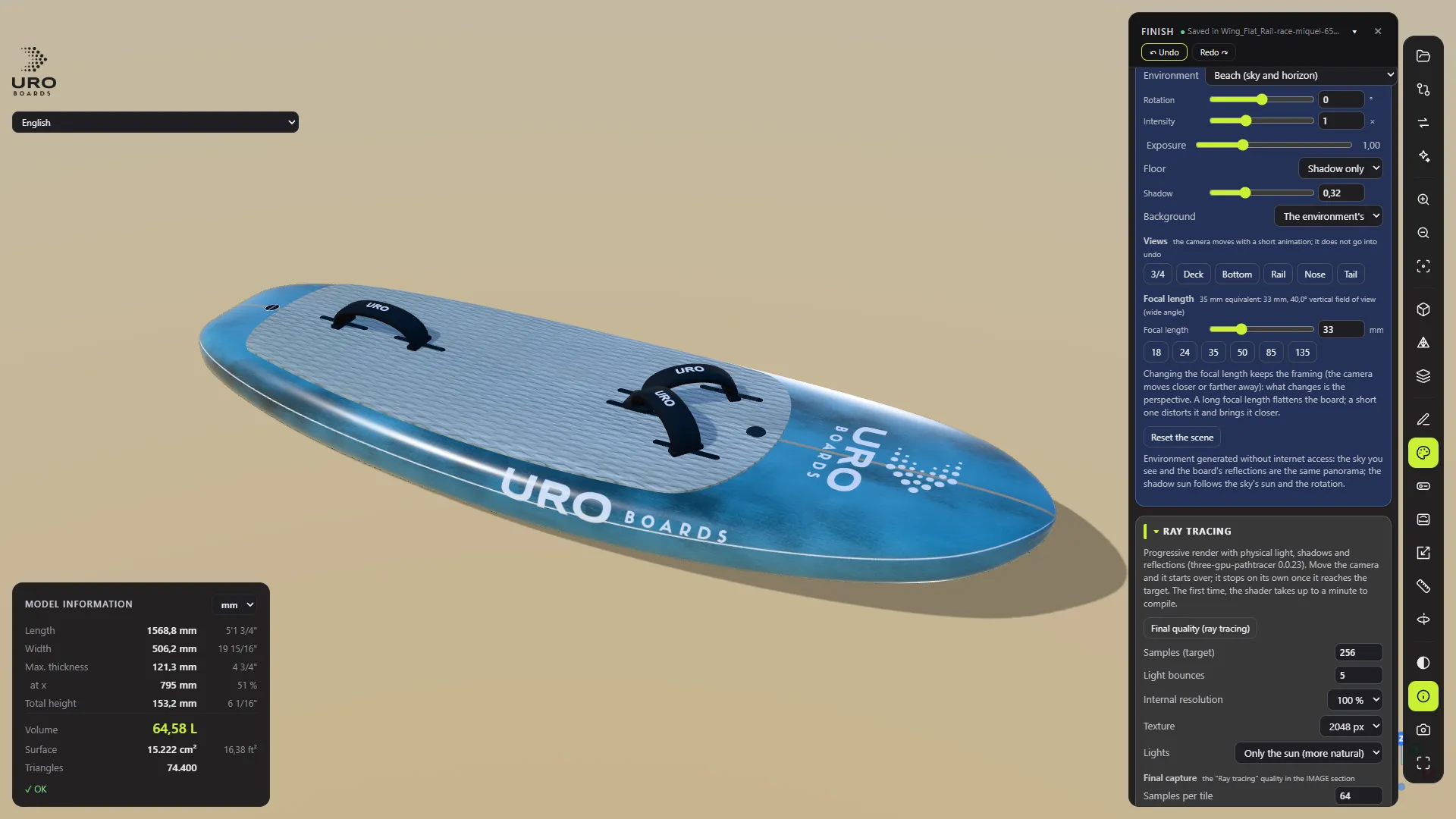
- Ambiente: Studio chiaro per una foto da catalogo, Spiaggia o Acqua per qualcosa di più vivo.
- Regola Rotazione, Intensità ed Esposizione della luce.
- Pavimento: lascia Solo l’ombra, oppure Nessuno se poi scontornerai la tavola.
- Viste: 3/4, Coperta, Fondo, Bordo, Punta o Coda. Poi rifinisci con il mouse.
- Focale: 50–85 mm dà una prospettiva naturale; un grandangolo esagera la punta.
7. Prova il ray tracing (facoltativo)
Fai clic su Qualità finale (ray tracing). La vista diventa un render progressivo con luce rimbalzata e riflessi. In alto vedi quanti campioni ha accumulato.
La prima volta può metterci fino a un minuto a prepararsi. Se muovi la telecamera, ricomincia. Torna alla vista normale ti fa uscire all’istante.
Se il pulsante è grigio, la tua scheda grafica non offre WebGL2: il render normale funziona lo stesso.
8. Salva l’immagine
In IMMAGINE:
- Dimensione: 3840 × 2160 (4K). Arriva fino a 7680 × 4320 (8K), più Personalizzato, fino a 16384 px per lato.
- Qualità: Alta (16) per un’immagine finale. Bozza per provare l’inquadratura.
- Spunta Sfondo trasparente se la metterai sopra un altro sfondo. Serve il PNG.
- Fai clic su Cattura e salva….
Una cornice tratteggiata ti mostra cosa entra nell’immagine. La barra di avanzamento ti dice quanto manca; Annulla si ferma senza lasciare nulla a metà.
Risultato: si apre Salva con nome con un nome del tipo <tavola>_<vista>_3840x2160.png. Se hai mosso la telecamera, la parte della vista nel nome è libre («libera»).
Errore comune: chiedere un JPG con sfondo trasparente. Il JPG non supporta la trasparenza: scegli PNG.
9. Ricomincia se ti serve
Ripristina tutta la finitura… rimette tutto come lo porta il .s3dx, in un solo passo che Ctrl+Z annulla.
Se salvi la tavola con un altro nome dall’editor o dal ridimensionamento, la finitura viene copiata nel file nuovo. Attenzione al ridimensionamento: loghi, linee e pad non si scalano. Controllali in modalità Finitura.