Prima di questo: Tour dell'interfaccia.
Salverai una versione della tua tavola con un nome, la confronterai con quella attuale e ci tornerai. Quando torni indietro, prima si salva la versione attuale: non si perde mai niente.
Ti serve URO Board Designer 0.3.3 o successivo e un .s3dx aperto. Un STL non ha cronologia.
1. Apri la cronologia
Con la tavola aperta, fai clic sull’orologio della barra di destra (Cronologia della tavola (H)) o premi H.
Risultato: si apre Cronologia della tavola con l’elenco delle versioni, dalla più recente. La più recente è segnata «l’ultima».
Se l’editor è aperto, chiudilo prima (o salva le sue modifiche). Il programma te lo chiede prima di tornare a una versione.
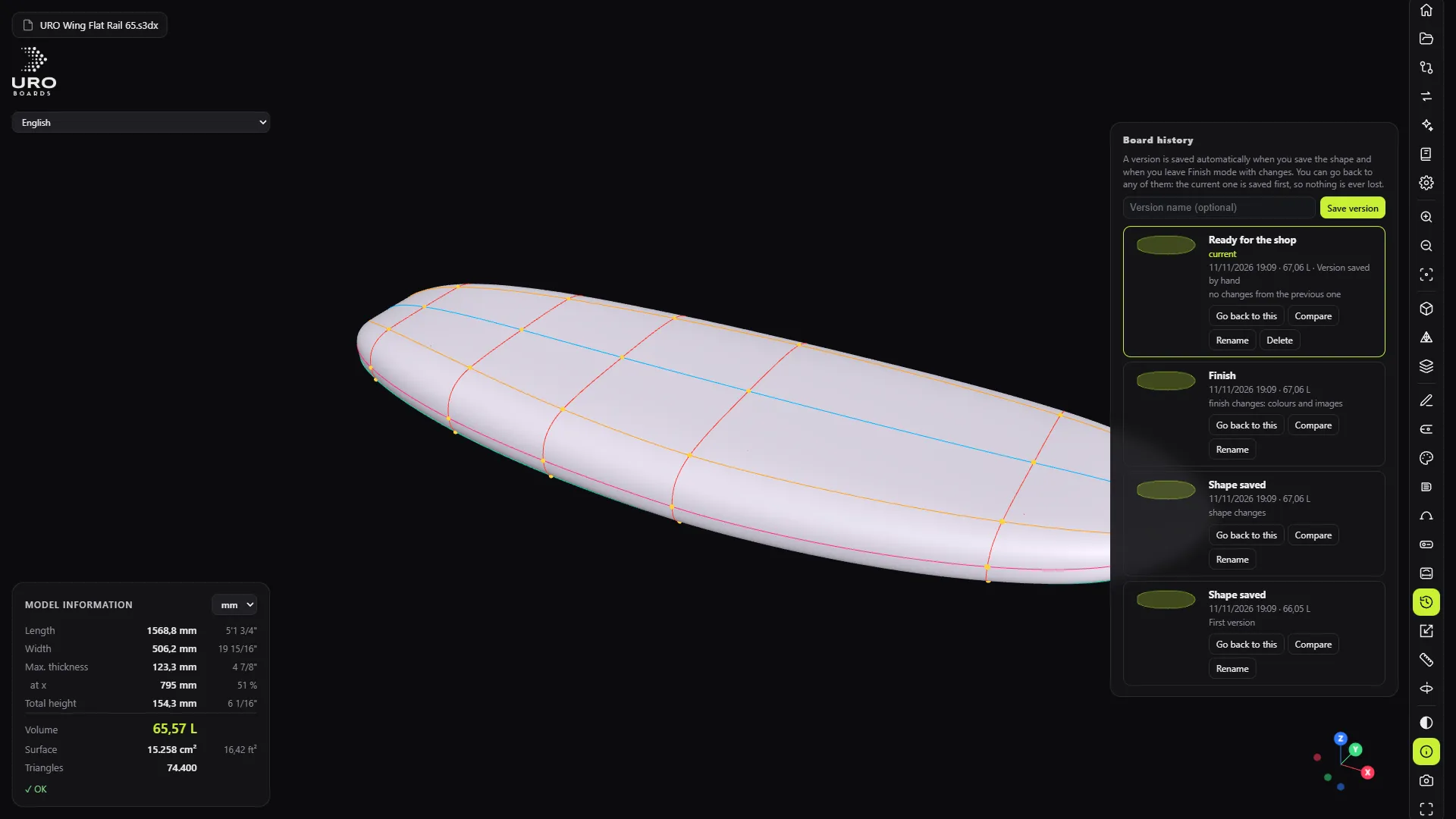
2. Guarda cosa si salva da solo
Non devi fare niente: il programma salva una versione da solo in questi casi.
| Quando | Come appare nell’elenco |
|---|---|
| Salvi la forma nell’editor | Forma salvata |
| Esci dalla modalità Finitura con modifiche, o accetti l’officina dei pad | Finitura |
| Scarti le modifiche uscendo dalla modalità Finitura | Finitura scartata |
| Torni a un’altra versione | Prima di tornare a un’altra versione |
| Salvi la tavola con un altro nome | Copia |
Ogni versione dice cosa è cambiato rispetto alla precedente: «cambia la forma», «cambia la finitura: colori e immagini, loghi…» o «nessun cambiamento rispetto alla precedente».
Se la tavola non è cambiata, non si salva una versione ripetuta. Si tengono le 50 versioni automatiche più recenti; quelle che salvi a mano non si cancellano mai da sole.
3. Salva una versione con un nome
Prima di una modifica importante, salva una versione a mano:
- Scrivi un nome in Nome della versione (facoltativo), per esempio «prima di abbassare il rocker».
- Fai clic su Salva versione.
Risultato: compare «Versione salvata» e la versione appare in cima all’elenco come Versione salvata a mano.
Consiglio: usa nomi che dicano cosa stai per provare. Tra una settimana non ricorderai cos’era «v3».
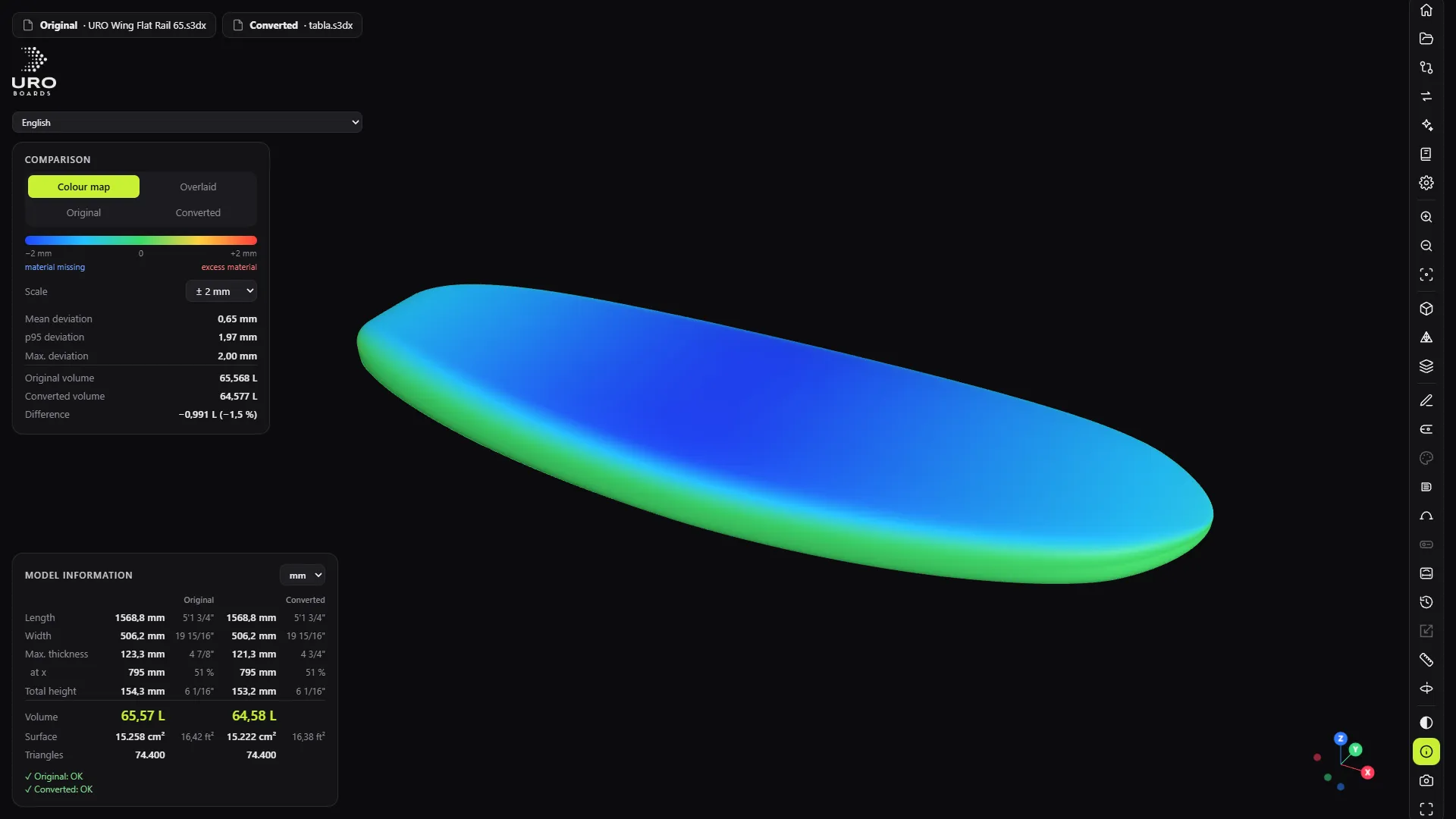
4. Confronta una versione con quella attuale
Fai clic su Confronta in una versione.
Risultato: il visore passa alla modalità Confronta con quella versione e la tavola attuale, così vedi cosa è cambiato. Le etichette dicono Ora e Versione: nome (data). Esci da Confronta come al solito.
5. Torna a una versione
- Fai clic su Torna a questa nella versione che vuoi.
- Il programma chiede: «Tornare alla versione «…»? La tavola attuale viene prima salvata nella cronologia.» Accetta.
Risultato: compare «Tavola riportata a quella versione». La forma e la finitura sono quelle di quella versione. Quella attuale resta nell’elenco come Prima di tornare a un’altra versione: se cambi idea, torna a quella.
Errore comune: avere paura di tornare indietro. Tornare indietro non cancella mai niente: puoi sempre ritornare a quella di prima.
6. Rinomina o elimina
- Rinomina cambia il nome di qualsiasi versione.
- Elimina funziona solo con le versioni salvate a mano. Quelle automatiche si riordinano da sole.
7. Dove si salva
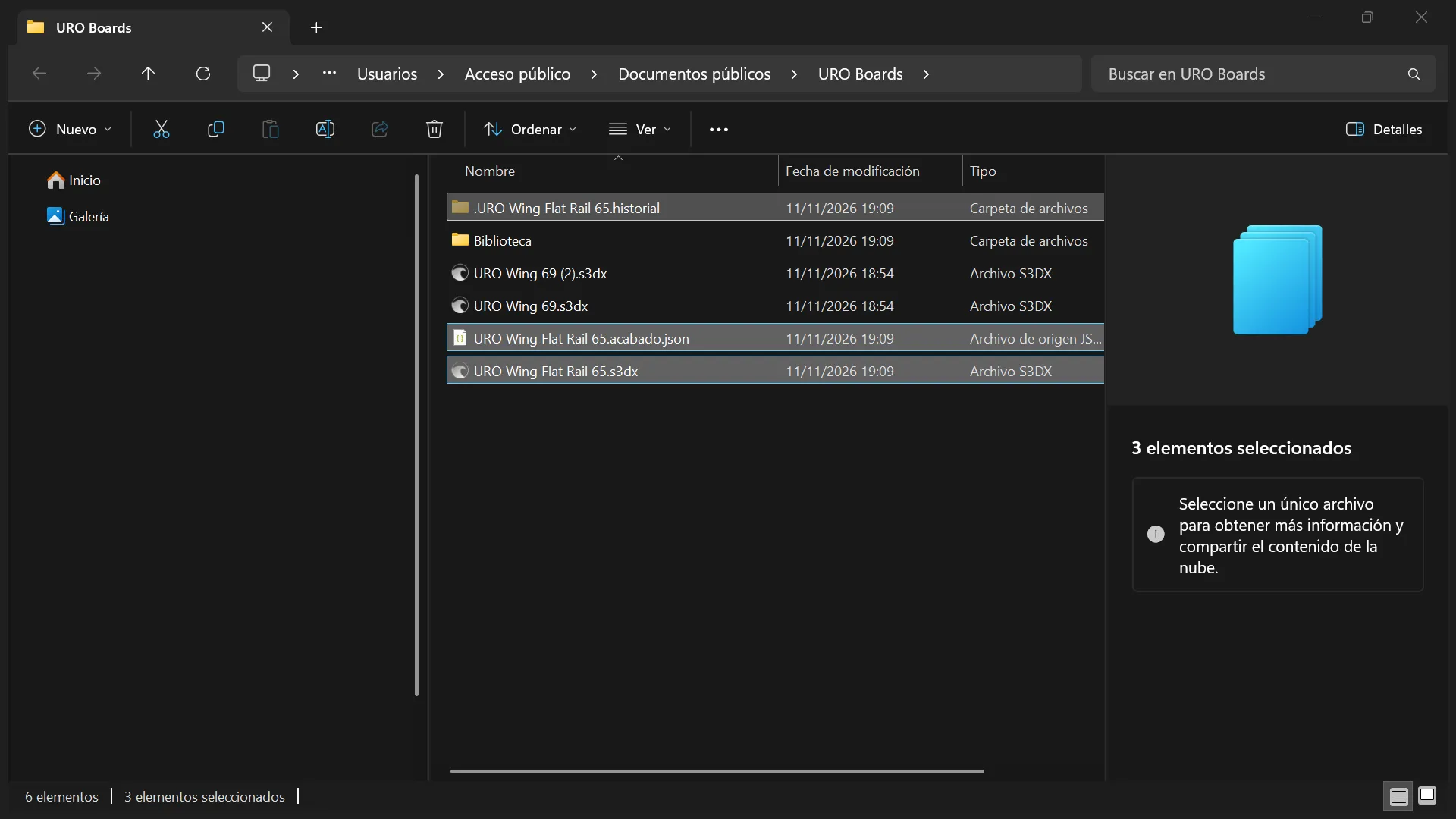
Le versioni vanno in una cartella nascosta accanto alla tavola: .nome.historial (per mia-tavola.s3dx, .mia-tavola.historial). Se copi o sposti la tavola insieme a quella cartella, la cronologia viaggia con lei.
Se nella cartella della tavola non si può scrivere (un disco di sola lettura, per esempio), la cronologia va nella tua cartella utente. Il pannello te lo dice: in quel caso non viaggia con la tavola.
Attenzione: le immagini della finitura non vengono copiate nella cronologia: si salva dove sono, proprio come fa la finitura stessa. Se cancelli o sposti un’immagine, una versione vecchia non la troverà.
Prossimo passo
Prova senza paura una modifica importante nell’editor o nella modalità Finitura: se non ti piace, torna indietro dalla cronologia.