Vorher: Ein Rundgang durch die Oberfläche.
Du speicherst eine benannte Version deines Boards, vergleichst sie mit der aktuellen und kehrst zu ihr zurück. Beim Zurückkehren wird zuerst die aktuelle Version gespeichert: Es geht nie etwas verloren.
Du brauchst URO Board Designer 0.3.3 oder neuer und ein offenes .s3dx. Ein STL hat keinen Verlauf.
1. Den Verlauf öffnen
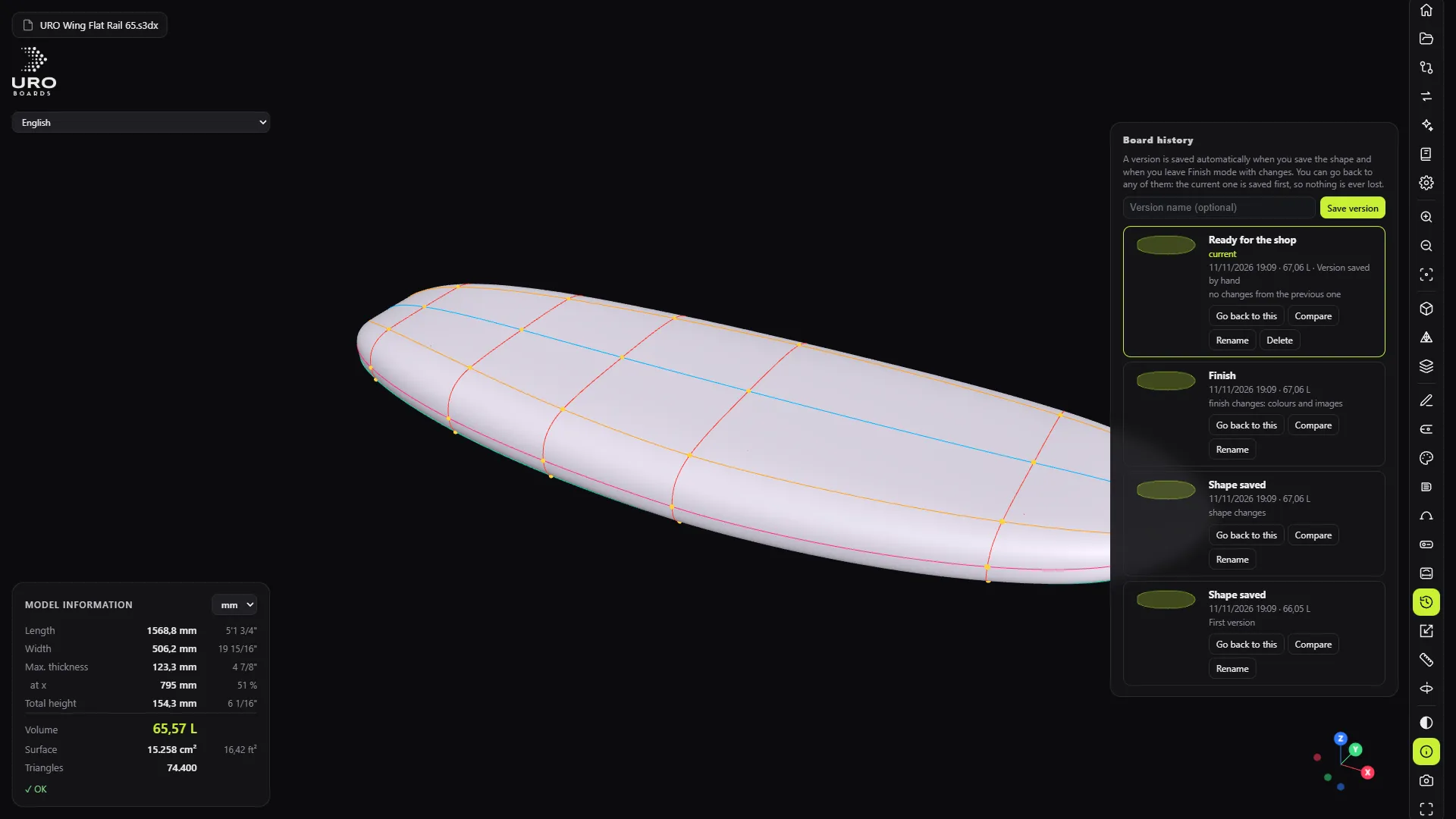
Klick bei offenem Board auf die Uhr in der rechten Leiste (Board-Verlauf (H)) oder drück H.
Ergebnis: Board-Verlauf öffnet sich mit der Liste der Versionen, die neueste zuerst. Die neueste ist mit „die neueste“ markiert.
Ist der Editor offen, schließ ihn zuerst (oder speichere seine Änderungen). Das Programm fordert dich dazu auf, bevor du zu einer Version zurückkehrst.
2. Sehen, was automatisch gespeichert wird
Du musst nichts tun: In diesen Fällen speichert das Programm von selbst eine Version.
| Wann | So erscheint es in der Liste |
|---|---|
| Du speicherst die Form im Editor | Form gespeichert |
| Du verlässt den Finish-Modus mit Änderungen oder übernimmst die Pad-Werkstatt | Finish |
| Du verwirfst die Änderungen beim Verlassen des Finish-Modus | Finish verworfen |
| Du kehrst zu einer anderen Version zurück | Vor dem Zurückkehren zu einer anderen Version |
| Du speicherst das Board unter einem anderen Namen | Kopie |
Jede Version sagt, was sich gegenüber der vorigen geändert hat: „Form ändert sich“, „Finish ändert sich: Farben und Bilder, Logos…“ oder „keine Änderungen gegenüber der vorigen“.
Hat sich das Board nicht geändert, wird keine doppelte Version gespeichert. Die 50 neuesten automatischen Versionen werden behalten; die, die du von Hand speicherst, werden nie von selbst gelöscht.
3. Eine benannte Version speichern
Vor einer großen Änderung speicherst du eine Version von Hand:
- Schreib einen Namen in Name der Version (optional), zum Beispiel „vor dem Absenken des Rockers“.
- Klick auf Version speichern.
Ergebnis: „Version gespeichert“ erscheint, und sie steht oben in der Liste als Von Hand gespeicherte Version.
Tipp: Nimm Namen, die sagen, was du gleich ausprobierst. In einer Woche weißt du nicht mehr, was „v3“ war.
4. Eine Version mit der aktuellen vergleichen
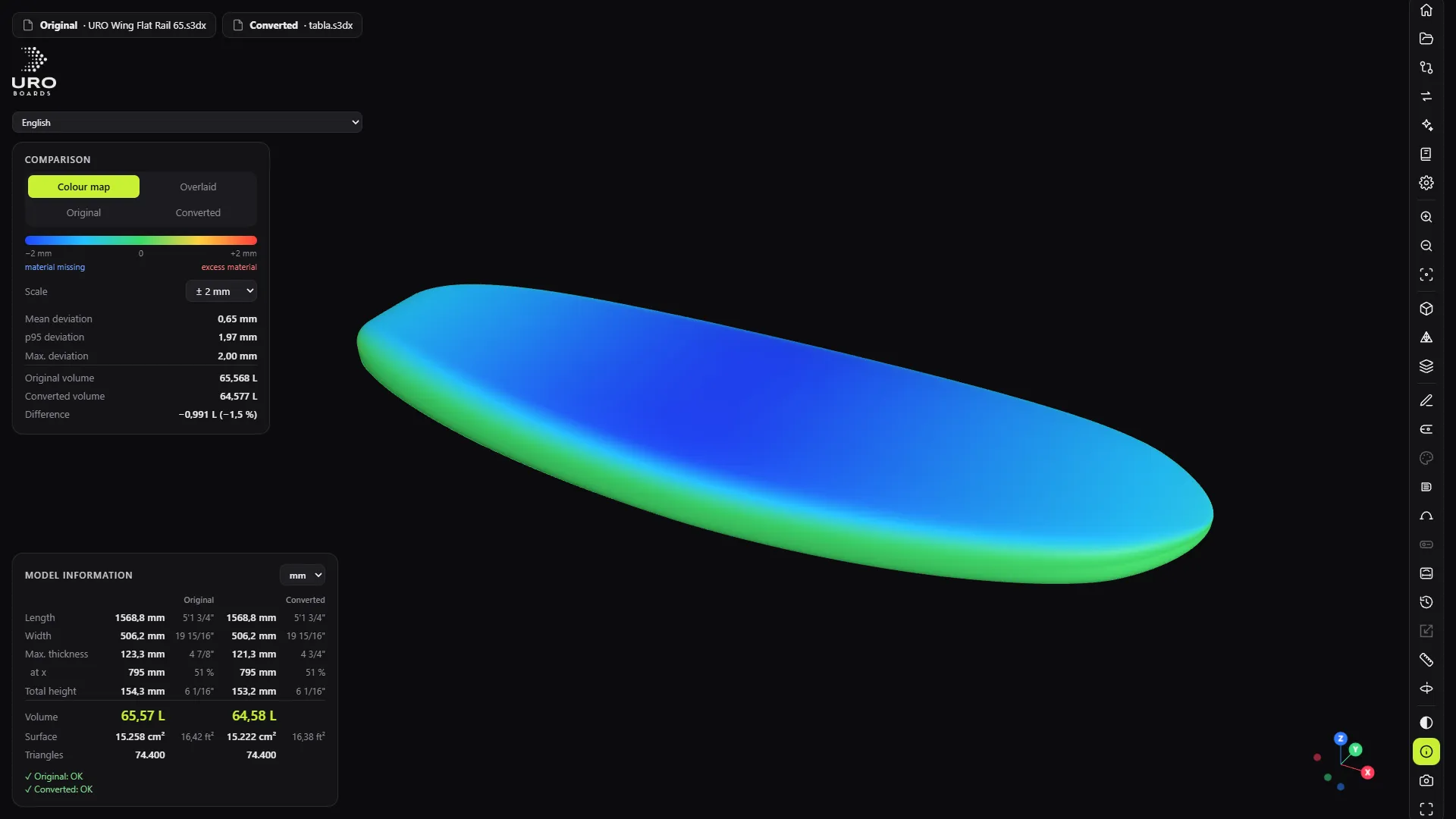
Klick bei einer Version auf Vergleichen.
Ergebnis: Der Viewer wechselt in den Vergleichsmodus mit dieser Version und dem aktuellen Board, damit du siehst, was sich geändert hat. Die Beschriftungen lauten Jetzt und Version: Name (Datum). Den Vergleich verlässt du wie gewohnt.
5. Zu einer Version zurückkehren
- Klick bei der gewünschten Version auf Zu dieser zurück.
- Das Programm fragt: „Zur Version „…“ zurückkehren? Das aktuelle Board wird vorher im Verlauf gespeichert.“ Bestätige.
Ergebnis: „Board auf diese Version zurückgesetzt“ erscheint. Form und Finish sind die dieser Version. Die aktuelle bleibt in der Liste als Vor dem Zurückkehren zu einer anderen Version: Wenn du es dir anders überlegst, kehr zu ihr zurück.
Häufiger Fehler: Angst vor dem Zurückkehren haben. Zurückkehren löscht nie etwas: Du kannst immer zur vorherigen zurück.
6. Umbenennen oder löschen
- Umbenennen ändert den Namen jeder Version.
- Löschen geht nur bei von Hand gespeicherten Versionen. Die automatischen räumen sich selbst auf.
7. Wo gespeichert wird
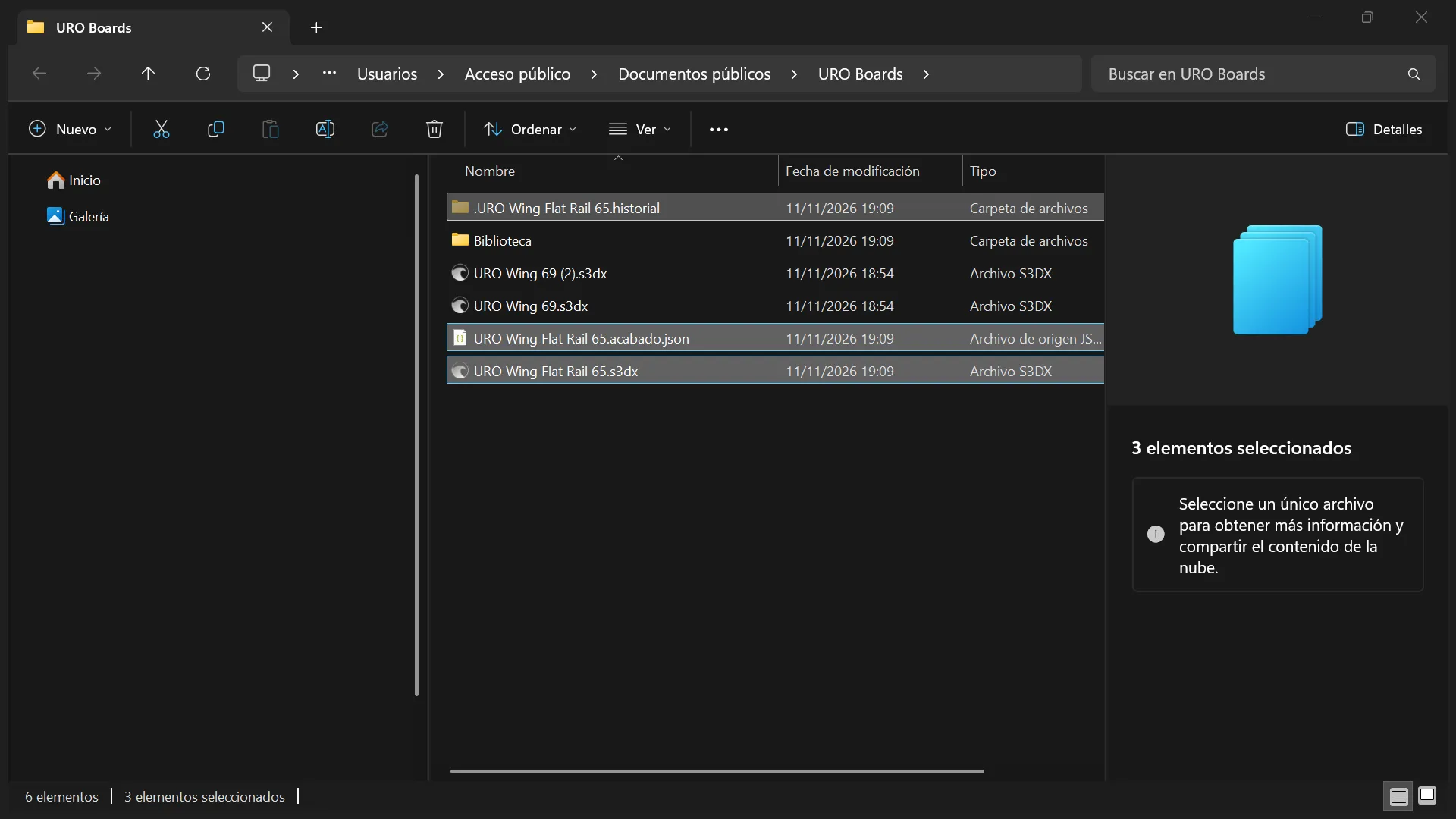
Die Versionen liegen in einem versteckten Ordner neben dem Board: .name.historial (für my-board.s3dx also .my-board.historial). Kopierst oder verschiebst du das Board zusammen mit diesem Ordner, reist der Verlauf mit.
Lässt sich der Ordner des Boards nicht beschreiben (zum Beispiel ein schreibgeschütztes Laufwerk), kommt der Verlauf in deinen Benutzerordner. Das Panel sagt es dir: In diesem Fall reist er nicht mit dem Board mit.
Achtung: Finish-Bilder werden nicht in den Verlauf kopiert: Er speichert, wo sie liegen, genau wie das Finish selbst. Löschst oder verschiebst du ein Bild, findet eine alte Version es nicht.
Nächster Schritt
Probier ohne Angst eine große Änderung im Editor oder im Finish-Modus: Gefällt sie dir nicht, kehr über den Verlauf zurück.