
Vorher: Ein Rundgang durch die Oberfläche.
Du hast das STL eines Boards und willst seine Form ändern. Ein STL ist ein Netz aus Dreiecken: Du kannst es ansehen und messen, aber nicht Kurve für Kurve bearbeiten. Hier machst du daraus ein .s3dx, das Dateiformat von Shape3d, das du bearbeiten kannst. Am Ende gehst du den umgekehrten Weg.
1. Das Konvertieren-Panel öffnen
Klick auf dem Startbildschirm auf die Karte Konvertieren oder drück V. Ist ein Board offen, nimm den Button STL ⇄ s3dx konvertieren (V) in der Werkzeugleiste.
Bist du im Editor oder im Finish-, Zubehör- oder Skalierungsmodus, verlass ihn zuerst: Das Programm erinnert dich daran.
2. Reiter und Datei wählen
- Bleib auf dem Reiter STL → s3dx.
- Klick neben STL-Datei(en) auf Wählen… und wähl dein Netz. Du kannst mehrere auf einmal wählen.
Tipp: Nimm ein STL ohne Pad-Vertiefung und ohne Finnenboxen. Löcher bringen die Rekonstruktion der Form durcheinander.
3. Die Optionen einstellen
- Ausgabeordner: Standardmäßig Ordner meiner Boards: …, wenn du deinen Board-Ordner gewählt hast; sonst Neben jeder Datei.
- Name des Boards: leer = der Dateiname.
- s3dx-Vorlage: Lass sie auf Die übliche. Sie liefert nur die Einstellungen der Datei; die Form kommt komplett aus dem STL.
- Zubehör (Griffe, Finnen, Ventile) und Logos der Vorlage entfernen: Lass es angehakt. Dieses Zubehör gehört nicht zu deinem Board.
- Beschläge (Plugs, Boxen): Keine (wie immer), ein fertiges Set oder Die eines anderen Boards kopieren (das .s3dx wählst du mit Wählen…).
4. Konvertieren
Klick auf In s3dx konvertieren. Du siehst „Konvertierung läuft… das kann eine Minute dauern.“ Jedes Board braucht 30 bis 60 Sekunden.
Das Programm erkennt selbst die Einheiten (mm oder cm), die Ausrichtung (wo Heck und Nose sind und welche Seite das Deck ist) und den Kantentyp.
Es ersetzt nie eine Datei: Gibt es die Ausgabedatei schon, hängt es an die neue „(2)“ an. Es schreibt nie über eine Datei, die es gerade liest.
Ergebnis: ein .s3dx mit Outline, Boden- und Deck-Rocker, 16 Querschnitten mit je 6 Punkten und den Führungskurven (Chine, Apex und Deck).
5. Mit dem Original vergleichen
Am Ende bekommst du zwei Buttons:
- Ergebnis öffnen: öffnet das .s3dx im Viewer.
- Mit dem Original vergleichen: legt STL und .s3dx übereinander, mit einer Farbkarte der Abweichung in mm.
Auf der Karte heißt Blau: Dem konvertierten Board fehlt Material; Rot: Es hat zu viel. Das Panel VERGLEICH zeigt die Volumen und die mittlere, die p95- und die maximale Abweichung. Bei 4 echten Boards lag die mittlere Abweichung bei 0,09 bis 0,16 mm. Häufiger Fehler: Panik wegen viel Rot oder Blau an Nose und Heck. Zwischen den Querschnitten wird die Form interpoliert, und an den Enden kann der Unterschied 2–3 mm erreichen. Wenn dir das wichtig ist, füg im Editor Querschnitte hinzu.
6. Das Ergebnis bearbeiten
Drück bei offenem .s3dx E. Jetzt kannst du Punkte verschieben und die Shaper-Werkzeuge nutzen. Beim Speichern legt das Programm eine neue Datei an.
7. Der umgekehrte Weg: von .s3dx zu STL
- Öffne das Panel wieder mit V.
- Wechsle auf den Reiter s3dx → STL.
- Wähl eine oder mehrere .s3dx-Dateien.
- Hak an, was dabei sein soll. Lässt du alles leer, bekommst du die saubere Form:
- Pad und Materialschichten einbeziehen;
- Deck-Vertiefungen und Kantenschnitte einbeziehen;
- Boxen und Plugs einbeziehen (fräst ihre Löcher aus).
- Pass die Auflösung (Stationen) an, wenn du ein feineres Netz brauchst.
- Klick auf In STL konvertieren.
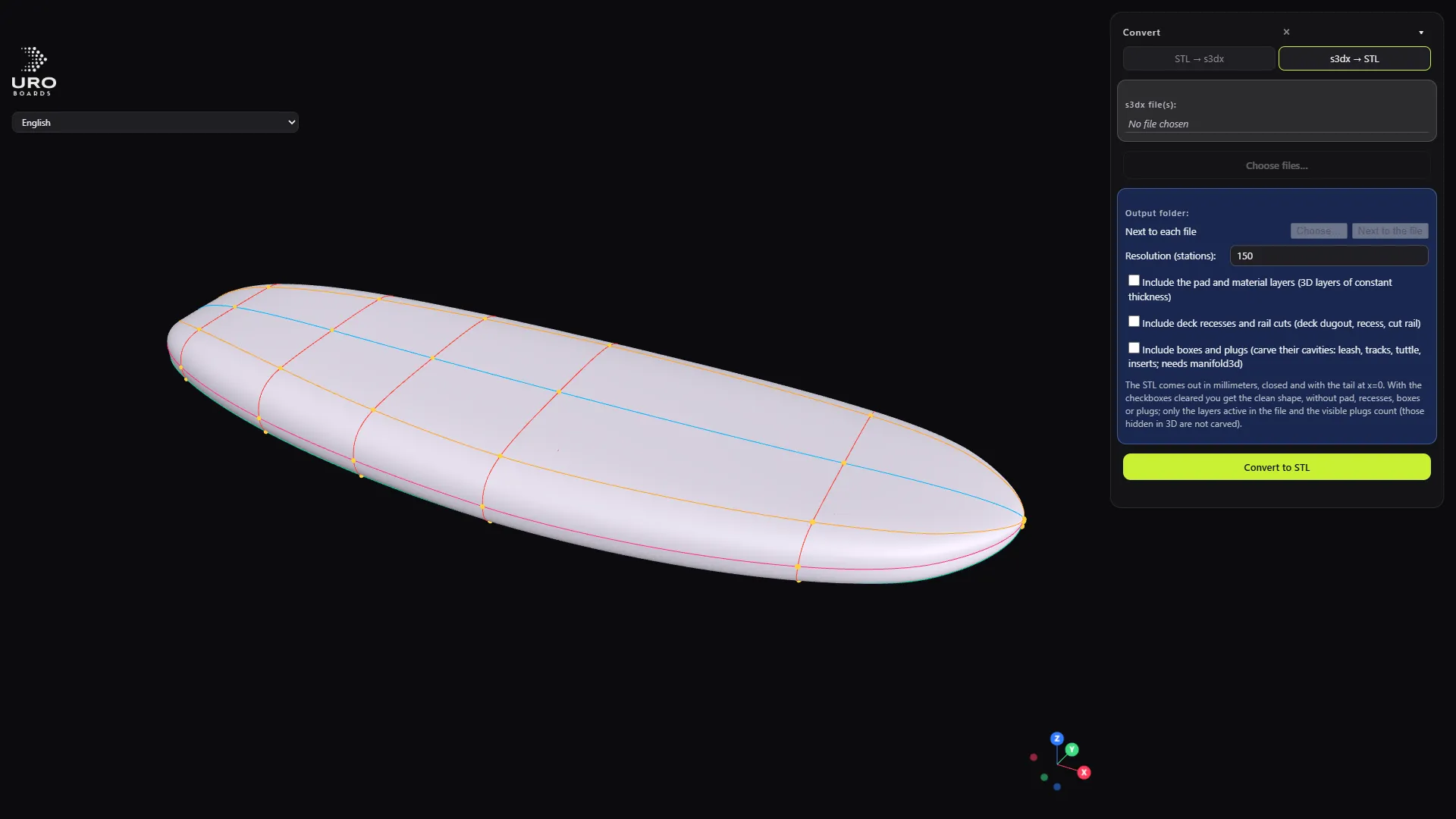
Ergebnis: ein geschlossenes STL, in Millimetern, mit dem Heck bei x = 0.
8. Vor dem Bauen prüfen
Was das Programm erzeugt, ist nicht in deinem Designprogramm geprüft. Öffne es dort und kontrolliere Volumen und Maße, bevor du schneidest.
Nächster Schritt
Wenn du ein in Teile geschnittenes STL für deine CNC willst, mach mit der Anleitung zum STL-Export für CNC weiter.