
Antes: Recorrido por la interfaz.
Tienes el STL de una tabla y quieres cambiarle la forma. Un STL es una malla de triángulos: se puede mirar y medir, pero no editar curva a curva. Aquí lo conviertes en un .s3dx, el formato de archivo de Shape3d, que sí se edita. Al final harás el camino contrario.
1. Abre el panel Convertir
Desde la pantalla de inicio pulsa la tarjeta Convertir o la tecla V. Con una tabla abierta, usa el botón Convertir STL ⇄ s3dx (V) de la barra.
Si estás en el editor, el modo Acabado, Accesorios o Reescalar, sal antes: el programa te lo recordará.
2. Elige la pestaña y el archivo
- Quédate en la pestaña STL → s3dx.
- Pulsa Elegir… junto a Archivo(s) STL y selecciona tu malla. Puedes elegir varios a la vez.
Consejo: usa un STL sin rebaje de pad ni cajas de quilla. Los huecos confunden la reconstrucción de la forma.
3. Ajusta las opciones
- Carpeta de salida: por defecto, Junto a cada archivo.
- Nombre de la tabla: vacío = el nombre del archivo.
- Plantilla s3dx: déjala en La de siempre. Solo aporta la configuración del archivo; la forma sale entera del STL.
- Quitar de la plantilla sus accesorios (asas, quillas, válvulas) y logos: déjala marcada. Esos accesorios no son de tu tabla.
- Herrajes (plugs, cajas): Ninguno (como siempre), un juego predefinido o Copiar los de otra tabla (eliges el .s3dx con Elegir…).
4. Convierte
Pulsa Convertir a s3dx. Verás «Convirtiendo… puede tardar un minuto». Cada tabla tarda entre 30 y 60 segundos.
El programa detecta solo las unidades (mm o cm), la orientación (cuál es la cola, la punta y la cubierta) y el tipo de canto.
Si el archivo de salida ya existe, te pregunta antes de sustituirlo. Nunca escribe sobre un archivo del que está leyendo.
Resultado: un .s3dx con outline, rocker de fondo y cubierta, 16 secciones de 6 puntos y las curvas guía (chine, apex y cubierta).
5. Compara con el original
Al terminar tienes dos botones:
- Abrir el resultado: abre el .s3dx en el visor.
- Comparar con el original: superpone el STL y el .s3dx con un mapa de colores de desviación en mm.
En el mapa, azul = al convertido le falta material; rojo = le sobra. El panel COMPARACIÓN da los volúmenes y la desviación media, p95 y máxima. En 4 tablas reales, la desviación media fue de 0,09 a 0,16 mm. Error común: ver mucho rojo o azul en la punta y la cola. Entre secciones la forma se interpola, y en los extremos la diferencia puede llegar a 2–3 mm. Si te importa, añade secciones en el editor.
6. Edita el resultado
Con el .s3dx abierto, pulsa E. Ya puedes mover puntos y usar las herramientas de shaper. Al guardar, el programa crea un archivo nuevo.
7. Haz el camino contrario: de .s3dx a STL
- Abre otra vez el panel con V.
- Pasa a la pestaña s3dx → STL.
- Elige uno o varios .s3dx.
- Marca lo que quieras incluir. Desmarcado, sale la forma limpia:
- Incluir el pad y las capas de material;
- Incluir rebajes de cubierta y cortes de canto;
- Incluir cajas y plugs (talla sus huecos).
- Ajusta la Resolución (estaciones) si necesitas una malla más fina.
- Pulsa Convertir a STL.
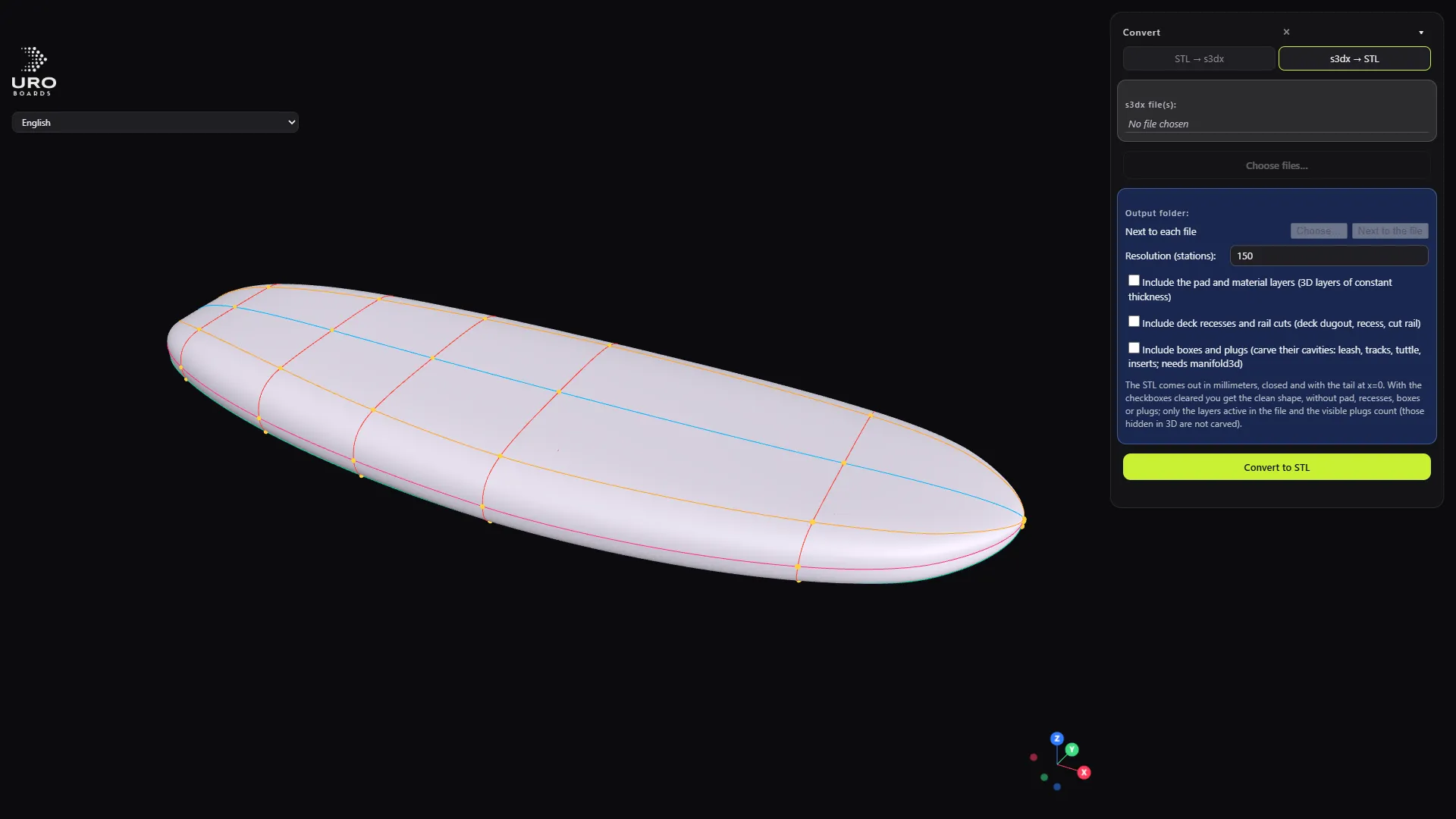
Resultado: un STL cerrado, en milímetros, con la cola en x = 0.
8. Comprueba antes de fabricar
Lo que genera el programa no está comprobado en tu programa de diseño. Ábrelo allí y revisa el volumen y las medidas antes de cortar.
Siguiente paso
Si quieres un STL partido en trozos para tu CNC, sigue con el tutorial de exportar STL para la CNC.