Antes: Instala URO Board Designer y entra con tu cuenta.
En diez minutos sabrás moverte por el programa: dónde está cada cosa, cómo girar y medir la tabla y qué tecla abre cada modo.
1. La pantalla de inicio
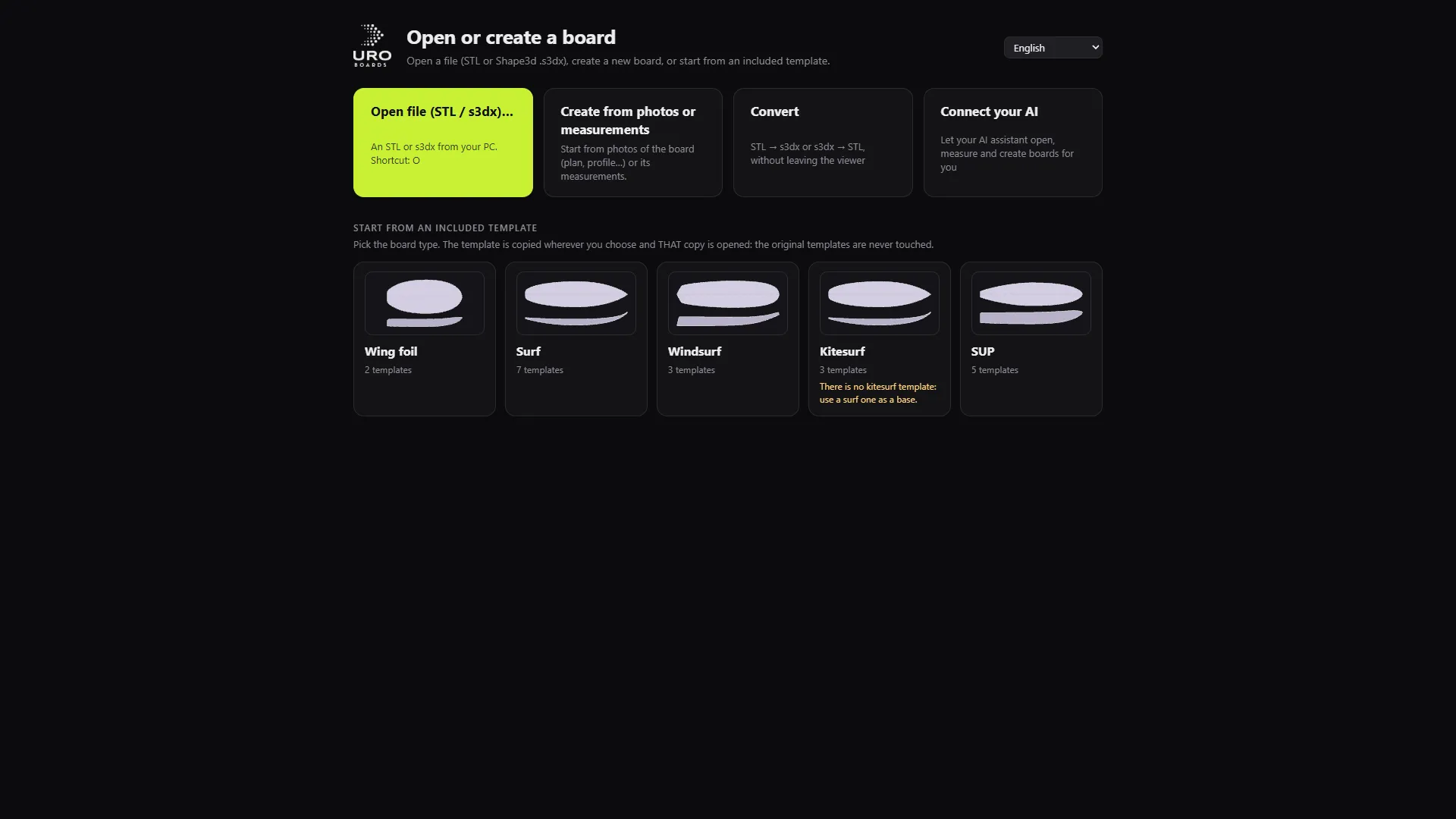
Al abrir el programa ves Abrir o crear una tabla. Tiene cuatro tarjetas, cada una con su atajo:
- Abrir archivo (STL / s3dx)… — tecla O.
- Crear desde fotos o medidas — tecla N.
- Convertir — tecla V.
- Conectar con tu IA — tecla G.
Debajo están Empezar desde una plantilla incluida (wing foil, surf, windsurf, kitesurf y SUP) y Archivos recientes. Arriba a la derecha, el selector de idioma. Encima de las tarjetas, la barra de tu cuenta y Mi licencia.
2. Abre una tabla
Pulsa O y elige un .s3dx o un STL. Si no tienes ninguno, abre una plantilla: en Wing foil elige una y pulsa Usar como base.
Resultado: la tabla aparece en el visor 3D, con el panel INFORMACIÓN DEL MODELO abajo a la izquierda y la barra de botones a la derecha.
3. Mueve la tabla con el ratón
- Botón izquierdo: girar.
- Botón derecho: desplazar.
- Rueda: acercar y alejar.
- F: encuadrar la tabla entera.
Consejo: si te pierdes, pulsa F y luego 0 para volver a la vista 3/4.
4. Cambia de vista
Las teclas 0 a 5 saltan a las vistas fijas:
| Tecla | Vista |
|---|---|
| 0 | 3/4 |
| 1 | Planta (cubierta) |
| 2 | Fondo |
| 3 | Perfil |
| 4 | Punta |
| 5 | Cola |
También están en el botón Vistas de la barra. W pasa a Alambre. En Capas eliges qué curvas del diseño ves (secciones, puntos, tiradores, curvas guía) y Ver a través de la malla.
5. Lee la información del modelo
El panel INFORMACIÓN DEL MODELO (tecla I para mostrarlo u ocultarlo) da largo, ancho, grosor máximo y en qué x está, alto total, volumen en litros y superficie. En el desplegable de unidades eliges mm, cm o pulgadas. Al lado de cada cifra ves el equivalente en pies y pulgadas.
6. Mide y corta
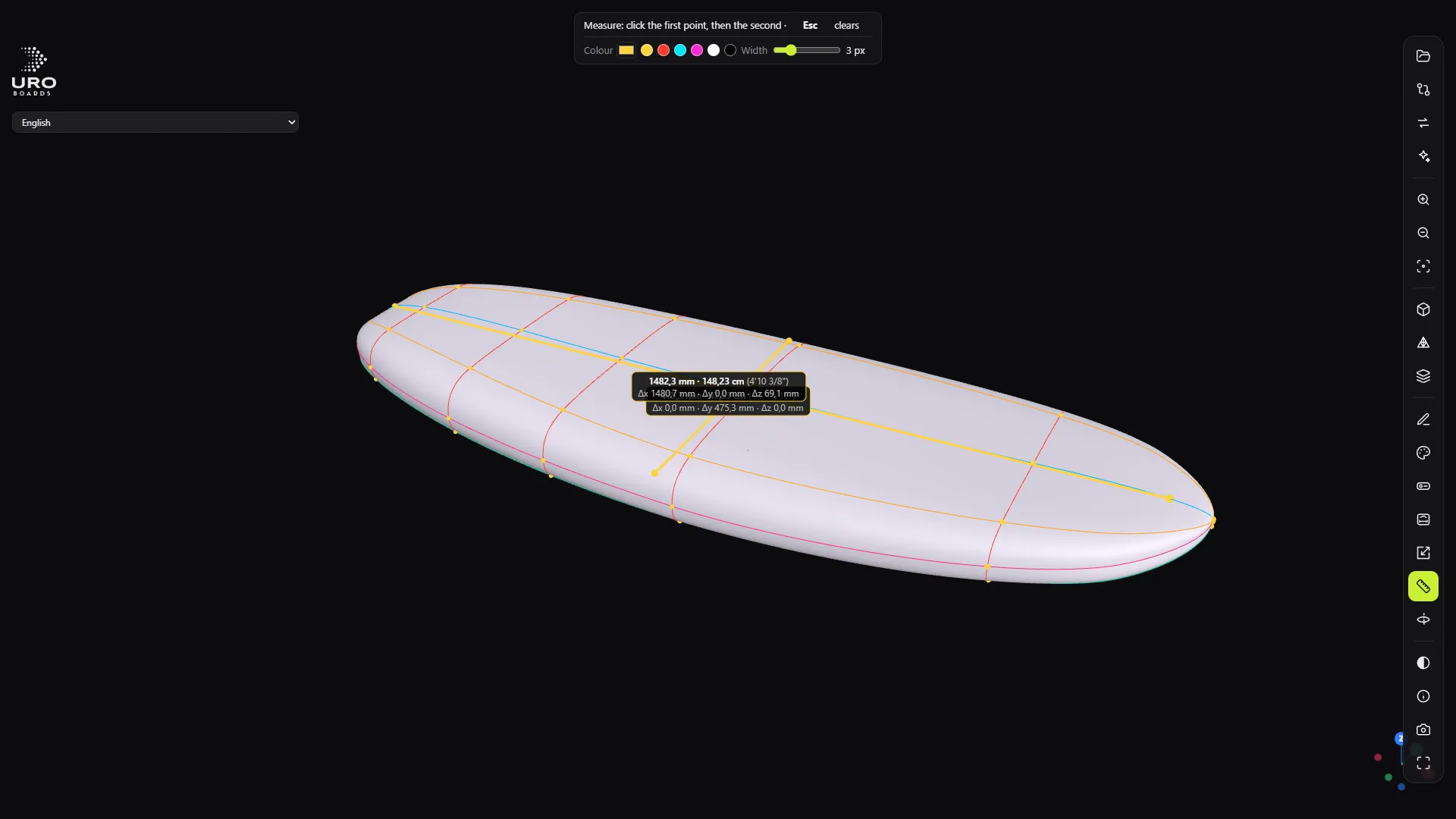
- M activa Medir: clic en el primer punto y clic en el segundo. Ves la distancia y dX, dY, dZ. Esc borra las cotas.
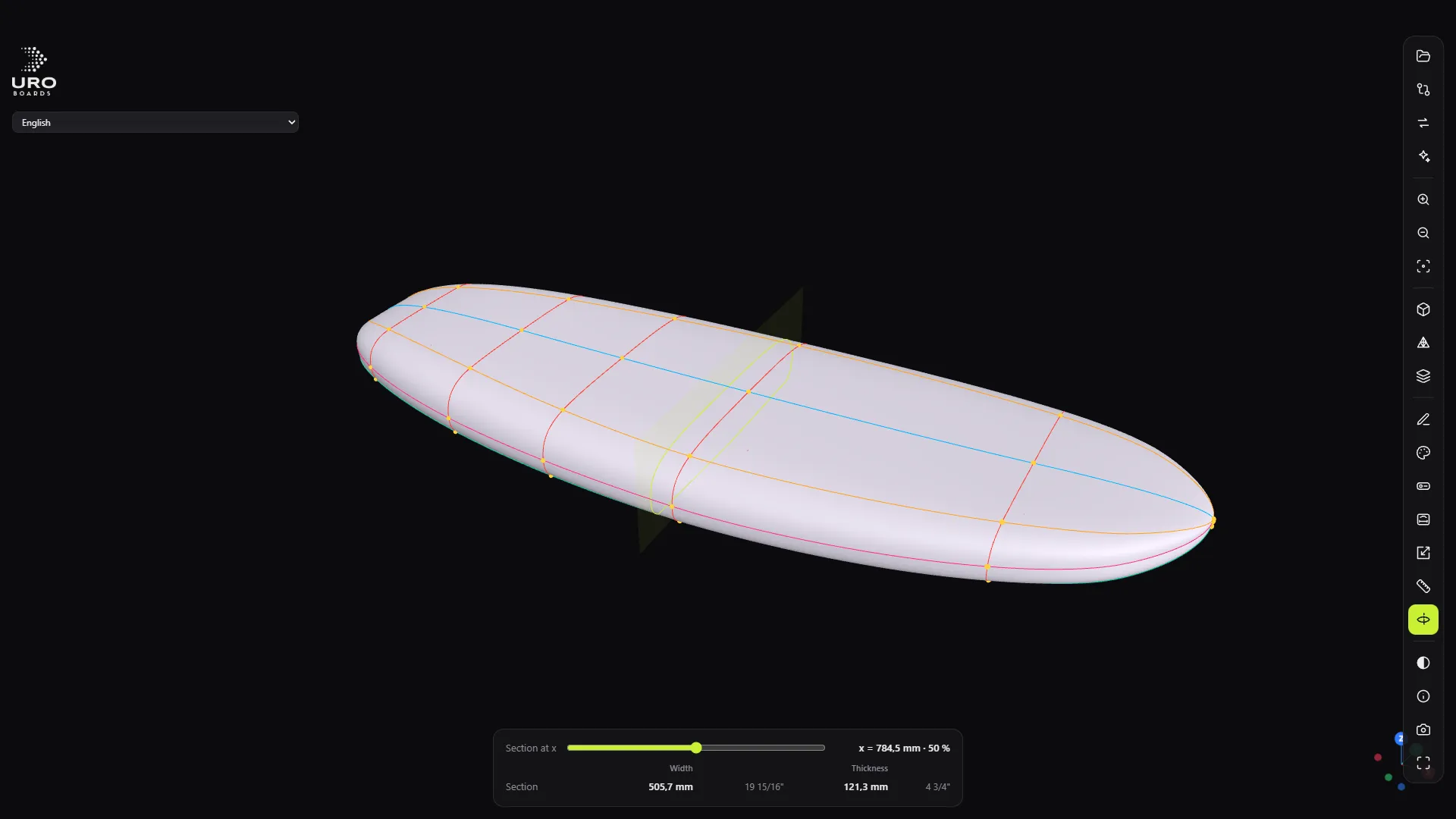
- C activa Corte: un deslizador recorre la tabla y te da el ancho y el grosor en esa x. Las flechas lo mueven 1 mm (con Mayús, 10 mm).
Error común: medir sobre el fondo cuando querías la cubierta. Cambia antes a la vista adecuada (1 o 2) para hacer clic sobre la cara correcta.
7. Conoce la barra de la derecha
De arriba abajo: Abrir, Comparar, Convertir STL ⇄ s3dx (V), Conectar con tu IA (G), zoom, Encajar, Vistas, Alambre, Capas, Editar, Acabado, Accesorios, Plano acotado (B), Reescalar, Medir, Corte, Fondo (claro u oscuro), Info, Foto (captura PNG) y Pantalla completa. Pasa el ratón por encima de un botón para ver su nombre.
8. Abre los modos de trabajo
Los modos grandes tienen su tecla y se cierran con la misma:
| Tecla | Modo |
|---|---|
| E | Editor de forma (solo .s3dx) |
| P | Accesorios |
| A | Acabado |
| B | Plano acotado |
| R | Reescalar |
Algunos modos no se pueden abrir a la vez. Por ejemplo, para entrar en Acabado tienes que salir antes del editor. Si un botón está apagado, pasa el ratón por encima: te dice por qué.
9. Vuelve al inicio
Pulsa la tecla Inicio o el logo URO de arriba a la izquierda. Si tienes cambios sin guardar, el programa te avisa antes.
10. Usa las ayudas «?»
Muchos campos llevan un ? al lado. Púlsalo para ver qué hace ese control sin salir del programa.
Siguiente paso
Prueba a convertir un STL a .s3dx o crea tu primera tabla por medidas.