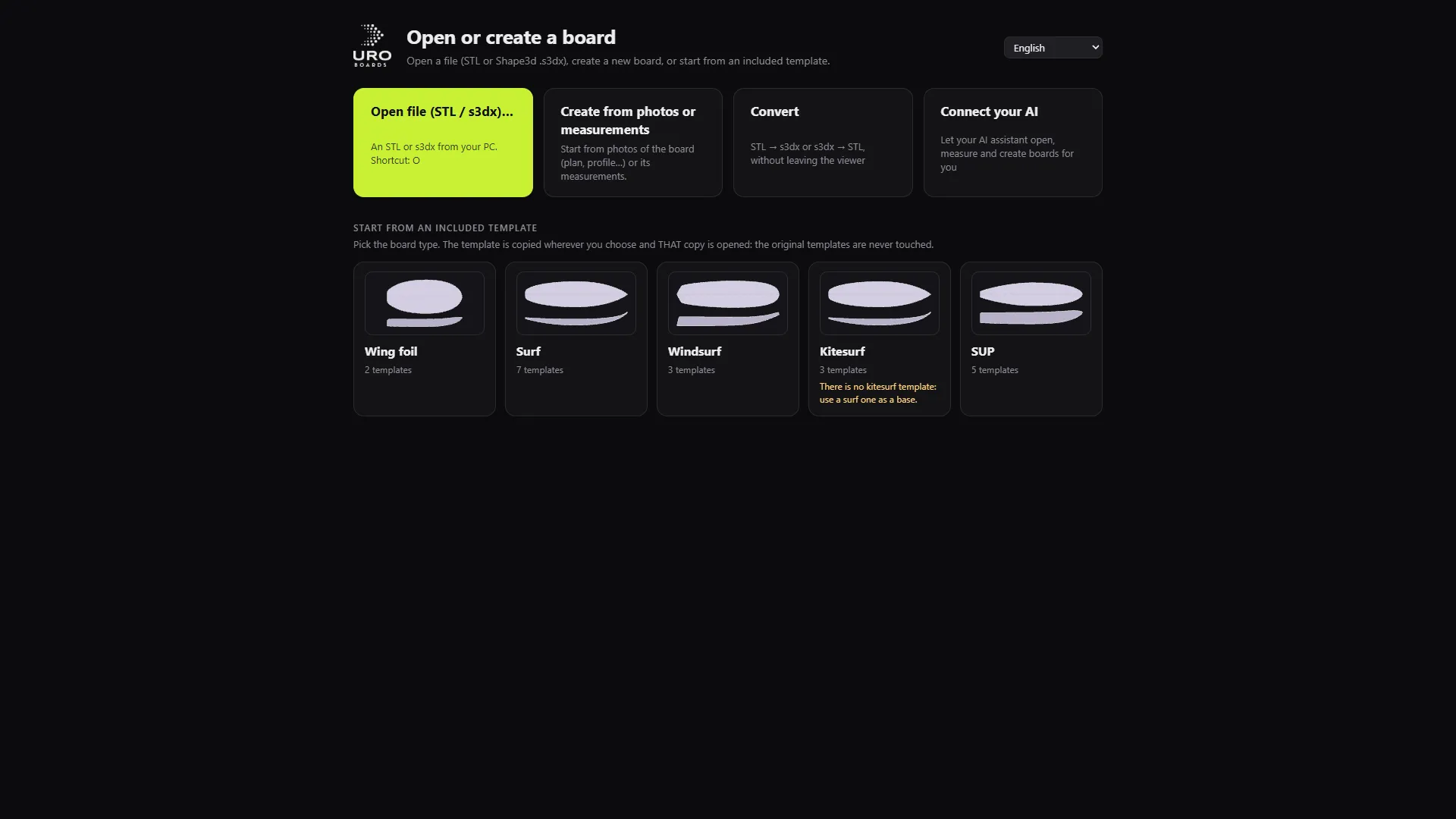
Al terminar tendrás el programa instalado, tu licencia activa en este ordenador y sabrás qué hacer si cambias de PC. No necesitas permisos de administrador.
1. Comprueba los requisitos
- Windows 10 u 11 de 64 bits. Mac y Linux todavía no están soportados.
- Unos 100 MB libres para el instalador.
- Microsoft WebView2. Si no lo tienes, el instalador lo pone.
- Microsoft Edge, que viene con Windows. Hace falta para el PDF del plano.
- Conexión a internet para entrar la primera vez. Después puedes diseñar sin conexión.
2. Crea tu cuenta
Cuando abramos el acceso, te enviaremos el enlace para crear tu cuenta con tu correo y una contraseña. Si aún no estás en la lista, apúntate a la lista de espera.
Te llegará un correo de confirmación. Abre el mensaje y pulsa el enlace. Si no lo haces, al entrar desde el programa verás: «Tienes que confirmar tu correo».
3. Descarga el instalador
Desde tu cuenta en la web descarga el instalador. Se llama URO-Board-Designer-Setup-0.1.0.exe (el número cambia con cada versión).
4. Ejecuta el instalador
Haz doble clic en el archivo y sigue los pasos:
- Elige el idioma del instalador: español, inglés, francés, alemán o italiano.
- El programa se instala solo para tu usuario, en
%LOCALAPPDATA%\Programs\URO Board Designer. No pide administrador. - En las tareas adicionales puedes marcar dos opciones, las dos desmarcadas por defecto:
- crear un icono en el escritorio;
- Añadir el programa a «Abrir con» de los archivos .s3dx. El programa que abre ahora tus .s3dx no cambia: solo aparece URO Board Designer en la lista de «Abrir con».
- Al final, deja marcada la casilla para abrir el programa.
Resultado: se abre la pantalla Abrir o crear una tabla y el programa aparece en el menú Inicio como URO Board Designer.
5. Entra con tu cuenta
Hasta que entres, el programa está en modo Solo ver: abre y enseña tablas, pero no guarda, convierte, exporta ni crea.
- Pulsa Entrar (o Solo ver, en la barra de la cuenta).
- En Entrar con tu cuenta, escribe el Correo electrónico y la Contraseña. Mostrar enseña lo que escribes.
- Pulsa Entrar.
Resultado: «Has entrado como … Licencia activa en este ordenador.» En la pantalla de inicio verás Cuenta: con tu nombre.
Errores frecuentes:
- «El correo o la contraseña no son correctos.» Revisa mayúsculas y espacios. Si no la recuerdas, pulsa ¿Has olvidado la contraseña?.
- «Tu cuenta no tiene ninguna licencia.» La cuenta existe, pero aún no tiene licencia asignada. Mientras tanto puedes usar el modo solo ver.
- «No hay conexión con el servidor de licencias.» Revisa tu conexión a internet.
6. Revisa tu licencia
Pulsa Mi licencia. Verás:
- Licencia activa: todas las funciones;
- Funciona sin conexión hasta una fecha, 30 días después de la última renovación;
- Última renovación y el botón Renovar ahora.
La licencia se renueva sola cada 24 horas cuando hay conexión. Si pasas más de 30 días sin conexión, el programa vuelve a solo ver hasta que te conectes y pulses Renovar ahora.
Consejo: si vas a estar fuera, abre el programa con conexión antes de salir. Así empiezas los 30 días desde cero.
7. Pasa la licencia a otro ordenador
Cada licencia funciona en un ordenador. Para usarla en otro tienes dos caminos:
- Desde el ordenador viejo: en Mi licencia, pulsa Desactivar este ordenador. La licencia queda libre. Después entra en el nuevo.
- Desde el ordenador nuevo: entra con tu cuenta. El programa te avisa de que la licencia está en otro ordenador y te ofrece Usar este ordenador en su lugar. El otro deja de poder guardar.
Si cambias de ordenador muchas veces seguidas, el servidor te pedirá que esperes o que desactives el otro desde tu cuenta.
8. Actualizar y desinstalar
- Actualizar: descarga el instalador nuevo y ejecútalo encima. No hace falta desinstalar antes.
- Desinstalar: desde la configuración de Windows. Tus tablas, tus ajustes y tu licencia no se borran.
Siguiente paso
Ya puedes abrir tu primera tabla. Sigue con el recorrido por la interfaz.