
Avant : Tour de l'interface.
Tu as le STL d’une planche et tu veux en changer la forme. Un STL est un maillage de triangles : on peut le regarder et le mesurer, mais pas le modifier courbe par courbe. Ici, tu le transformes en .s3dx, le format de fichier de Shape3d, qui lui se modifie. À la fin, tu feras le chemin inverse.
1. Ouvre le panneau Convertir
Sur l’écran d’accueil, clique sur la carte Convertir ou appuie sur V. Avec une planche ouverte, utilise le bouton Convertir STL ⇄ s3dx (V) de la barre.
Si tu es dans l’éditeur ou en mode Finition, Accessoires ou Redimensionner, quittes-en d’abord : le programme te le rappelle.
2. Choisis l’onglet et le fichier
- Reste sur l’onglet STL → s3dx.
- Clique sur Choisir… à côté de Fichier(s) STL et sélectionne ton maillage. Tu peux en choisir plusieurs à la fois.
Astuce : utilise un STL sans creux de pad ni boîtiers d’ailerons. Les trous perturbent la reconstruction de la forme.
3. Règle les options
- Dossier de sortie : par défaut, Dossier de mes planches : … si tu as choisi ton dossier de planches ; sinon À côté de chaque fichier.
- Nom de la planche : vide = le nom du fichier.
- Modèle s3dx : laisse Celui d’habitude. Il n’apporte que la configuration du fichier ; la forme vient entièrement du STL.
- Retirer du modèle ses accessoires (poignées, ailerons, évents) et ses logos : laisse coché. Ces accessoires ne font pas partie de ta planche.
- Accastillage (plugs, boîtiers) : Aucun (comme toujours), un kit prédéfini ou Copier celui d’une autre planche (tu choisis le .s3dx avec Choisir…).
4. Convertis
Clique sur Convertir en s3dx. Tu verras « Conversion en cours… cela peut prendre une minute ». Chaque planche prend 30 à 60 secondes.
Le programme détermine seul les unités (mm ou cm), l’orientation (quel bout est l’arrière, lequel est le nez et quelle face est le pont) et le type de rail.
Il ne remplace jamais un fichier : si le fichier de sortie existe déjà, il ajoute « (2) » au nouveau. Il n’écrit jamais par-dessus un fichier qu’il est en train de lire.
Résultat : un .s3dx avec outline, rocker de carène et de pont, 16 sections de 6 points chacune, et les courbes guides (chine, apex et pont).
5. Compare avec l’original
À la fin, deux boutons apparaissent :
- Ouvrir le résultat : ouvre le .s3dx dans le visualiseur.
- Comparer avec l’original : superpose le STL et le .s3dx avec une carte de couleurs de l’écart en mm.
Sur la carte, bleu = il manque de la matière à la planche convertie ; rouge = elle en a trop. Le panneau COMPARAISON donne les volumes et l’écart moyen, p95 et maximal. Sur 4 planches réelles, l’écart moyen a été de 0,09 à 0,16 mm. Erreur fréquente : paniquer devant beaucoup de rouge ou de bleu au nez et à l’arrière. Entre les sections, la forme est interpolée, et aux extrémités la différence peut atteindre 2–3 mm. Si ça compte pour toi, ajoute des sections dans l’éditeur.
6. Modifie le résultat
Avec le .s3dx ouvert, appuie sur E. Tu peux maintenant déplacer des points et utiliser les outils de shaper. À l’enregistrement, le programme crée un nouveau fichier.
7. Fais le chemin inverse : du .s3dx au STL
- Rouvre le panneau avec V.
- Passe à l’onglet s3dx → STL.
- Choisis un ou plusieurs fichiers .s3dx.
- Coche ce que tu veux inclure. Si tu laisses tout décoché, tu obtiens la forme propre :
- Inclure le pad et les couches de matière ;
- Inclure les évidements de pont et les coupes de rail ;
- Inclure les boîtiers et les plugs (creuse leurs trous).
- Ajuste la Résolution (stations) si tu as besoin d’un maillage plus fin.
- Clique sur Convertir en STL.
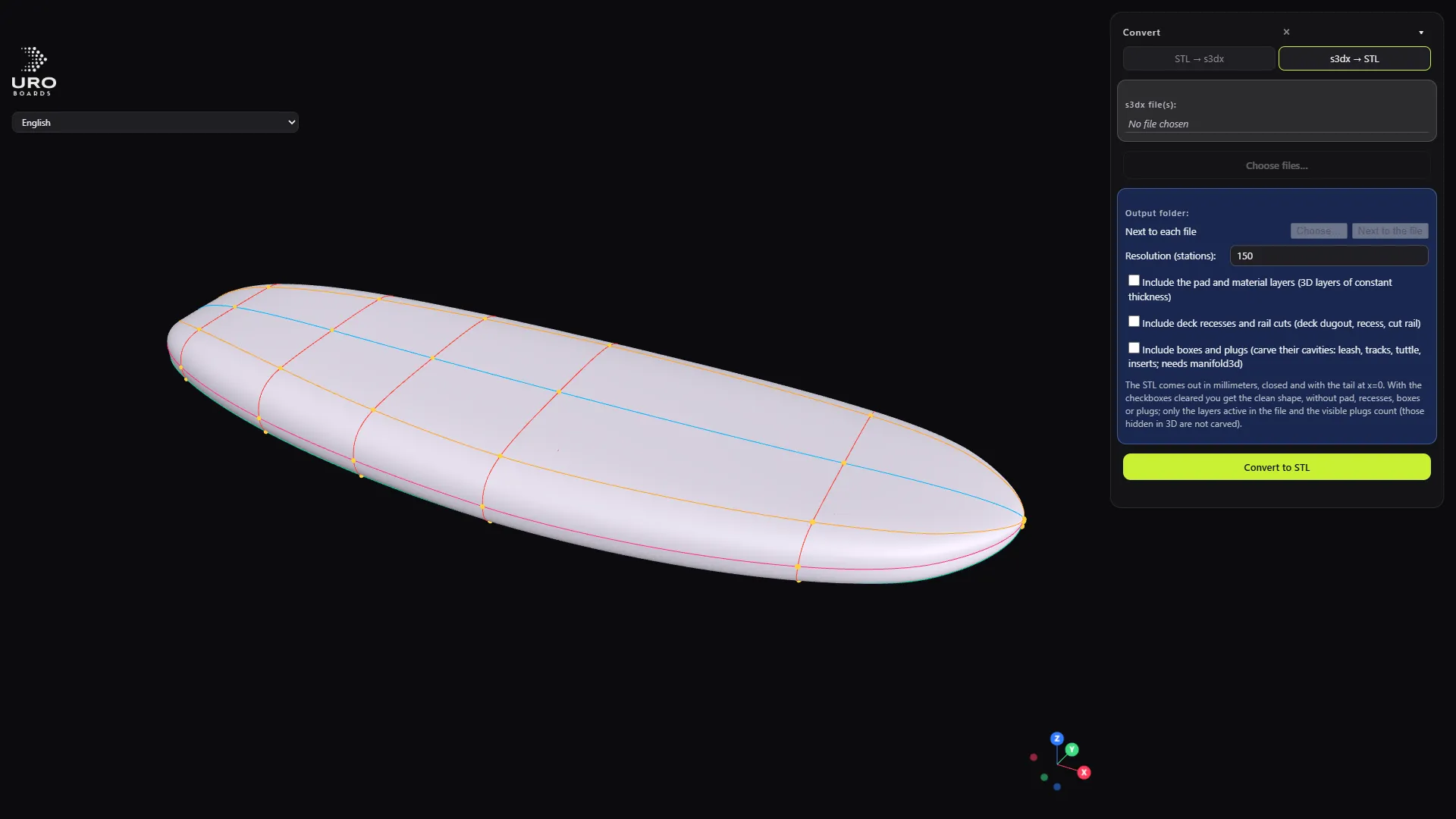
Résultat : un STL fermé, en millimètres, avec l’arrière à x = 0.
8. Vérifie avant de fabriquer
Ce que produit le programme n’a pas été vérifié dans ton logiciel de conception. Ouvre-le là-bas et vérifie le volume et les dimensions avant de découper.
Étape suivante
Si tu veux un STL découpé en morceaux pour ta CNC, continue avec le tutoriel sur l’export du STL pour CNC.