Tutoriels
Un parcours à suivre dans l'ordre : de l'installation du logiciel à l'export du STL pour la CNC. Chaque tutoriel indique sa durée et ce qu'il te faut avant.
Niveau 1Premiers pas
-
 Installe URO Board Designer et connecte-toi Crée ton compte, télécharge l'installeur, active ta licence sur cet ordinateur et apprends à la passer sur un autre.
-
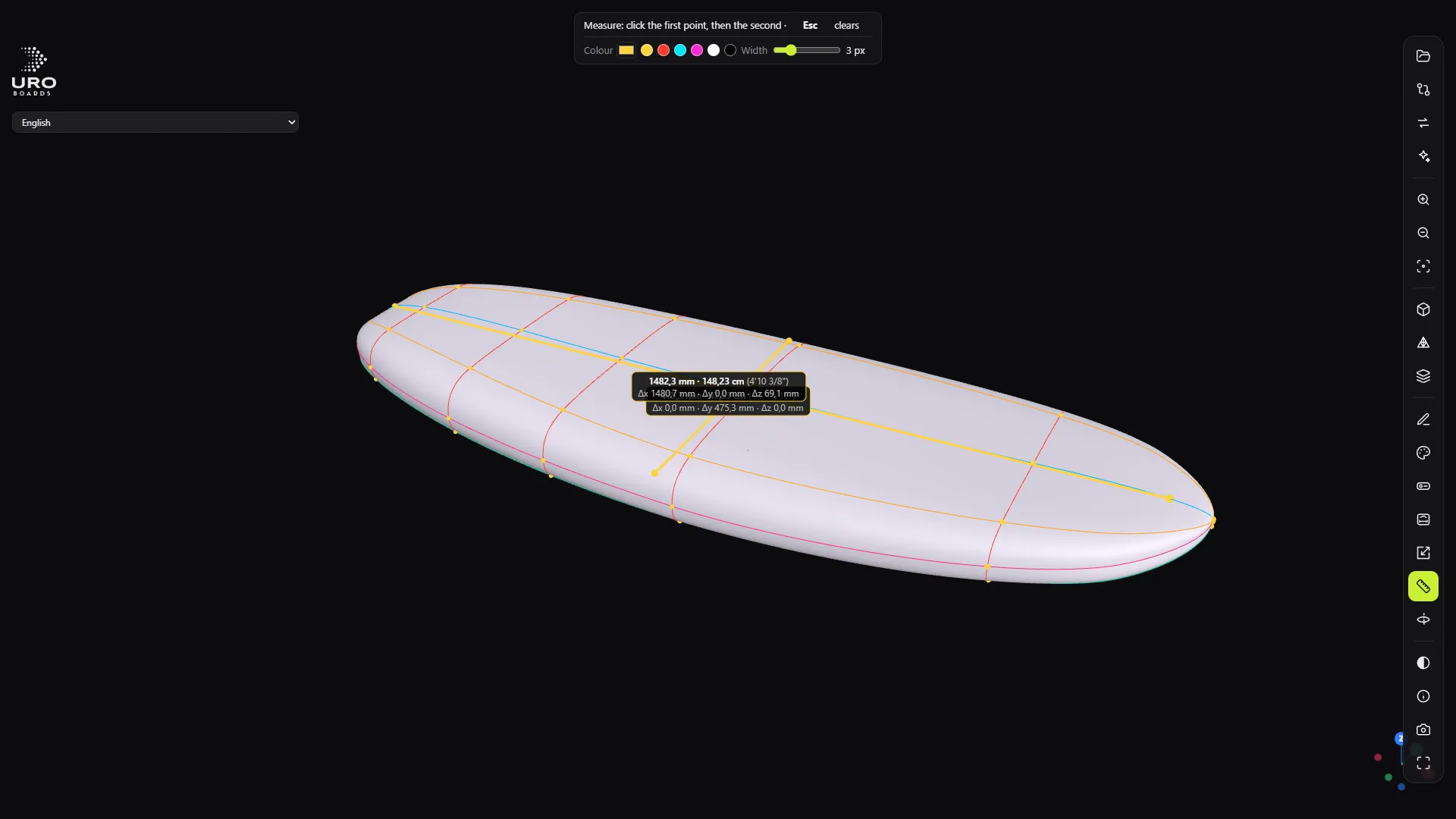 Tour de l'interface L'écran d'accueil, la barre d'outils, la souris, les vues et les raccourcis que tu utiliseras à chaque session.
- Choisis ton dossier de planches Indique au programme dans quel dossier enregistrer tes planches, STL, images et plans, et s'il doit te demander à chaque fois ou enregistrer directement.
Niveau 2Ta première planche
- Reviens à une version précédente de ta planche L'historique enregistre les versions de ta planche, automatiquement et avec un nom. Reviens à n'importe laquelle, compare-la et ne perds aucun changement.
-
 Transforme un STL en .s3dx modifiable (et inversement) Utilise le panneau Convertir pour récupérer un design modifiable depuis un maillage et pour sortir un STL propre depuis un .s3dx.
-
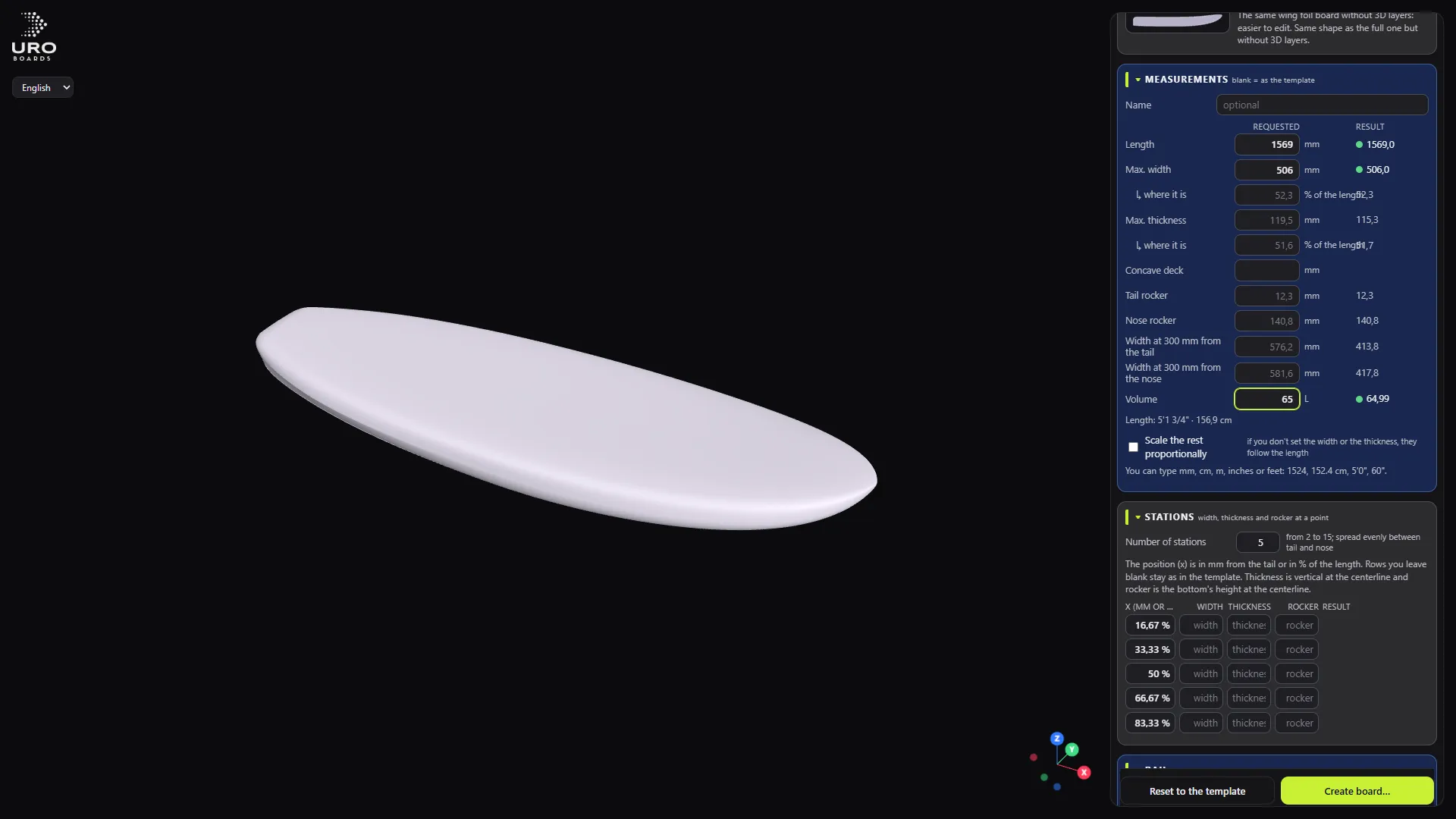 Crée ta première planche à partir de mesures Tape la longueur, la largeur et les litres, compare ce que tu as demandé avec ce que tu obtiens et enregistre un .s3dx prêt à modifier.
-
 Pars d'un modèle Choisis l'un des modèles inclus, enregistre ta propre copie et ouvre-la pour la modifier, sans jamais toucher l'original.
Niveau 3Donner forme
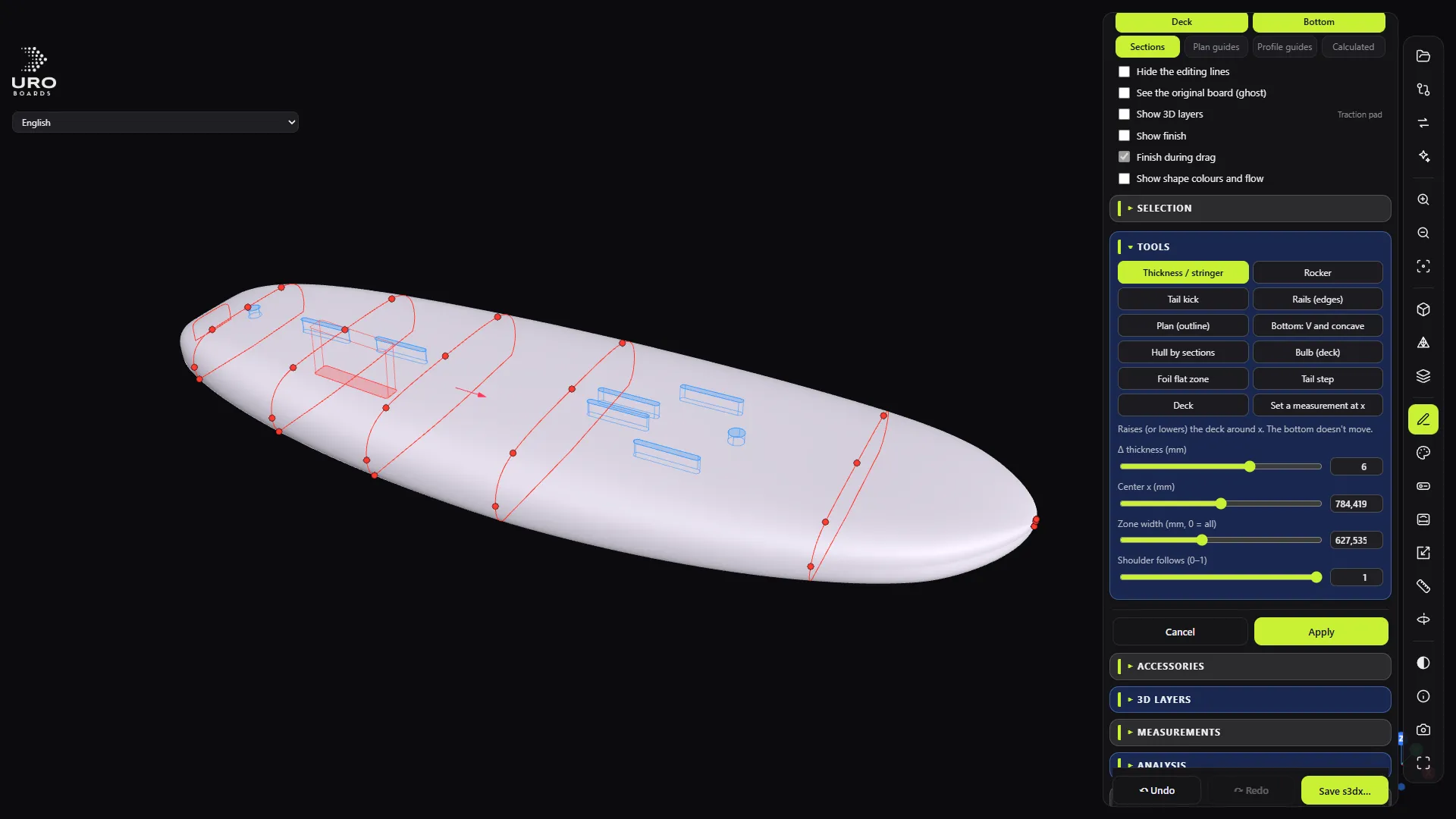
Niveau 4Construction
- Les ateliers en grand de l'éditeur Ouvre chaque outil de l'éditeur en plein écran : rails, rocker et arrière, contour, carène et pont, avant et maintenant, et le volume en direct.
- Vérifie et change l'arrière Trouve et corrige les défauts de l'arrière dans l'atelier Arrière, ajuste-le à la main ou greffe sur ta planche l'un des 55 arrières réels de la bibliothèque.
-
 Place les boîtiers de foil, les inserts et les footstraps Ajoute deux rails de foil avec leur zone plate et quatre inserts de footstraps, puis vérifie les sangles et le stance.
Niveau 6Finition et rendu
-
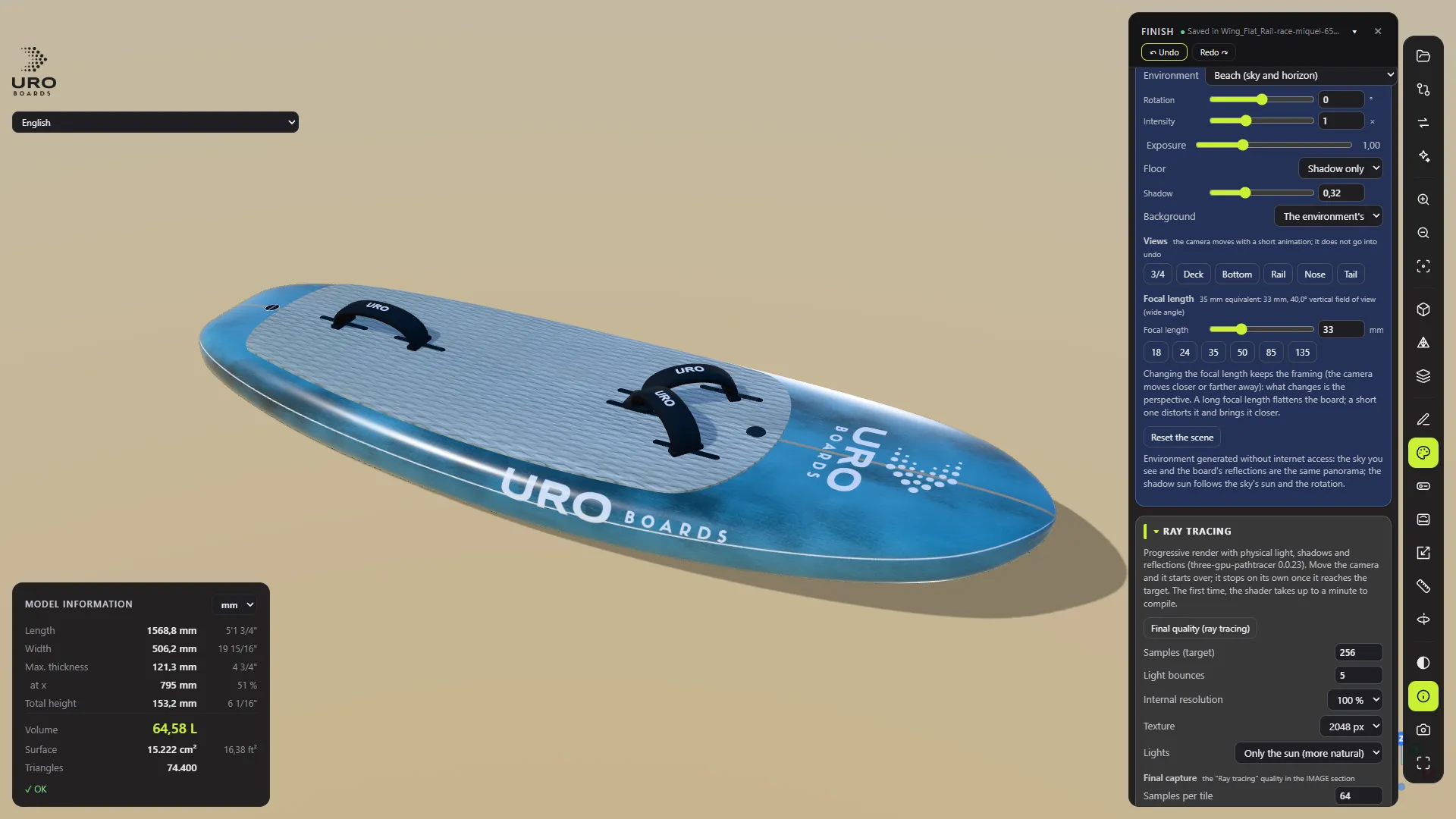 Habille la planche et obtiens un rendu produit Peins le pont et la carène, place les logos, dessine le pad, choisis la scène et enregistre une image 4K sur fond transparent.
- Dessine les pads dans l'atelier de pads Dessine des pièces de pad en plein écran : forme par nœuds, dimensions, couleur, épaisseur, motif et kicker arrière. Elles n'apparaissent que dans le rendu.
- Dessine tes sangles dans l'atelier des footstraps Dessine une sangle en grand, vois-la sur le vrai pont de ta planche, enregistre-la dans « Mes modèles » et applique-la à toutes les sangles ou à une seule.
Niveau 7Fabriquer
-
 Sors le plan coté en PDF à l'échelle 1:1 Choisis les vues, les unités et les cotes, ajoute tes propres mesures à la main et exporte un PDF à taille réelle pour l'atelier.
-
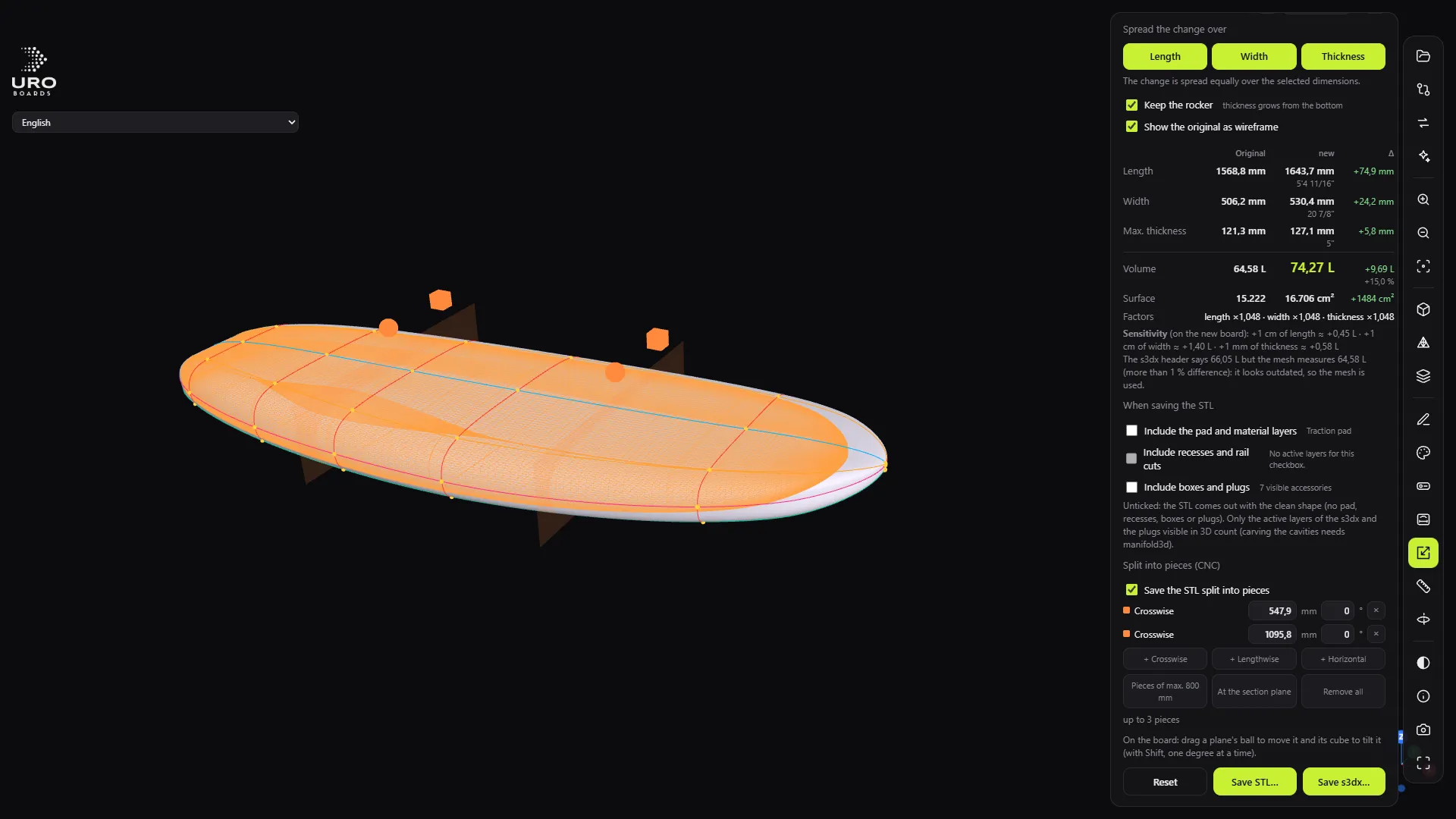 Exporte le STL pour CNC, découpé en morceaux Obtiens un STL fermé en millimètres avec les cavités des boîtiers creusées, et découpe-le en morceaux de 800 mm pour ta machine.
Niveau 8Concevoir en parlant à ton IA
-
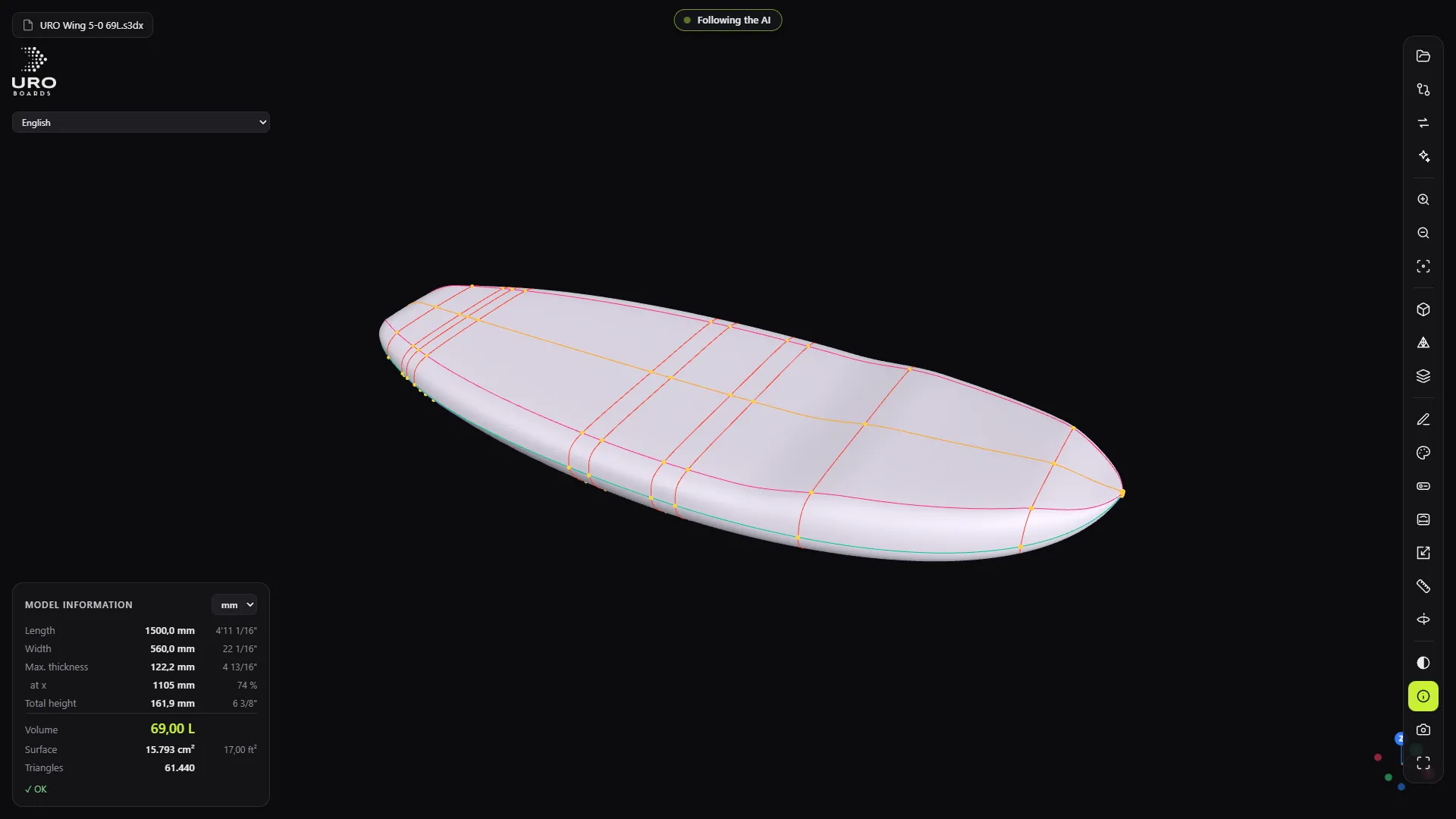 Conçois en parlant à ton IA Connecte ton assistant IA, donne-lui la permission de créer et demande ta première planche en une phrase, en la regardant se faire en direct.
-
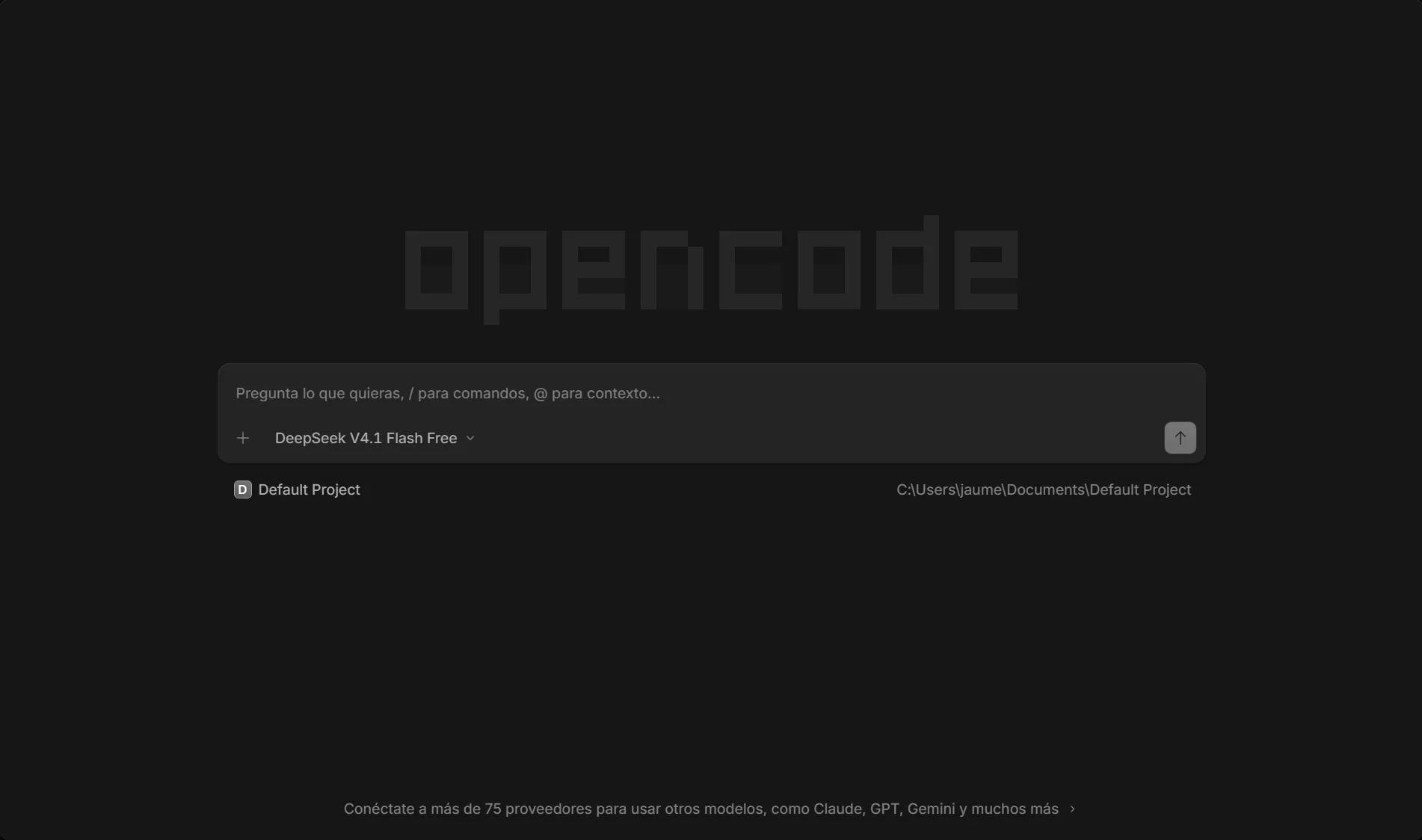 Conçois avec OpenCode et des modèles d'IA gratuits Installe l'application de bureau OpenCode, choisis un modèle gratuit comme DeepSeek ou GLM, et connecte-le à URO Board Designer en collant un bloc de texte.