Avant : Modifie le contour, le rocker et l'épaisseur.
Tu vas vérifier l’arrière de ta planche en grand, corriger ses défauts en un clic et, si tu veux un autre arrière, greffer un arrière réel de la bibliothèque après avoir vu ce que ça donne.
Il te faut un .s3dx ouvert. Ça ne marche pas avec un STL : convertis-le d’abord.
1. Ouvre l’atelier
- Dans la barre de droite, clique sur le bouton de l’arrière (Vérifier l’arrière).
- Si l’éditeur était fermé, il s’ouvre tout seul.
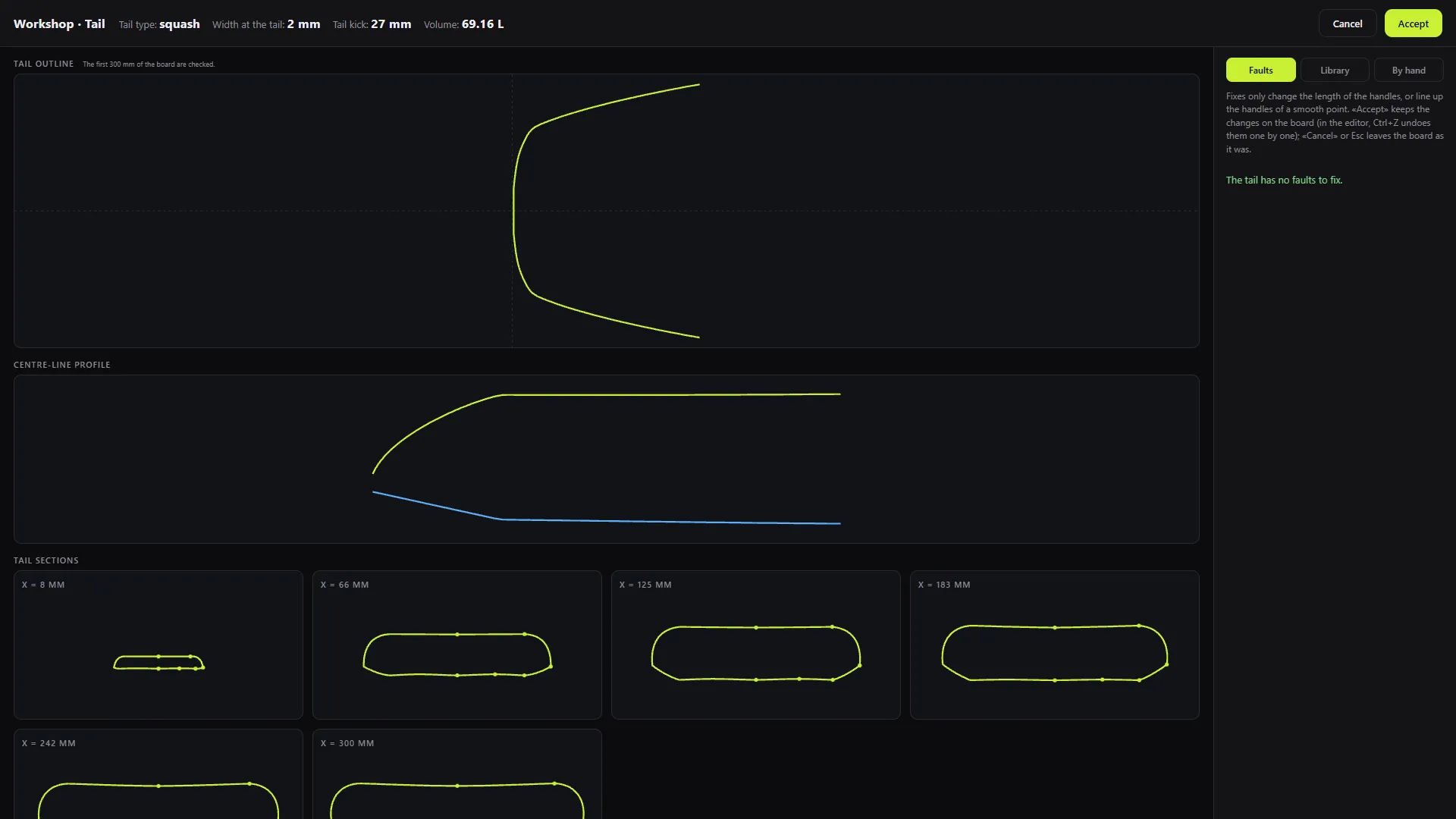
Résultat : Atelier · Arrière s’ouvre en plein écran. En haut, tu vois le Type d’arrière (pin, ronde, squash, carrée…), la Largeur à l’arrière, le Tail kick et le Volume.
2. Lis les vues
L’atelier dessine trois choses de l’arrière :
- Outline de l’arrière : les deux moitiés du contour. Sous le titre, il t’indique quelle zone est vérifiée : les premiers 20 % de la longueur.
- Profil au centre : la carène et le pont à l’arrière.
- Sections de l’arrière : six sections entières réparties sur cette zone, avec leurs points.
Dans toutes, la ligne grise en pointillés est l’arrière quand tu as ouvert l’atelier (avant) et la ligne en couleur est l’état actuel. Tout est à la même échelle : l’arrière n’est pas déformé.
3. Corrige les défauts
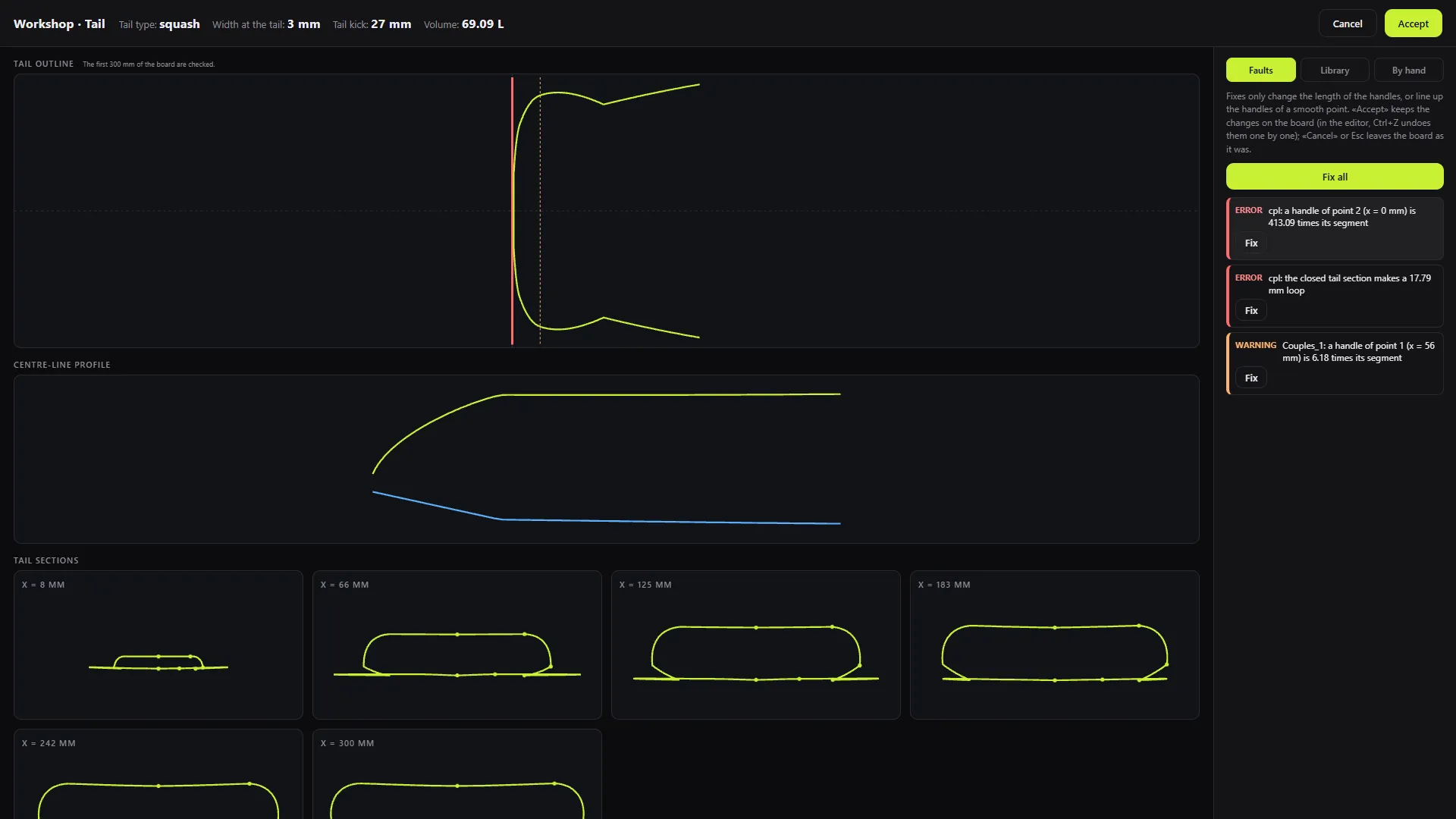
L’onglet Défauts liste ce qui ne va pas, dans l’ordre : Erreur d’abord, puis Avertissement et Info. Il cherche notamment :
- des poignées de longueur presque nulle ou bien plus longues que leur segment ;
- des cassures sur des points qui devraient être lisses ;
- des courbes qui reviennent en arrière dans la queue ;
- des boucles dans la section fermée de l’arrière ;
- un arrière large presque sans épaisseur, où le pont tombe d’un coup et laisse un pli à côté du rail.
Chaque défaut nomme clairement sa courbe : « Section 2 », « Rail (plan) »…
- Clique sur un défaut : sa marque verticale s’allume sur le contour. Dans les sections, les points en défaut sont dessinés plus gros.
- Clique sur Corriger sur ce défaut, ou sur Tout corriger pour ceux qui se corrigent automatiquement.
- Surveille le Volume en haut : il t’indique de combien il change.
Les corrections ne font que changer la longueur des poignées ou aligner les deux poignées d’un point lisse. Elles ne déplacent pas de points.
Ceux marqués Avertissement seulement : à vérifier à la main n’ont pas de correction automatique. Corrige-les toi-même dans l’onglet À la main ou dans l’éditeur.
Erreur fréquente : chercher Corriger sur l’avertissement de l’arrière large sans épaisseur (« L’arrière mesure … mm de large mais seulement … mm d’épaisseur… »). Il n’en a pas : dans À la main, remonte le premier nœud du pont dans le profil (ou choisis-le dans Choisir un point).
Erreur fréquente : s’attendre à ce que Tout corriger corrige tout. Il laisse de côté ceux marqués Peut être voulu (un V au centre) : ne corrigez que si ce n’est pas le cas. Si ce n’est pas voulu sur ta planche, clique sur son propre Corriger.
4. Ajuste-le à la main
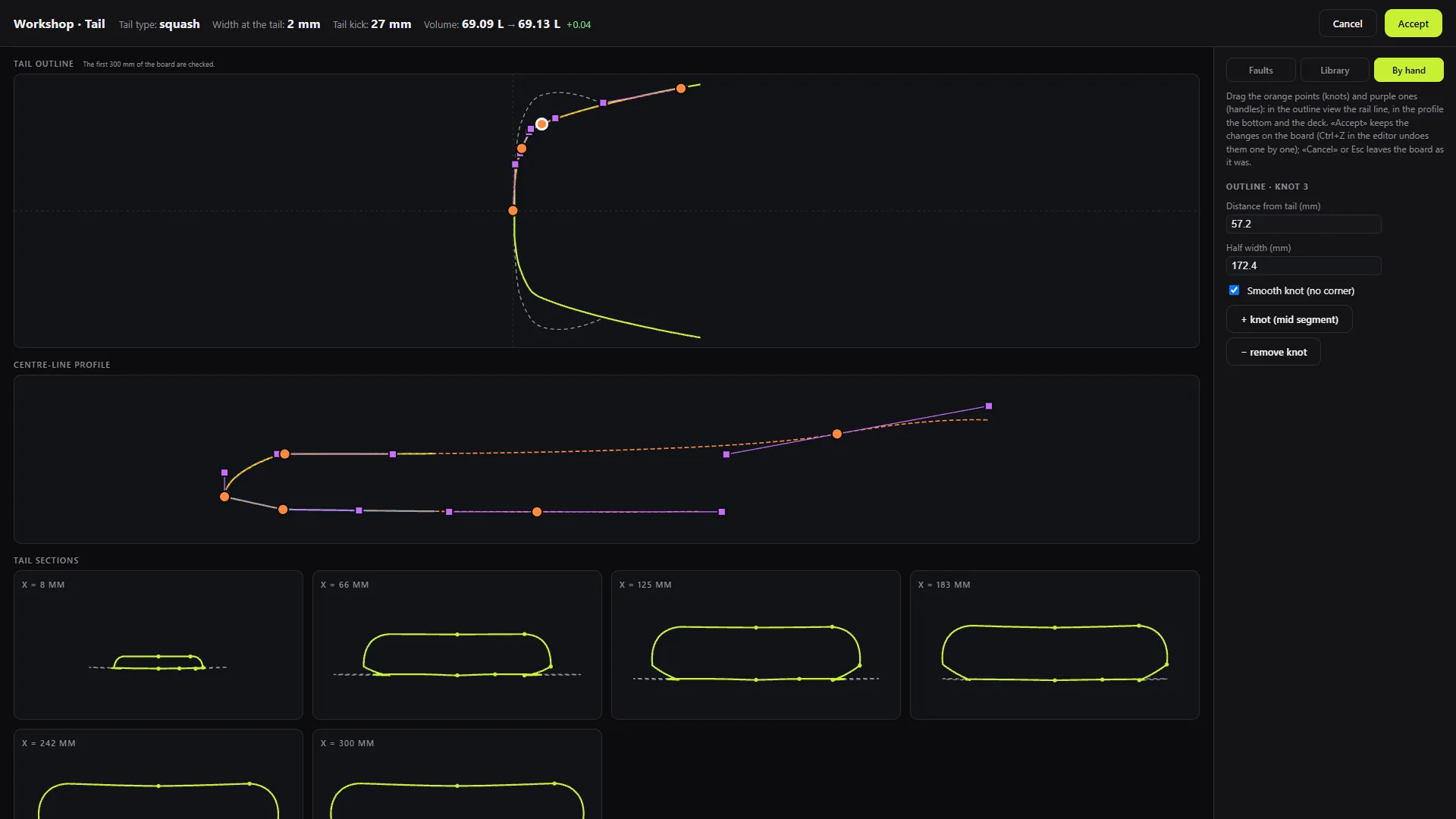
Passe à l’onglet À la main pour bouger l’arrière point par point.
- Fais glisser les points orange (nœuds) et violets (poignées). Sur l’Outline de l’arrière, tu bouges le contour (la ligne du rail) ; sur le Profil au centre, la carène et le pont ; en dessous, dans Sections de l’arrière, chaque section du fichier (« Section 1 · x = 0 mm »…). Si deux points se superposent (par exemple le premier nœud du pont et le nœud de la carène à l’arrière), choisis-le dans la liste Choisir un point en haut du panneau.
- Pour mettre une valeur exacte, clique sur un point. À droite, tu vois sa courbe (Outline, Carène ou Pont), s’il s’agit d’un nœud ou d’une poignée, et ses chiffres : Distance à l’arrière (mm) et Demi-largeur (mm) sur le contour, Hauteur (mm) sur la carène et le pont, ou Demi-largeur (mm) et Hauteur (mm) sur une section. Tape la valeur.
- Avec un nœud sélectionné :
- Nœud lisse (sans angle) : coche-le pour que la courbe passe sans cassure ; décoche-le pour faire un angle.
- + nœud (milieu du segment) ajoute un nouveau nœud dans le segment suivant.
- − supprimer le nœud le supprime.
Accepter garde les changements sur la planche ; dans l’éditeur, Ctrl+Z les annule un par un. Annuler (ou Échap) laisse la planche comme elle était. Surveille le Volume en haut pendant que tu bouges.
Astuce : après avoir ajusté, retourne dans l’onglet Défauts : il te dit si tu as laissé par erreur une poignée de longueur nulle ou une cassure.
5. Choisis un arrière dans la bibliothèque
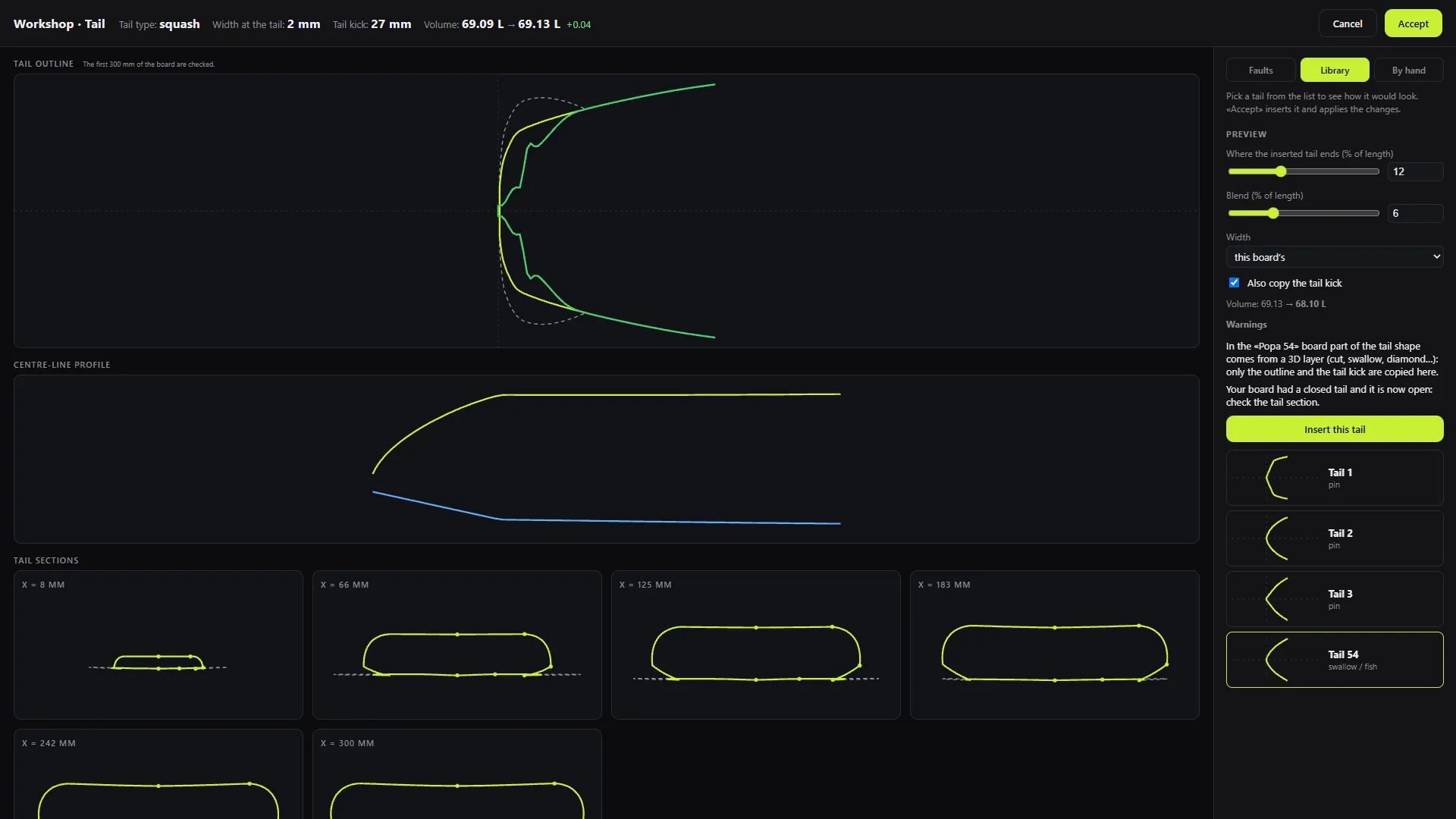
- Passe à l’onglet Bibliothèque. Il y a 55 arrières pris sur des planches réelles : pin, ronde, squash, carrée, diamant, swallow…
- Ils sont regroupés selon le type de planche d’où ils viennent : d’abord Wing foil, puis Parawing, Foil (autres), SUP et downwind, Surf et Planche à voile.
- Chacun a une vignette de son contour, un nom (« Arrière 1 », « Arrière 2 »…), son type et la planche pour laquelle il est fait, par exemple « Pin à hanches · Wing foil ». Clique sur l’un d’eux.
Résultat : une troisième ligne apparaît sur l’Outline de l’arrière avec ce que donnerait ta planche. Au-dessus de la liste, tu as l’Aperçu, avec le volume avant et après, et le bouton Insérer cet arrière.
6. Ajuste l’arrière greffé
Sous Aperçu :
- Fin de l’arrière inséré (% de la longueur) : de 3 à 30. Par défaut, 12.
- Transition (% de la longueur) : le tronçon où le nouvel arrière se fond dans ta planche, de 0,5 à 20. Par défaut, 6. Il doit être plus court que la longueur de l’arrière.
- Largeur : celle de cette planche met l’arrière à l’échelle de la largeur de ta planche là où commence l’arrière greffé. celle de l’arrière choisi copie ses proportions par rapport à la largeur maximale.
- Copier aussi le tail kick : copie le relevé de la carène à l’arrière. L’épaisseur ne change pas.
L’aperçu se met à jour quand tu bouges chaque contrôle. Lis les Avertissements s’il y en a : par exemple, si ton arrière fermé devient ouvert ou l’inverse.
Astuce : commence avec celle de cette planche. Ainsi, l’arrière change de forme sans toucher à la largeur de la planche à la jonction.
7. Greffe et accepte
- Clique sur Accepter : il greffe l’arrière choisi et applique les changements. Pas besoin de cliquer d’abord sur Insérer cet arrière.
- Si tu veux vérifier les défauts du nouvel arrière avant d’accepter, clique sur Insérer cet arrière et regarde l’onglet Défauts. Clique ensuite sur Accepter.
- Annuler (ou Échap) laisse la planche comme elle était.
Quand tu acceptes, les changements vont dans l’HISTORIQUE de l’éditeur sous le nom « arrière inséré ». Ctrl+Z les annule un par un.
8. Ce qui n’est pas copié
Certains arrières de la planche d’origine ne viennent pas seulement des courbes : ils sont faits avec une couche 3D. C’est le cas de l’arrière swallow ou de la découpe diamant. Cette couche n’est pas copiée : seuls le contour et le tail kick le sont. Dans la liste, ces arrières portent le badge forme par couche 3D, et les swallow dont le dessin ne montre pas l’encoche, sans l’encoche. Si tu en choisis un, l’atelier te le dit aussi dans Avertissements.
Enregistre avec Enregistrer s3dx… comme d’habitude.
Vérifie-le toujours dans ton logiciel de conception (ouvre-le et vérifie le volume) avant de fabriquer.