Vorher: Outline, Rocker und Dicke bearbeiten.
Du prüfst das Heck deines Boards in voller Größe, behebst seine Fehler mit einem Klick und setzt, wenn du ein anderes Heck willst, ein echtes aus der Bibliothek ein, nachdem du gesehen hast, wie es aussieht.
Du brauchst ein offenes .s3dx. Mit einem STL geht es nicht: Konvertier es zuerst.
1. Die Werkstatt öffnen
- Klick in der rechten Leiste auf den Heck-Button (Heck prüfen).
- War der Editor geschlossen, öffnet er sich von selbst.
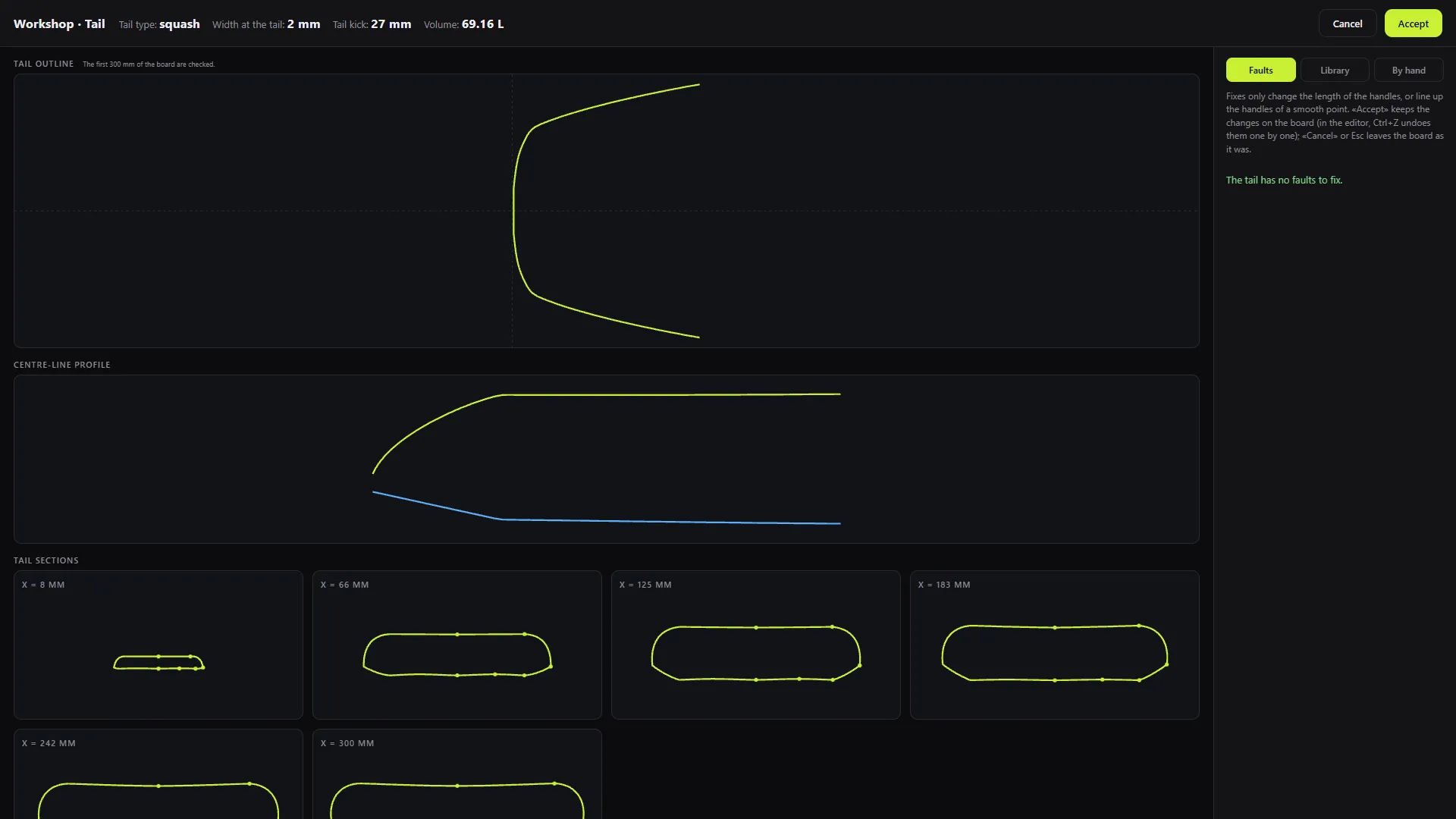
Ergebnis: Werkstatt · Heck öffnet sich im Vollbild. Oben siehst du den Hecktyp (Pin, rund, Squash, eckig…), die Breite am Heck, den Tail Kick und das Volumen.
2. Die Ansichten lesen
Die Werkstatt zeichnet drei Dinge vom Heck:
- Heck-Outline: beide Hälften der Outline. Unter dem Titel steht, welche Zone geprüft wird: die ersten 20 % der Länge.
- Profil in der Mitte: Boden und Deck am Heck.
- Heckschnitte: sechs ganze Querschnitte, über diese Zone verteilt, mit ihren Punkten.
In allen ist die gestrichelte graue Linie das Heck beim Öffnen der Werkstatt (vorher) und die farbige Linie, wie es jetzt ist. Alles ist im selben Maßstab: Das Heck wird nicht verzerrt.
3. Die Fehler beheben
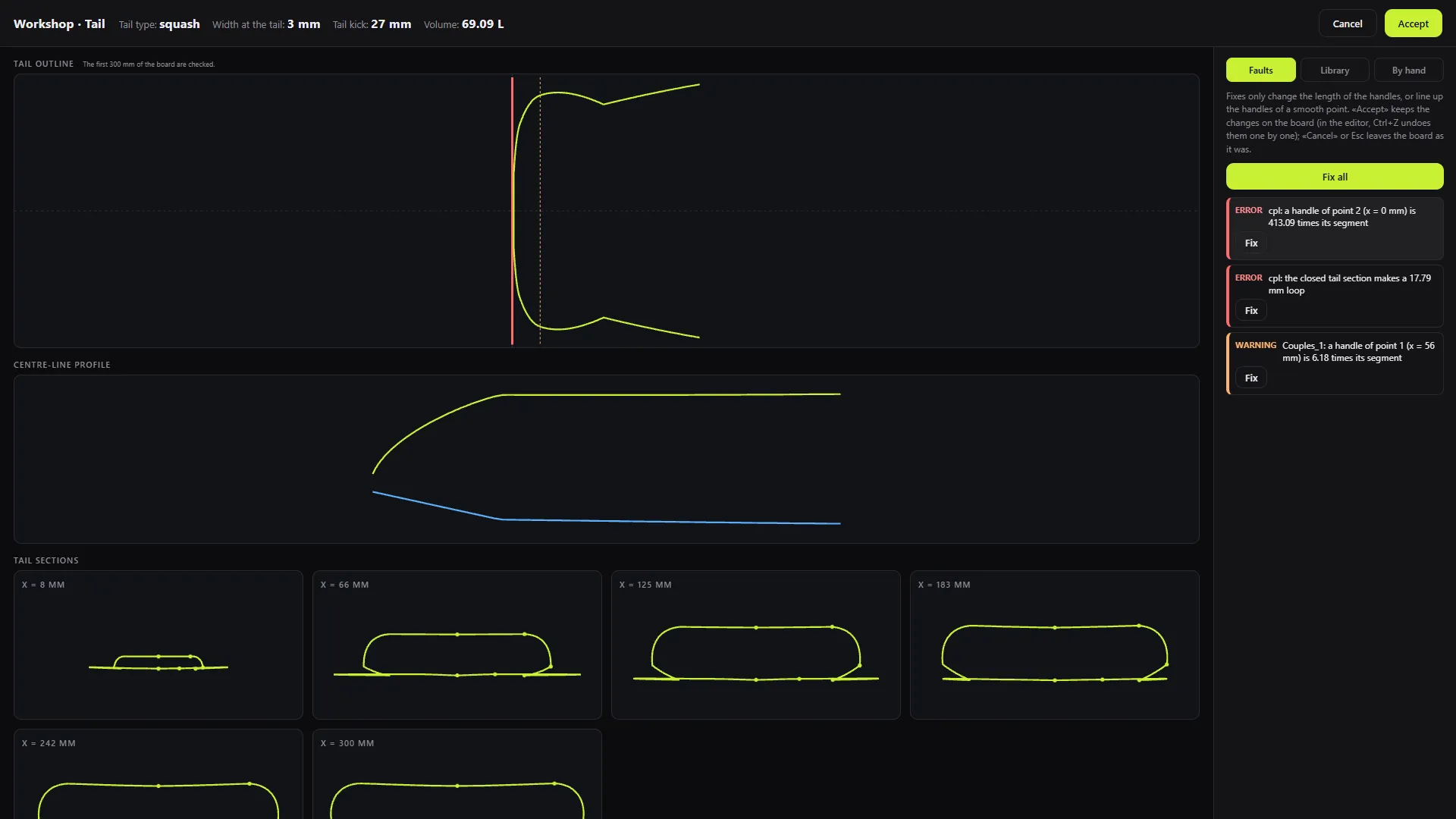
Der Reiter Fehler listet der Reihe nach auf, was nicht stimmt: zuerst Fehler, dann Hinweis und Info. Er sucht unter anderem nach:
- Anfassern, die fast 0 lang sind oder viel länger als ihr Abschnitt;
- Knicken an Punkten, die glatt sein sollten;
- Kurven, die im Heck rückwärts laufen;
- Schlaufen im geschlossenen Heckschnitt;
- einem breiten Heck fast ohne Dicke, bei dem das Deck plötzlich abfällt und neben der Kante eine Falte lässt.
Jeder Fehler nennt seine Kurve klar: „Schnitt 2“, „Kante (Draufsicht)“…
- Klick auf einen Fehler: Seine senkrechte Markierung wird auf der Outline hervorgehoben. In den Schnitten werden die Punkte mit Fehler größer gezeichnet.
- Klick bei diesem Fehler auf Beheben oder auf Alle beheben für die, die sich automatisch beheben lassen.
- Behalte oben das Volumen im Blick: Es zeigt, wie stark es sich ändert.
Die Korrekturen ändern nur die Länge der Anfasser oder richten die beiden Anfasser eines glatten Punkts aus. Sie verschieben keine Punkte.
Die mit Nur Hinweis: bitte von Hand prüfen markierten haben keine automatische Korrektur. Korrigier sie selbst im Reiter Von Hand oder im Editor.
Häufiger Fehler: beim Hinweis auf ein breites Heck ohne Dicke („Das Heck ist … mm breit, aber nur … mm dick…“) nach Beheben suchen. Es gibt keins: Heb unter Von Hand den ersten Deck-Knoten im Profil an (oder wähl ihn unter Punkt wählen).
Häufiger Fehler: erwarten, dass Alle beheben alles behebt. Es lässt die mit Kann gewollt sein (ein V in der Mitte): nur beheben, wenn nicht markierten aus. Ist es bei deinem Board nicht gewollt, klick auf ihr eigenes Beheben.
4. Von Hand anpassen
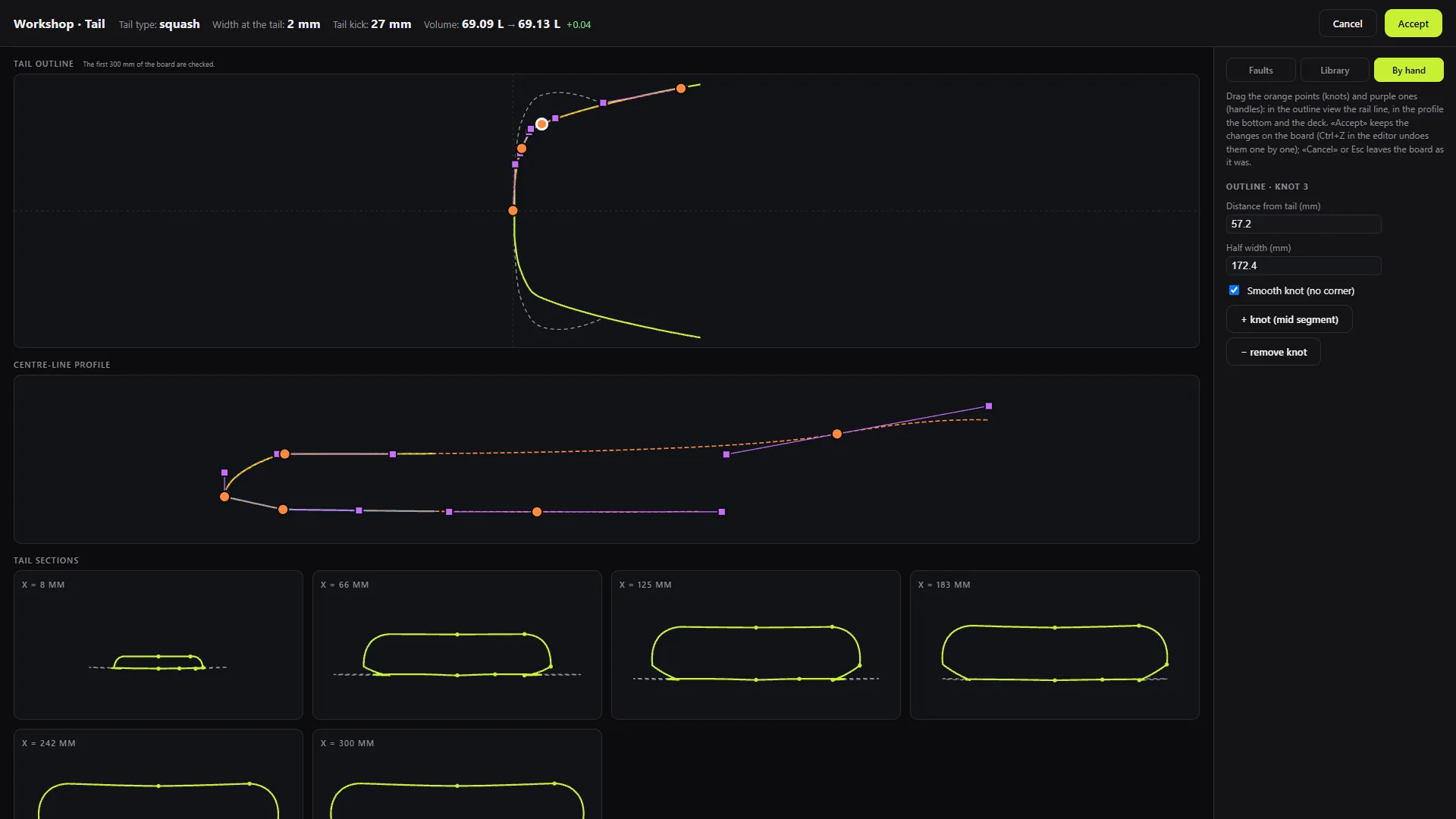
Wechsle auf den Reiter Von Hand, um das Heck Punkt für Punkt zu verschieben.
- Zieh die orangefarbenen Punkte (Knoten) und die violetten (Anfasser). In der Heck-Outline verschiebst du die Outline (die Kantenlinie); im Profil in der Mitte Boden und Deck; darunter, in Heckschnitte, jeden Querschnitt der Datei („Schnitt 1 · x = 0 mm“…). Liegen zwei Punkte übereinander (zum Beispiel der erste Deck-Knoten und der Boden-Knoten am Heck), wähl ihn in der Liste Punkt wählen oben im Panel.
- Für einen exakten Wert klick einen Punkt an. Rechts siehst du seine Kurve (Outline, Unterseite oder Deck), ob er Knoten oder Anfasser ist, und seine Zahlen: Abstand zum Heck (mm) und Halbe Breite (mm) auf der Outline, Höhe (mm) auf Boden und Deck oder Halbe Breite (mm) und Höhe (mm) in einem Querschnitt. Tipp den Wert ein.
- Mit einem ausgewählten Knoten:
- Glatter Knoten (keine Ecke): Anhaken, damit die Kurve ohne Knick durchläuft; abhaken für eine Ecke.
- + Knoten (Mitte des Abschnitts) fügt im nächsten Abschnitt einen neuen Knoten hinzu.
- − Knoten entfernen löscht ihn.
Übernehmen behält die Änderungen am Board; im Editor macht Strg+Z sie einzeln rückgängig. Abbrechen (oder Esc) lässt das Board, wie es war. Behalte beim Verschieben oben das Volumen im Blick.
Tipp: Geh nach dem Anpassen zurück zum Reiter Fehler: Er sagt dir, ob du versehentlich einen Anfasser mit Länge null oder einen Knick hinterlassen hast.
5. Ein Heck aus der Bibliothek wählen
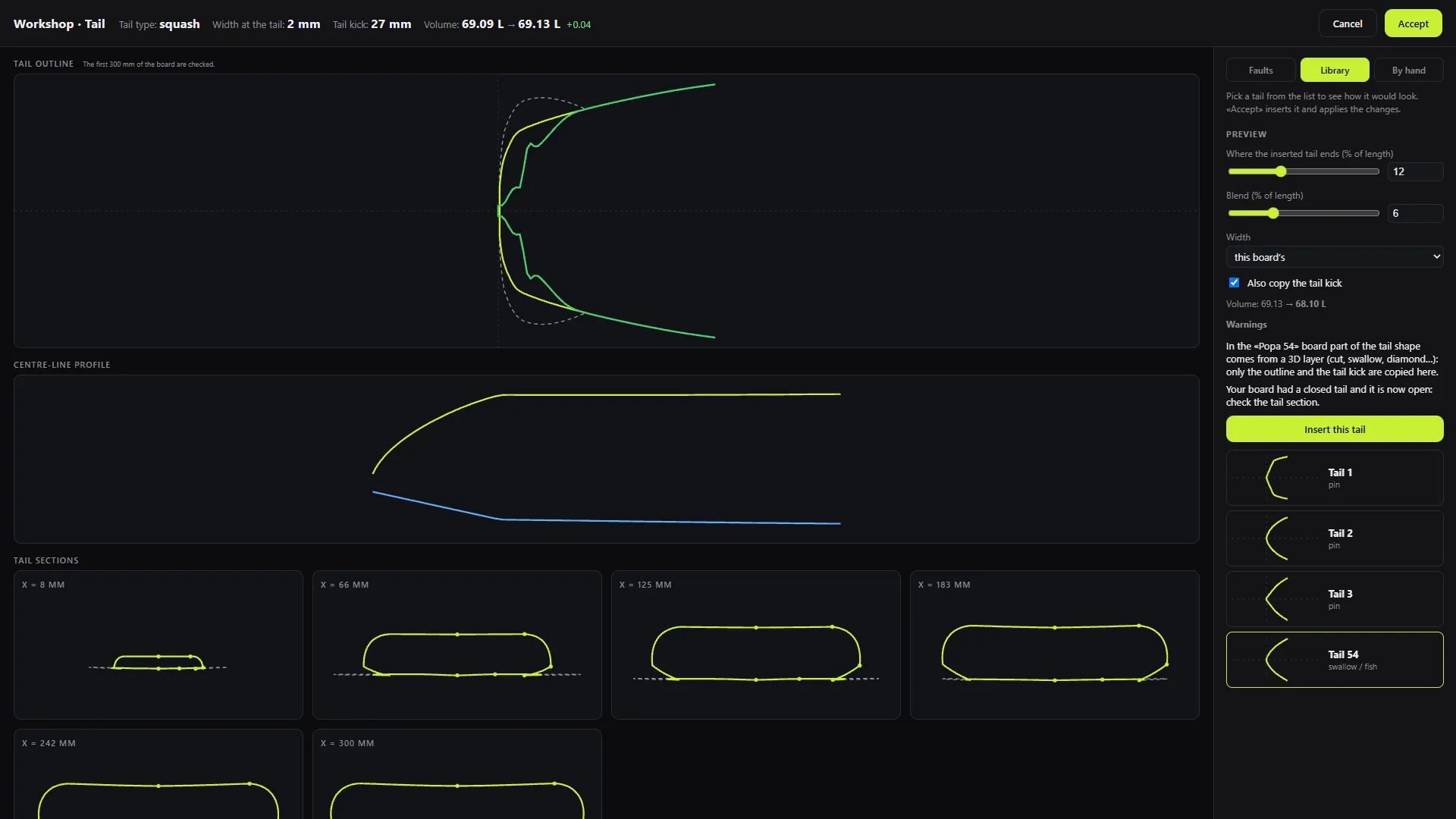
- Wechsle auf den Reiter Bibliothek. Dort gibt es 55 Hecks von echten Boards: Pin, rund, Squash, eckig, Diamond, Swallow…
- Sie sind nach der Art des Boards gruppiert, von dem sie stammen: zuerst Wingfoil, dann Parawing, Foil (andere), SUP und Downwind, Surf und Windsurf.
- Jedes hat ein Vorschaubild seiner Outline, einen Namen („Heck 1“, „Heck 2“…), seinen Typ und das Board, für das es ist, zum Beispiel „Pin mit Hüfte · Wingfoil“. Klick eines an.
Ergebnis: In der Heck-Outline erscheint eine dritte Linie, die zeigt, wie dein Board aussehen würde. Über der Liste bekommst du die Vorschau mit dem Volumen vorher und nachher und den Button Dieses Heck einsetzen.
6. Das eingesetzte Heck anpassen
Unter Vorschau:
- Ende des eingesetzten Hecks (% der Länge): von 3 bis 30. Standard: 12.
- Übergang (% der Länge): das Stück, auf dem das neue Heck in dein Board übergeht, von 0,5 bis 20. Standard: 6. Es muss kürzer sein als die Hecklänge.
- Breite: die dieses Boards skaliert das Heck auf die Breite deines Boards dort, wo das eingesetzte Heck beginnt. die des gewählten Hecks übernimmt seine Proportionen im Verhältnis zur maximalen Breite.
- Auch den Tail Kick übernehmen: übernimmt die Anhebung des Bodens am Heck. Die Dicke ändert sich nicht.
Die Vorschau aktualisiert sich, während du jedes Element bewegst. Lies die Hinweise, falls welche erscheinen: zum Beispiel, wenn dein geschlossenes Heck offen wird oder umgekehrt.
Tipp: Fang mit die dieses Boards an. So ändert das Heck seine Form, ohne die Breite des Boards an der Nahtstelle anzufassen.
7. Einsetzen und übernehmen
- Klick auf Übernehmen: Es setzt das gewählte Heck ein und wendet die Änderungen an. Vorher auf Dieses Heck einsetzen zu klicken ist nicht nötig.
- Willst du die Fehler des neuen Hecks vor dem Übernehmen prüfen, klick auf Dieses Heck einsetzen und schau dir den Reiter Fehler an. Klick dann auf Übernehmen.
- Abbrechen (oder Esc) lässt das Board, wie es war.
Beim Übernehmen landen die Änderungen im VERLAUF des Editors als „Heck eingesetzt“. Strg+Z macht sie einzeln rückgängig.
8. Was nicht übernommen wird
Manche Hecks des Original-Boards entstehen nicht allein aus den Kurven: Sie sind mit einer 3D-Ebene gemacht. Das ist beim Swallow-Heck oder beim Diamond-Schnitt der Fall. Diese Ebene wird nicht übernommen: nur die Outline und der Tail Kick. In der Liste tragen diese Hecks das Abzeichen Form durch 3D-Ebene, und Swallow-Hecks, deren Zeichnung die Kerbe nicht zeigt, ohne Kerbe. Wählst du eines davon, sagt es dir die Werkstatt auch unter Hinweise.
Speichere wie gewohnt mit s3dx speichern….
Prüf es immer in deinem Designprogramm (öffne es und kontrolliere das Volumen), bevor du baust.