Prima di questo: Modifica outline, rocker e spessore.
Controllerai la coda della tua tavola in grande, ne correggerai i difetti con un clic e, se vuoi un’altra coda, ne inserirai una reale dalla libreria dopo aver visto come viene.
Ti serve un .s3dx aperto. Non funziona con un STL: convertilo prima.
1. Apri l’officina
- Nella barra di destra, fai clic sul pulsante della coda (Controlla la coda).
- Se l’editor era chiuso, si apre da solo.
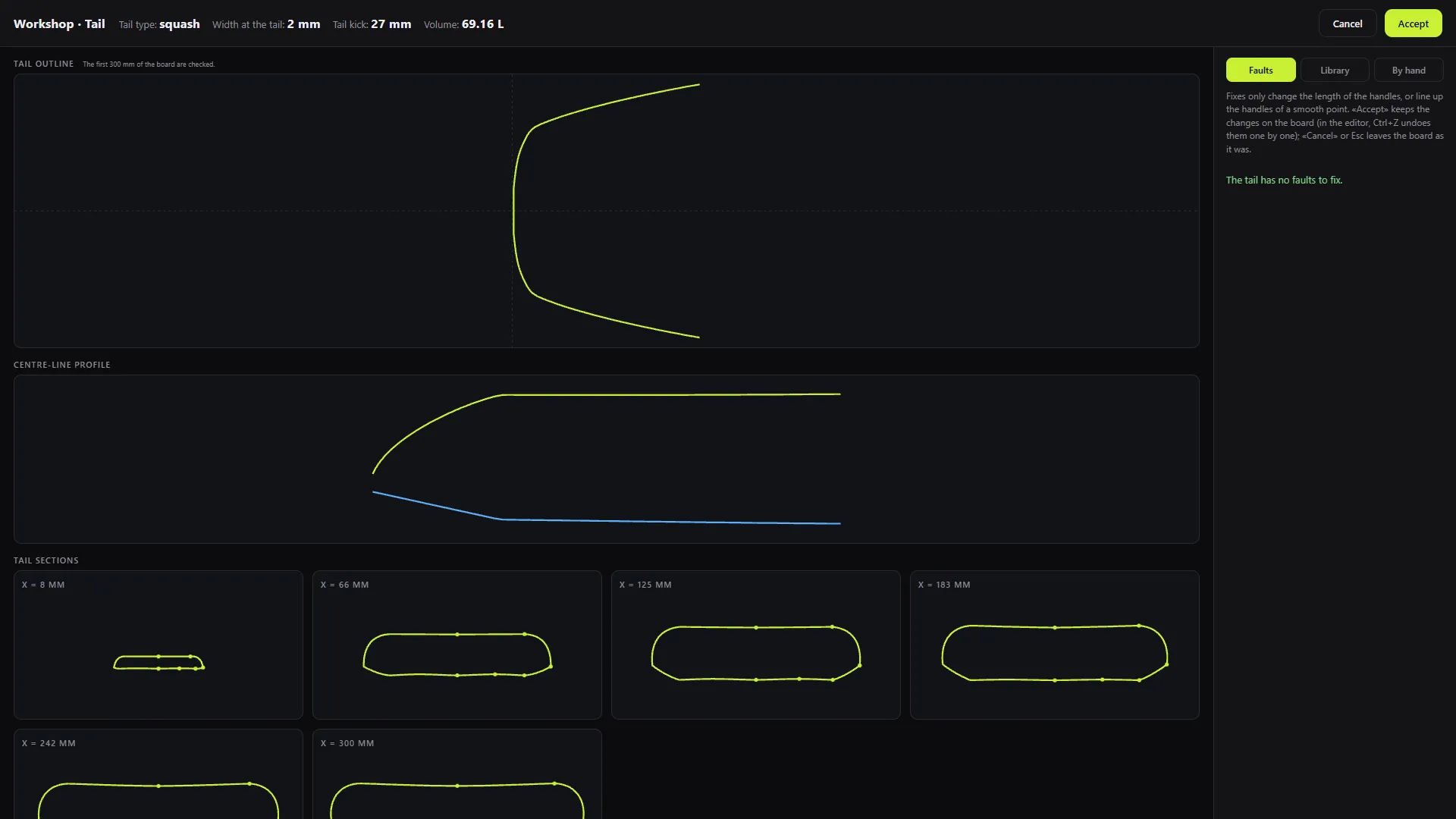
Risultato: si apre a schermo intero Officina · Coda. In alto vedi il Tipo di coda (pin, tonda, squash, quadrata…), la Larghezza in coda, il Tail kick e il Volume.
2. Leggi le viste
L’officina disegna tre cose della coda:
- Outline della coda: le due metà dell’outline. Sotto il titolo ti dice quale zona si controlla: il primo 20 % della lunghezza.
- Profilo al centro: il fondo e la coperta in coda.
- Sezioni di coda: sei sezioni intere distribuite su quella zona, con i loro punti.
In tutte, la linea grigia tratteggiata è la coda di quando hai aperto l’officina (prima) e la linea colorata è com’è adesso. Tutto è alla stessa scala: la coda non si deforma.
3. Correggi i difetti
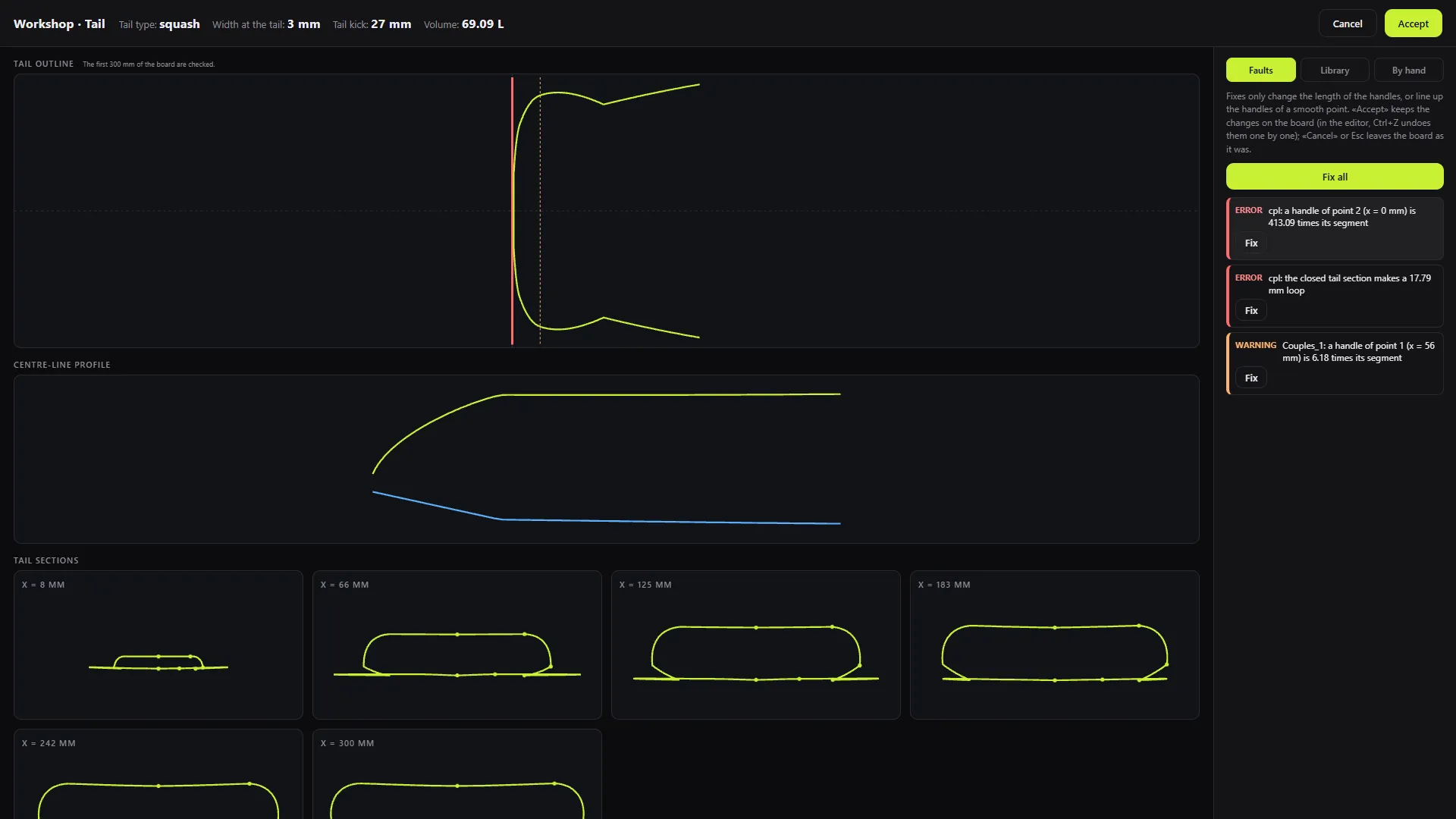
La scheda Difetti elenca cosa non va, in ordine: prima Errore, poi Avviso e Info. Tra le altre cose, cerca:
- maniglie lunghe quasi 0 o molto più lunghe del loro tratto;
- spigoli in punti che dovrebbero essere morbidi;
- curve che tornano indietro in coda;
- anelli nella sezione chiusa della coda;
- una coda larga quasi senza spessore, dove la coperta scende di colpo e lascia una piega vicino al bordo.
Ogni difetto nomina chiaramente la sua curva: «Sezione 2», «Bordo (pianta)»…
- Fai clic su un difetto: la sua tacca verticale si evidenzia sull’outline. Nelle sezioni, i punti con difetto si disegnano più grandi.
- Fai clic su Correggi in quel difetto, oppure su Correggi tutti per quelli che si possono correggere in automatico.
- Guarda il Volume in alto: ti dice quanto cambia.
Le correzioni cambiano solo la lunghezza delle maniglie o allineano le due maniglie di un punto morbido. Non spostano punti.
Quelli segnati Solo avviso: controlla a mano non hanno correzione automatica. Sistemali tu nella scheda A mano o nell’editor.
Errore comune: cercare Correggi nell’avviso della coda larga senza spessore («La coda è larga … mm ma spessa solo … mm…»). Non ce l’ha: in A mano, alza il primo nodo della coperta nel profilo (o sceglilo in Scegli un punto).
Errore comune: aspettarsi che Correggi tutti sistemi tutto. Lascia fuori quelli segnati Può essere voluto (una V al centro): correggilo solo se non lo è. Se nella tua tavola non è voluto, fai clic sul suo Correggi.
4. Regolala a mano
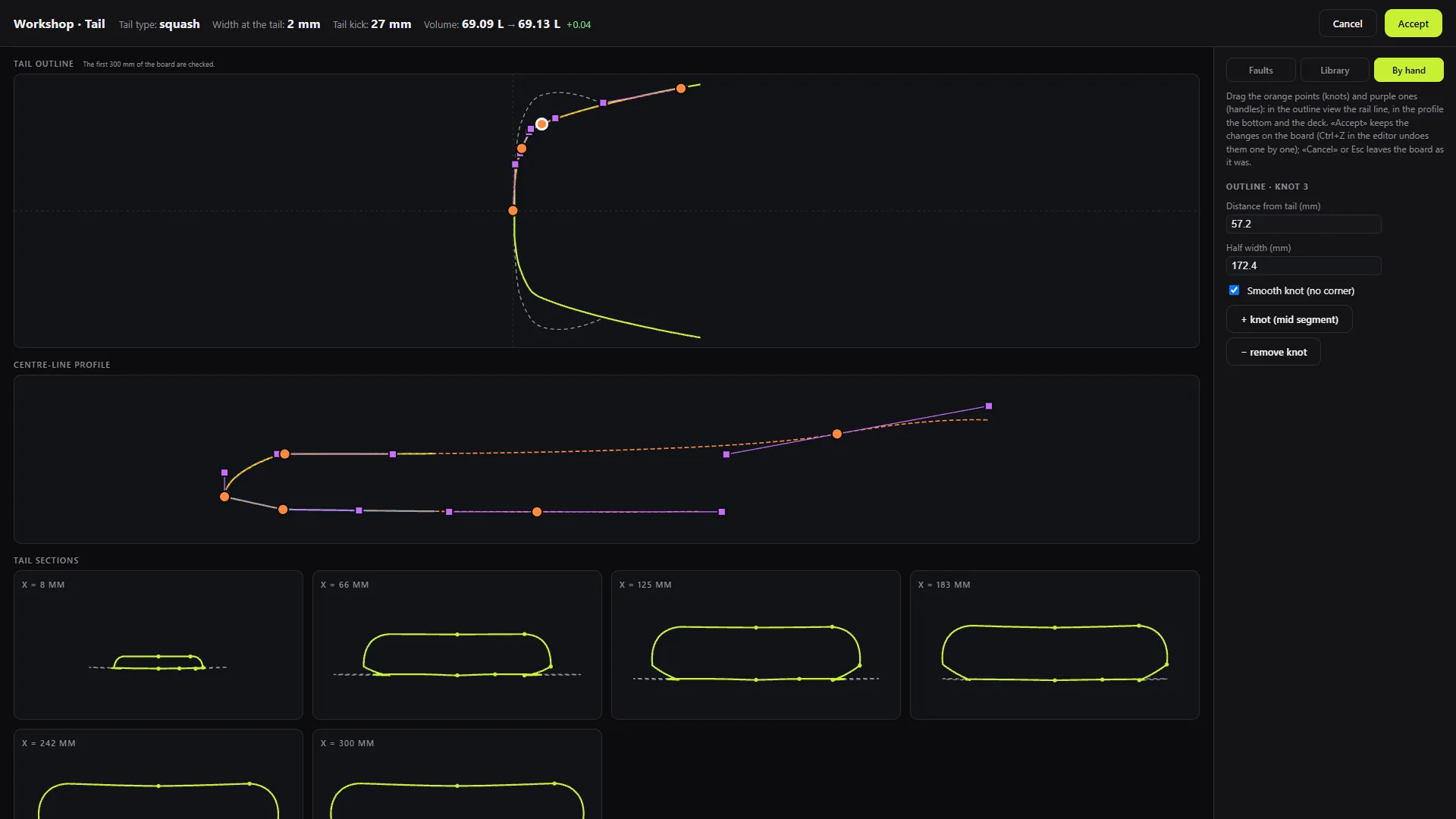
Passa alla scheda A mano per spostare la coda punto per punto.
- Trascina i punti arancioni (nodi) e quelli viola (maniglie). Nell’Outline della coda muovi l’outline (la linea del bordo); nel Profilo al centro, il fondo e la coperta; sotto, in Sezioni di coda, ogni sezione del file («Sezione 1 · x = 0 mm»…). Se due punti stanno uno sopra l’altro (per esempio il primo nodo della coperta e quello del fondo in coda), sceglilo nell’elenco Scegli un punto in cima al pannello.
- Per mettere un valore esatto, fai clic su un punto. A destra vedi la sua curva (Outline, Carena o Coperta), se è un nodo o una maniglia, e i suoi numeri: Distanza dalla coda (mm) e Semilarghezza (mm) nell’outline, Altezza (mm) in fondo e coperta, oppure Semilarghezza (mm) e Altezza (mm) in una sezione. Scrivi il valore.
- Con un nodo selezionato:
- Nodo morbido (senza spigolo): spuntalo perché la curva passi senza spigolo; togli la spunta per fare un angolo.
- + nodo (metà del tratto) aggiunge un nodo nuovo nel tratto successivo.
- − togli nodo lo cancella.
Accetta lascia le modifiche sulla tavola; nell’editor, Ctrl+Z le annulla una per una. Annulla (o Esc) lascia la tavola com’era. Guarda il Volume in alto mentre muovi.
Consiglio: dopo aver regolato, torna alla scheda Difetti: ti dice se hai lasciato per sbaglio una maniglia di lunghezza zero o uno spigolo.
5. Scegli una coda dalla libreria
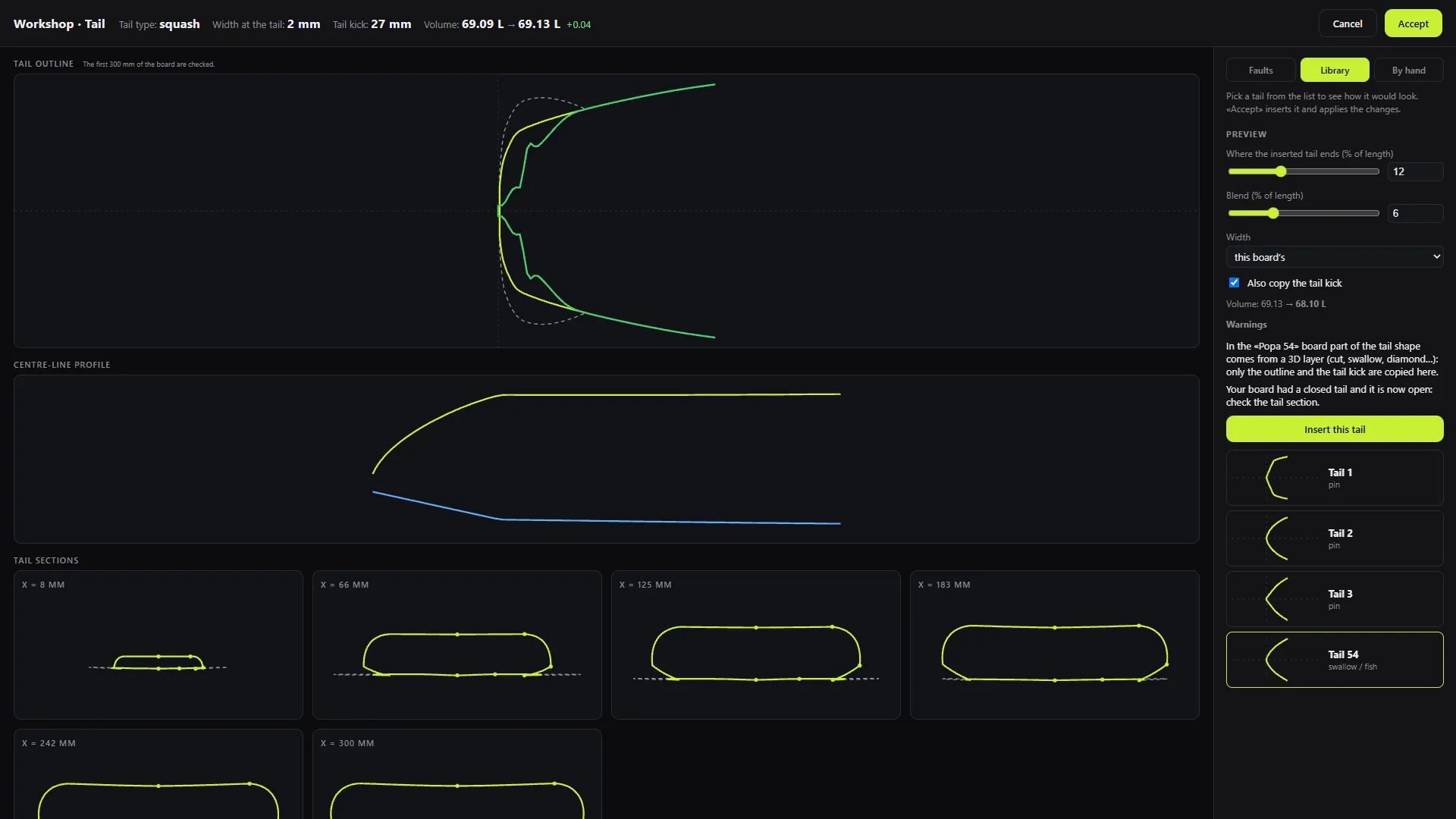
- Passa alla scheda Libreria. Ci sono 55 code prese da tavole reali: pin, tonda, squash, quadrata, diamante, swallow…
- Sono raggruppate per il tipo di tavola da cui provengono: prima Wing foil, poi Parawing, Foil (altre), SUP e downwind, Surf e Windsurf.
- Ognuna ha una miniatura della sua outline, un nome («Coda 1», «Coda 2»…), il suo tipo e la tavola per cui è, per esempio «Pin con anche · Wing foil». Fai clic su una.
Risultato: sull’Outline della coda compare una terza linea con come verrebbe la tua tavola. Sopra l’elenco hai l’Anteprima, con il volume prima e dopo, e il pulsante Inserisci questa coda.
6. Regola la coda inserita
In Anteprima:
- Dove finisce la coda inserita (% della lunghezza): da 3 a 30. Di default, 12.
- Raccordo (% della lunghezza): il tratto in cui la coda nuova si fonde con la tua tavola, da 0,5 a 20. Di default, 6. Deve essere più corto della lunghezza della coda.
- Larghezza: quella di questa tavola scala la coda alla larghezza della tua tavola dove inizia la coda inserita. quella della coda scelta copia le sue proporzioni rispetto alla larghezza massima.
- Copia anche il tail kick: copia l’alzata del fondo in coda. Lo spessore non cambia.
L’anteprima si aggiorna mentre muovi ogni controllo. Leggi gli Avvisi se ne compaiono: per esempio, se la tua coda chiusa diventa aperta o viceversa.
Consiglio: inizia con quella di questa tavola. Così la coda cambia forma senza toccare la larghezza della tavola nel punto di unione.
7. Inserisci e accetta
- Fai clic su Accetta: inserisce la coda scelta e applica le modifiche. Non serve fare clic prima su Inserisci questa coda.
- Se vuoi controllare i difetti della coda nuova prima di accettare, fai clic su Inserisci questa coda e guarda la scheda Difetti. Poi fai clic su Accetta.
- Annulla (o Esc) lascia la tavola com’era.
Quando accetti, le modifiche entrano nella CRONOLOGIA dell’editor come «poppa inserita». Ctrl+Z le annulla una per una.
8. Cosa non si copia
Alcune code della tavola originale non vengono solo dalle curve: sono fatte con un livello 3D. È il caso della coda swallow o del taglio a diamante. Quel livello non si copia: si copiano solo l’outline e il tail kick. Nell’elenco, quelle code portano l’etichetta forma da livello 3D, e le swallow il cui disegno non mostra la tacca, senza la tacca. Se ne scegli una, l’officina te lo dice anche in Avvisi.
Salva con Salva s3dx… come al solito.
Controlla sempre nel tuo programma di progettazione (aprilo e verifica il volume) prima di costruire.