Prima di questo: Modifica outline, rocker e spessore.
Abbasserai il bordo in coda a una tavola guardando sei sezioni in grande, e poi conoscerai gli altri quattro laboratori: rocker e coda, outline, carena e coperta. Ogni laboratorio mostra prima e ora, e il volume si aggiorna subito.
Ti serve un .s3dx aperto nell’editor e saperne usare gli strumenti.
1. Apri uno strumento a schermo intero
- Premi E per aprire l’editor.
- Espandi STRUMENTI e scegli uno strumento, per esempio Bordi (spigoli).
- Sotto Applica compare il pulsante blu Apri in grande. Fai clic.
Il laboratorio occupa tutta la finestra: le viste a sinistra, i controlli a destra. I valori che avevi nel pannello passano al laboratorio.
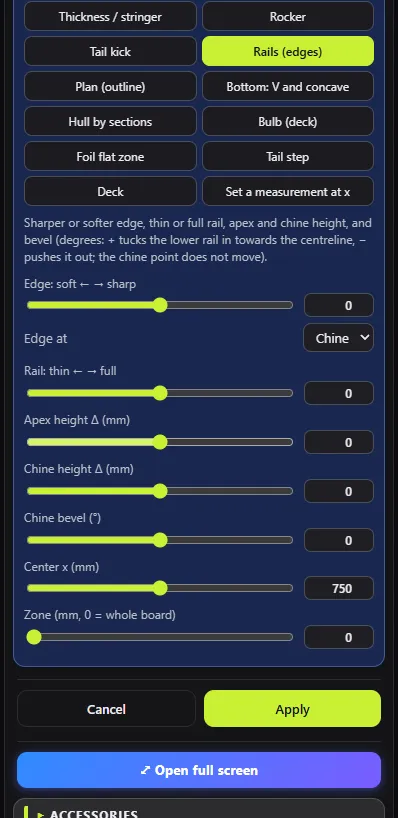
Ogni strumento apre il suo laboratorio:
| Strumenti del pannello | Laboratorio |
|---|---|
| Bordi (spigoli) | Officina · Bordi e spigoli |
| Rocker, Tail kick | Laboratorio · Rocker e coda |
| Pianta (outline) | Laboratorio · Outline |
| Fondo: V e concavo, Carena a tratti, Zona piana del foil | Laboratorio · Carena |
| Spessore / puntale, Bulb (coperta), Coperta | Laboratorio · Coperta e spessore |
2. Cosa hanno in comune tutti i laboratori
- Scala reale: outline e profilo si disegnano con le proporzioni reali della tavola, e tutti i grafici di un laboratorio sono allineati lungo la tavola. I disegni si adattano alla larghezza della finestra senza deformarsi.
- Prima e ora: prima è la tavola com’era quando hai aperto il laboratorio (grigio tratteggiato); ora è a colori.
- Volume in alto, con il valore di prima, quello di ora e la differenza. Accanto, i numeri propri di ogni laboratorio (rocker, larghezze, spessore…).
- Accetta lascia tutto quello che hai fatto sulla tavola come un solo passo della cronologia. Ctrl+Z lo annulla tutto.
- Annulla (o Esc) lascia la tavola com’era.
- Mentre il laboratorio è aperto, gli altri tasti del programma non funzionano.
3. Laboratorio dei bordi: abbassa il bordo in coda
Esempio: vuoi un bordo più basso in coda senza toccare il resto della tavola.
- Guarda la Pianta. Le linee da A a E sono le sezioni fisse, al 10, 25, 50, 75 e 90 % della lunghezza dalla coda.
- Fai clic sulla pianta vicino alla coda: lì compare la sezione F.
- Metti Altezza dell’apex Δ (mm) a, per esempio, −3.
- Metti Centro x (mm) a 300 e Zona (mm, 0 = tutta la tavola) a 300. La zona si ombreggia nella pianta e nel grafico.
Risultato: nel grafico Il bordo lungo la tavola, la linea dell’apex scende in coda. Nelle sezioni, la linea colorata resta sotto quella grigia. Sotto ogni sezione vedi Altezza del bordo (chine → apex), Apex sopra la carena, Larghezza e Spessore; se un numero cambia, il valore di prima compare tra parentesi.
Spunta Ingrandisci il bordo nelle sezioni per vedere da vicino la zona del bordo.
Gli altri cursori sono quelli dello strumento del pannello: Spigolo: morbido ← → vivo, Spigolo a, Bordo: fino ← → pieno, Altezza del chine Δ (mm) e Bisellatura del chine (°).
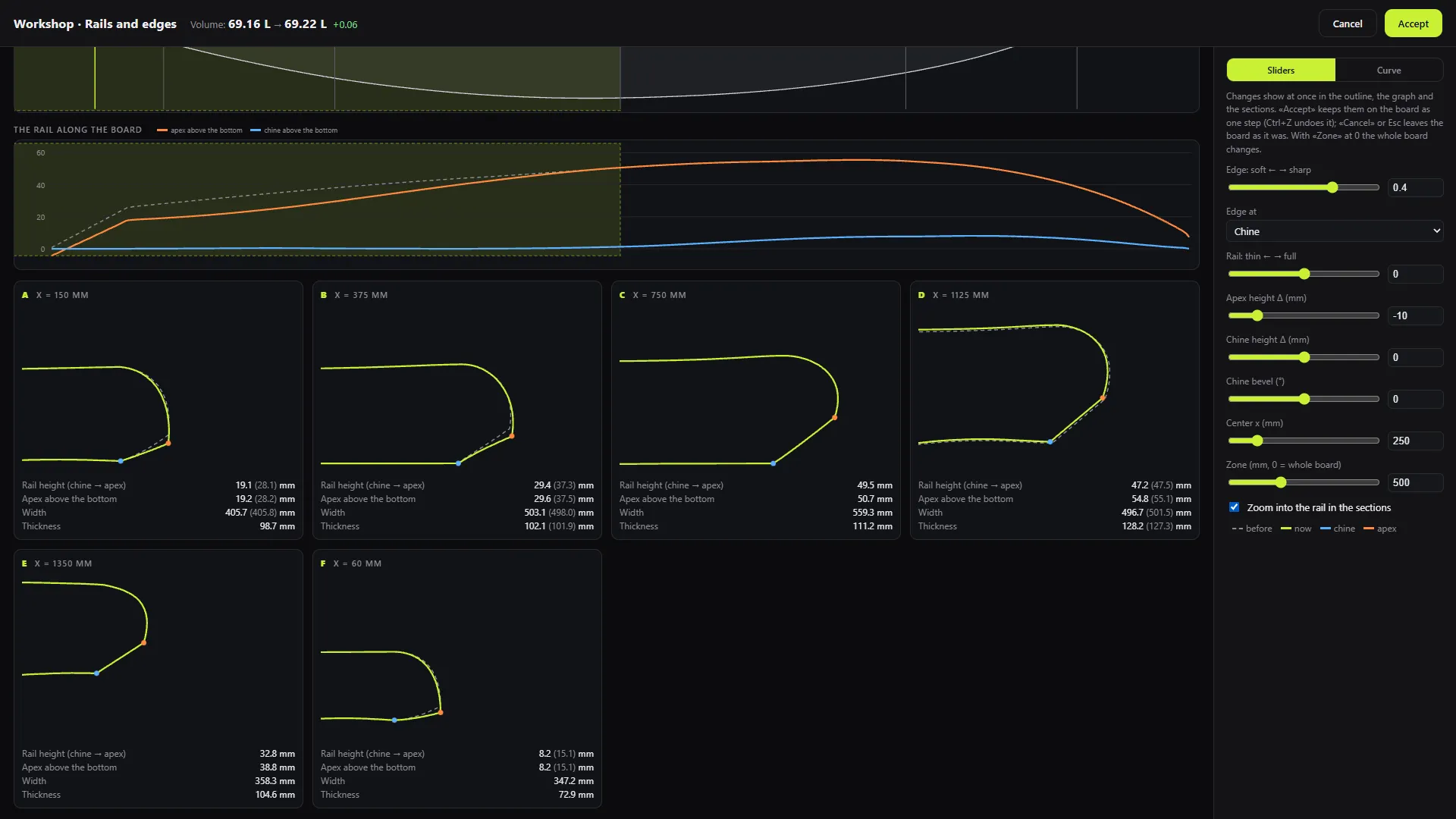
Fai clic su Accetta quando ti piace.
4. Laboratorio dei bordi: disegna il bordo con la curva
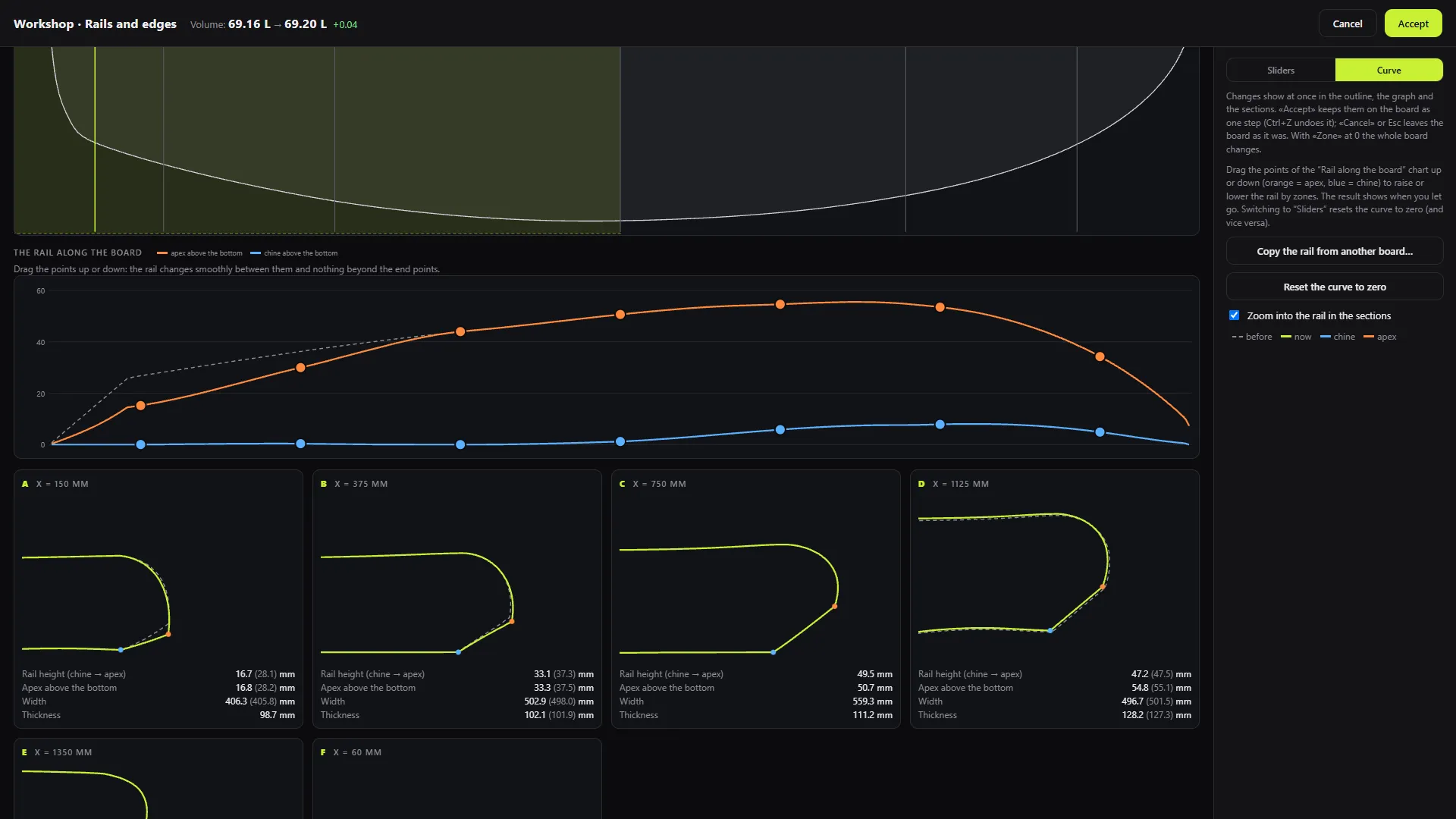
Come modificare ha due modalità: Cursori e Curva.
- Fai clic su Curva. Sul grafico compaiono sette punti per linea: arancioni per l’apex, blu per il chine.
- Trascina in giù i due punti arancioni più vicini alla coda.
- Rilascia: il risultato si vede nel grafico, nella pianta e nelle sezioni.
Il bordo cambia in modo morbido tra i punti e niente cambia oltre i punti estremi. Azzera la curva ricomincia da capo.
Errore comune: fare una modifica con i cursori e poi passare a Curva aspettandosi di sommarle. Cambiare modalità azzera l’altra modalità.
5. Copia il bordo da un’altra tavola
- In modalità Curva, fai clic su Copia il bordo da un’altra tavola….
- Scegli un .s3dx. Quella tavola viene solo letta: non si tocca mai.
Risultato: i punti del grafico portano apex e chine alle altezze sopra il fondo dell’altra tavola, alla stessa frazione della lunghezza. Puoi rifinirli trascinandoli.
Consiglio: le altezze si copiano in millimetri, senza scalare. Funziona meglio con una tavola di misura simile.
6. Laboratorio rocker e coda
Aprilo da Rocker o da Tail kick. Usa Strumento per passare dall’uno all’altro.
- Profilo (fondo e coperta al centro): Esagera l’altezza del profilo (×) parte da ×1, la tavola così com’è. Alzalo per vedere meglio la curva; i numeri sono sempre quelli reali.
- Curvatura del rocker (1/m): calcolata dalla curva esatta del fondo. Se la linea non salta, la curva è morbida. I nodi della curva sono segnati (la legenda dice «nodo della curva: lì la curvatura può saltare»). Un salto proprio su un nodo è normale; un salto tra i nodi no.
- Spessore lungo la tavola (mm).
- In alto: Rocker di coda, Rocker di punta e Spessore.
Con Tail kick, il menu Cosa si alza sceglie tra Tutta la poppa (carena e coperta) e Solo la carena (coperta invariata).
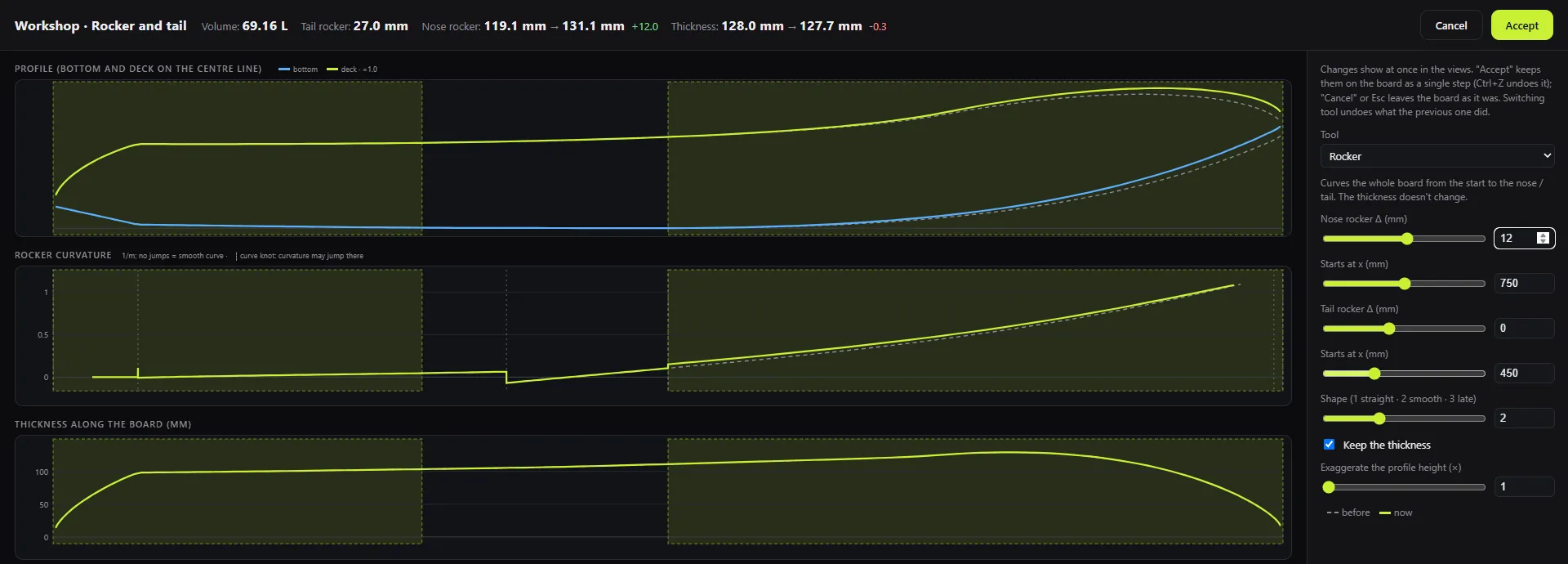
Errore comune: applicare un rocker, passare a Tail kick e aspettarsi entrambe le modifiche. Cambiare strumento annulla quello che aveva fatto il precedente. Accetta il rocker, riapri il laboratorio e fai il tail kick.
7. Laboratorio outline
Aprilo da Pianta (outline).
- L’outline in grande, prima e ora, con segni a 300 mm dalla coda, a 300 mm dalla punta e alla larghezza massima.
- Curvatura dell’outline, per controllare che l’outline resti morbida.
- In alto: Larghezza max., Larghezza max. a, Larghezza a 300 mm dalla coda e Larghezza a 300 mm dalla punta.
8. Laboratorio carena
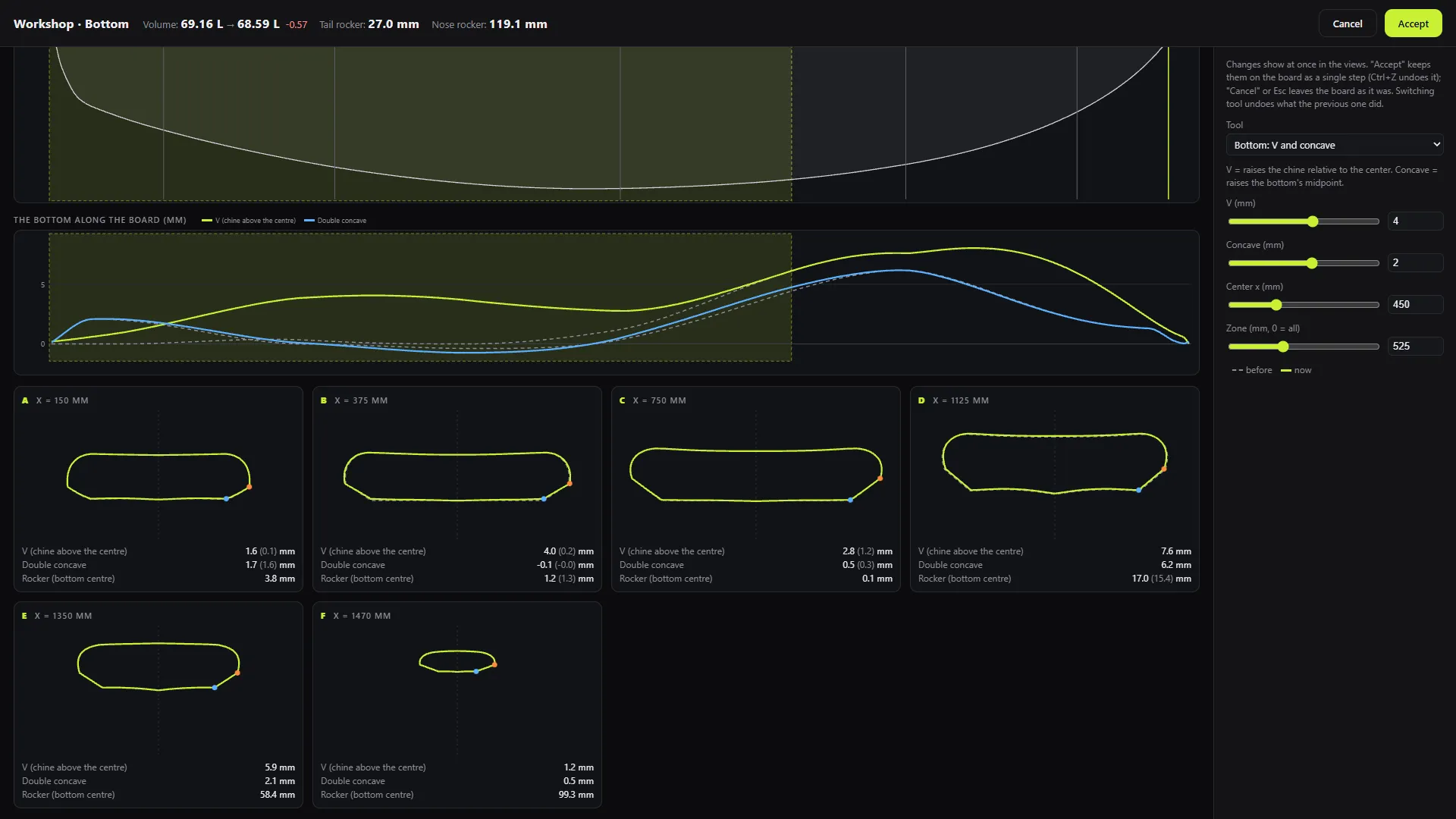
Aprilo da Fondo: V e concavo, Carena a tratti o Zona piana del foil.
- La pianta: fai clic per mettere la sezione F.
- La carena lungo la tavola (mm): la V (chine sopra il centro) e il Doppio concavo.
- Sei sezioni intere, per vedere in grande la V e il concavo, con il loro Rocker (centro del fondo).
- In alto: Rocker di coda e Rocker di punta.
In Carena a tratti e Zona piana del foil non cambia niente finché non tocchi un controllo: i loro valori sono assoluti.
9. Laboratorio coperta e spessore
Aprilo da Spessore / puntale, Bulb (coperta) o Coperta.
- La pianta con la sezione F, il profilo (anche con Esagera l’altezza del profilo (×)) e Spessore lungo la tavola (mm).
- Sei sezioni con il loro Spessore, la loro Larghezza e il loro Rocker (centro del fondo).
- In alto: Spessore e Spessore max. a.
10. Controlla e salva
Dopo Accetta, espandi CRONOLOGIA: il laboratorio è un solo passo. Salva con Salva s3dx… come al solito.
Controlla sempre nel tuo programma di progettazione (aprilo e verifica il volume) prima di costruire.