Prima di questo: Crea la tua prima tavola dalle misure.
Farai a una tavola tre modifiche classiche da shaper: allargare l’outline, aggiungere rocker in punta e togliere spessore in coda. Vedi ogni modifica prima di applicarla, con il volume lì accanto.
Ti serve un .s3dx aperto. Se hai un STL, convertilo prima.
1. Apri l’editor
Premi E o il pulsante Modifica. A destra compare il pannello MODIFICA TAVOLA.
Fai clic su Vedi la tavola originale (fantasma): così tieni un riferimento di com’era la tavola prima di toccarla.
2. Apri le misure
Espandi la sezione MISURE. Ha due colonne, Originale e Ora: volume, lunghezza, larghezza, spessore massimo, rocker di coda e rocker di punta. Tienila aperta per tutto il tutorial.
3. Allarga l’outline
- Espandi STRUMENTI e scegli Pianta (outline).
- Muovi Δ larghezza totale (mm): per esempio, +10 mm.
- Centro x (mm) dice dove si applica (in mm dalla coda) e Zona (mm, 0 = tutta) quanta parte della tavola copre.
- Sposta la larghezza massima (mm) sposta il punto più largo verso la punta o verso la coda.
Risultato: la tavola si ridisegna mentre muovi il cursore. In MISURE, la colonna Ora si aggiorna in tempo reale.
Fai clic su Applica per tenere la modifica o su Annulla per scartarla.
Consiglio: passa alla vista Pianta (tasto 1) per vedere l’outline dall’alto mentre muovi il cursore.
Consiglio: diversi strumenti hanno un pulsante blu Apri in grande. Apre un laboratorio a schermo intero con prima e ora e il volume man mano. Vedi I laboratori a schermo intero dell’editor. Per controllare o cambiare tutta la coda, vedi Controlla e cambia la coda.
4. Aggiungi rocker in punta
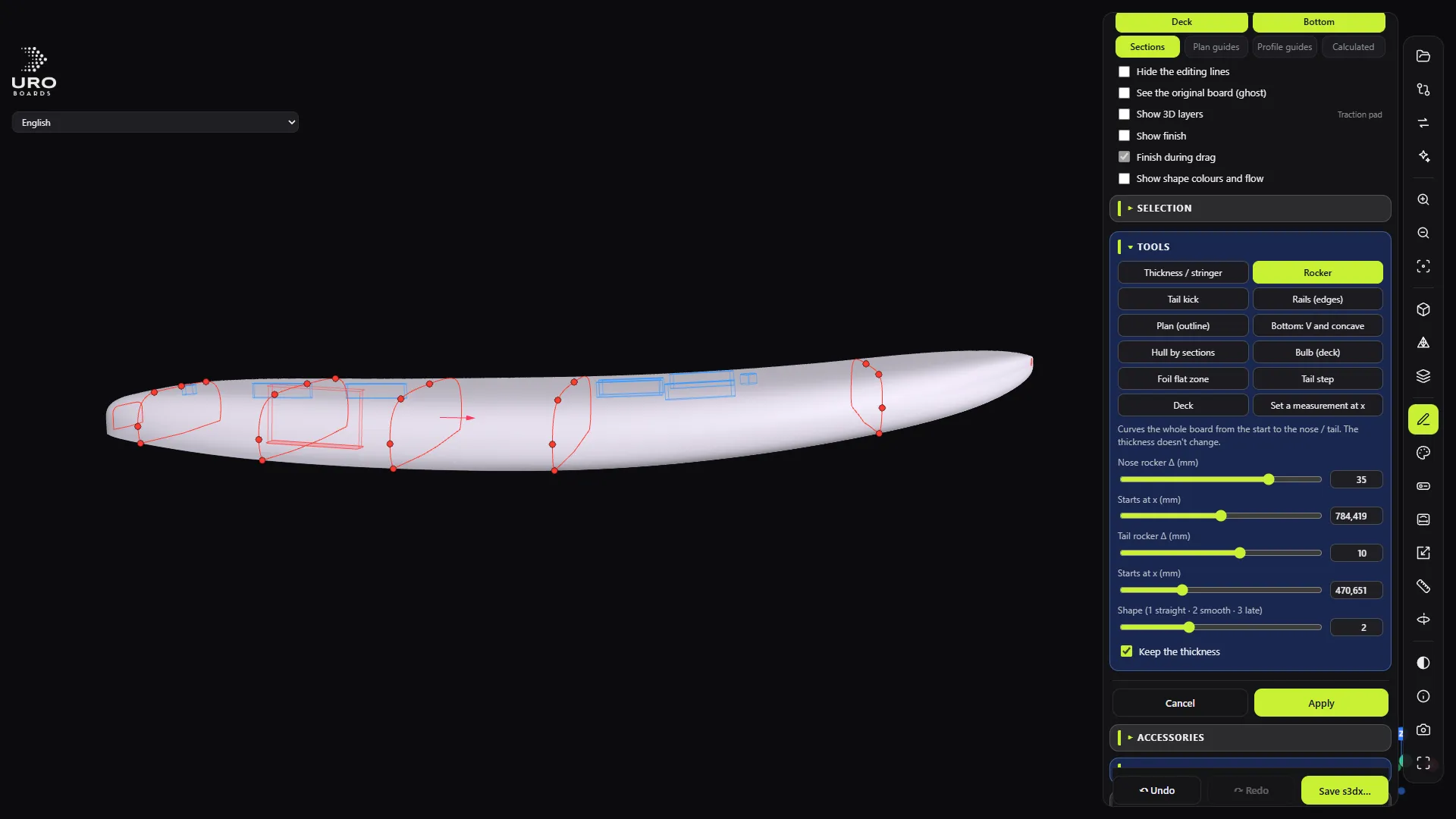
- In STRUMENTI, scegli Rocker. Curva la tavola da un punto verso la punta o verso la coda. Lo spessore non cambia.
- Muovi Rocker di punta Δ (mm): per esempio, +5 mm.
- Il suo Parte a x (mm) fissa dove inizia la curva.
- Forma (1 retta · 2 morbida · 3 tardiva) decide se la curva sale presto o si tiene per la fine.
- Se vuoi cambiare anche la coda, usa Rocker di coda Δ (mm) e il suo Parte a x (mm).
- Fai clic su Applica.
Guarda la tavola in Profilo (tasto 3) per vedere la curva del fondo.
Errore comune: cercare il rocker di coda in Tail kick. Tail kick alza solo l’ultimo tratto della coda, da una x fino alla fine. Per curvare tutta la tavola, usa Rocker.
In Tail kick, il menu Cosa si alza decide cosa sale. Con Tutta la poppa (carena e coperta) salgono carena e coperta e lo spessore resta uguale. Con Solo la carena (coperta invariata) la carena sale fino al bordo e la coda diventa più sottile.
5. Togli spessore in coda
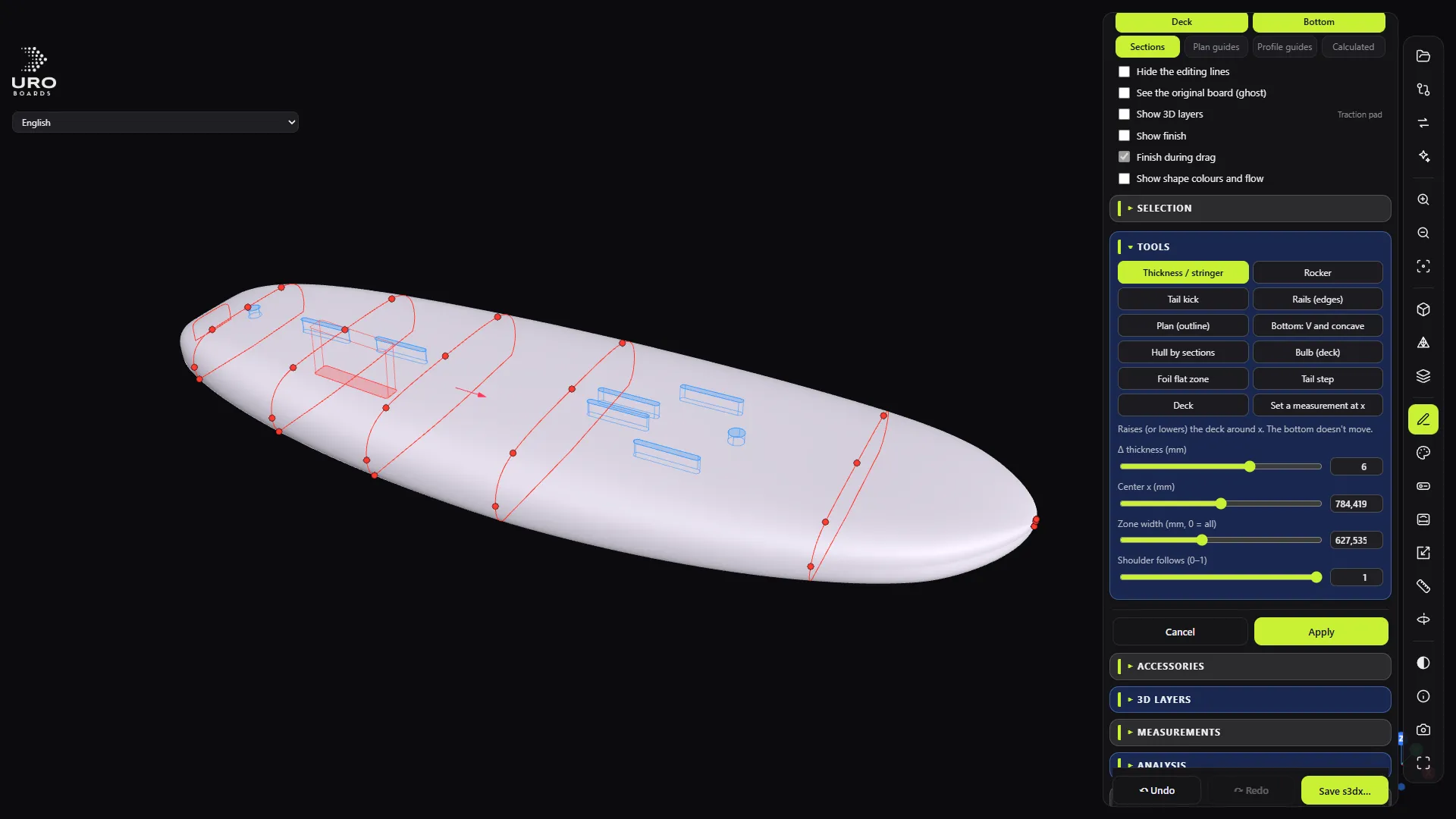
- Scegli Spessore / puntale. Alza o abbassa la coperta attorno a una x. Il fondo non si muove.
- Δ spessore (mm): per esempio, −4 mm.
- Centro x (mm): mettilo verso la coda, per esempio a 400 mm.
- Larghezza della zona (mm, 0 = tutta): quanta parte della tavola copre la modifica. Con 0, si applica a tutta la tavola.
- La spalla accompagna (0–1): quanto la spalla della coperta segue la modifica al centro. Prova qualche valore e guarda la sezione (tasto 2).
- Fai clic su Applica.
Risultato: in MISURE, il volume scende.
6. Centra una misura esatta
Se ti serve un numero preciso, per esempio 420 mm di larghezza a 300 mm dalla coda:
- Scegli Fissa una misura a x.
- Misura: Larghezza.
- A x (mm dalla coda): 300.
- Valore (mm): 420.
- Zona di influenza (mm): quanta parte della tavola attorno si adatta.
- Fai clic su Applica.
7. Controlla la cronologia
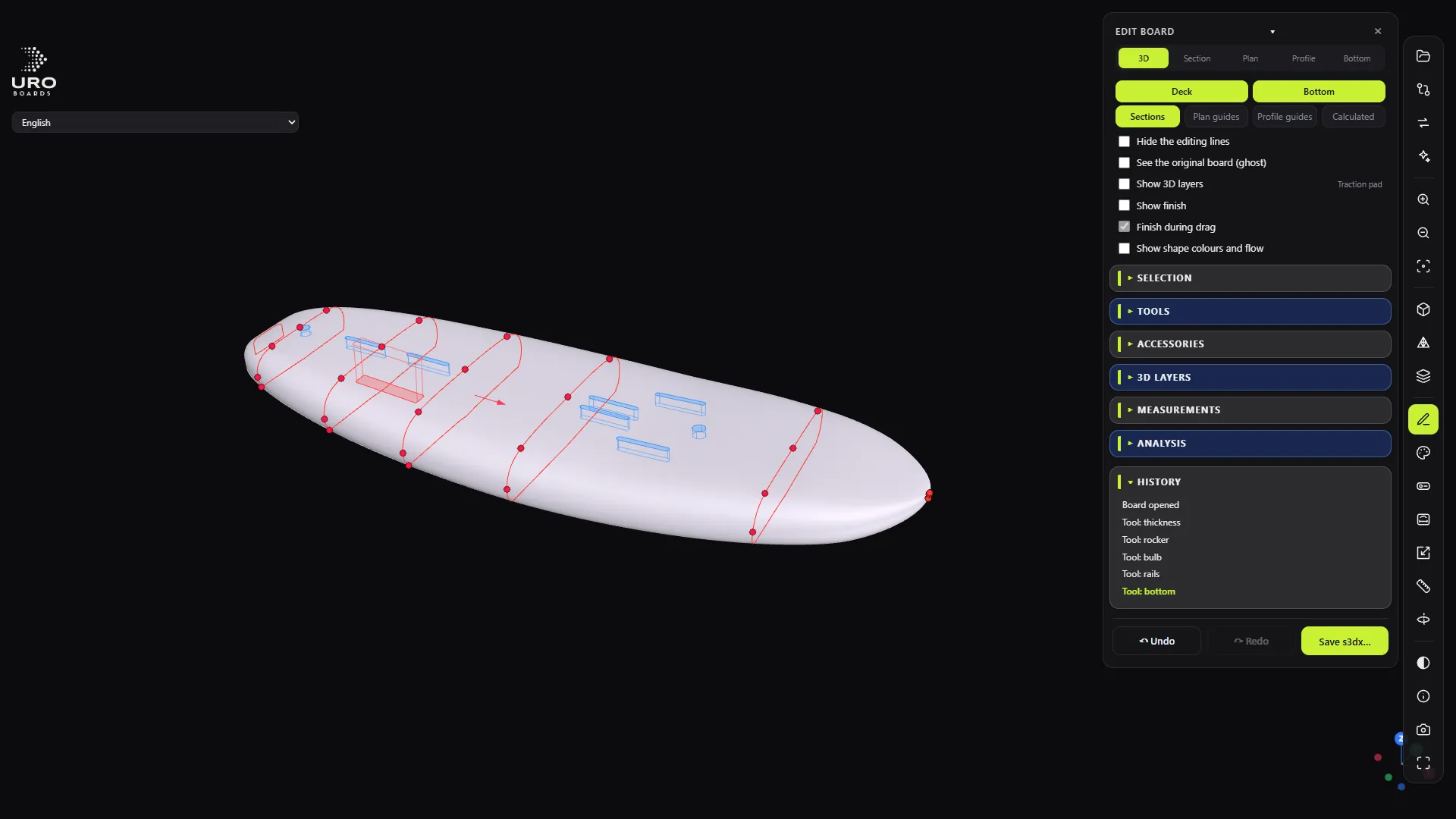
Espandi CRONOLOGIA. Ogni strumento che applichi è un passo. Fai clic su un passo qualsiasi per tornarci. Ctrl+Z annulla e Ctrl+Y ripete.
8. Controlla la curva
In ANALISI, spunta Pettine di curvatura. Scegli una curva (per esempio, l’outline nella vista Pianta). Se le punte del pettine saltano, la curva ha un bozzo. Correggilo spostando un punto o con un altro strumento.
Distribuzione del volume mostra dove sta il volume lungo la tavola: il grigio è l’originale, il verde è adesso.
9. Salva
Fai clic su Salva s3dx…. Il programma propone un nome che finisce in _EDIT.s3dx. L’originale non viene mai toccato.
Al salvataggio, il programma rilegge il file e ti dice il volume verificato. Continui a modificare sopra quello che hai salvato.
Controlla sempre nel tuo programma di progettazione (aprilo e verifica il volume) prima di costruire.