Avant : Crée ta première planche à partir de mesures.
Tu vas faire trois retouches classiques de shaper sur une planche : élargir le contour, ajouter du rocker au nez et enlever de l’épaisseur à l’arrière. Tu vois chaque changement avant de l’appliquer, avec le volume juste à côté.
Il te faut un .s3dx ouvert. Si tu as un STL, convertis-le d’abord.
1. Ouvre l’éditeur
Appuie sur E ou sur le bouton Modifier. Le panneau MODIFIER LA PLANCHE apparaît à droite.
Clique sur Voir la planche originale (fantôme) : tu gardes ainsi une référence de la planche avant d’y toucher.
2. Ouvre les mesures
Déplie la section MESURES. Elle a deux colonnes, Original et Maintenant : volume, longueur, largeur, épaisseur maximale, rocker arrière et rocker avant. Garde-la ouverte pendant tout le tutoriel.
3. Élargis le contour
- Déplie OUTILS et choisis Plan (contour).
- Bouge Δ largeur totale (mm) : par exemple, +10 mm.
- Centre x (mm) dit où ça s’applique (en mm depuis l’arrière) et Zone (mm, 0 = toute) quelle partie de la planche ça couvre.
- Déplacer la largeur maximale (mm) décale le point le plus large vers le nez ou vers l’arrière.
Résultat : la planche se redessine pendant que tu bouges le curseur. Dans MESURES, la colonne Maintenant se met à jour en direct.
Clique sur Appliquer pour garder le changement ou sur Annuler pour l’abandonner.
Astuce : passe en vue Plan (touche 1) pour voir le contour d’en haut pendant que tu bouges le curseur.
Astuce : plusieurs outils ont un bouton bleu Ouvrir en grand. Il ouvre un atelier en plein écran avec l’avant et le maintenant et le volume au fur et à mesure. Voir Les ateliers en grand de l’éditeur. Pour vérifier ou changer tout l’arrière, voir Vérifie et change l’arrière.
4. Ajoute du rocker au nez
- Dans OUTILS, choisis Rocker. Il courbe la planche depuis un point jusqu’au nez ou jusqu’à l’arrière. L’épaisseur ne change pas.
- Bouge Rocker avant Δ (mm) : par exemple, +5 mm.
- Son Démarre à x (mm) fixe où commence la courbure.
- Forme (1 droite · 2 douce · 3 tardive) décide si la courbe monte tôt ou se garde pour la fin.
- Si tu veux aussi changer l’arrière, utilise Rocker arrière Δ (mm) et son propre Démarre à x (mm).
- Clique sur Appliquer.
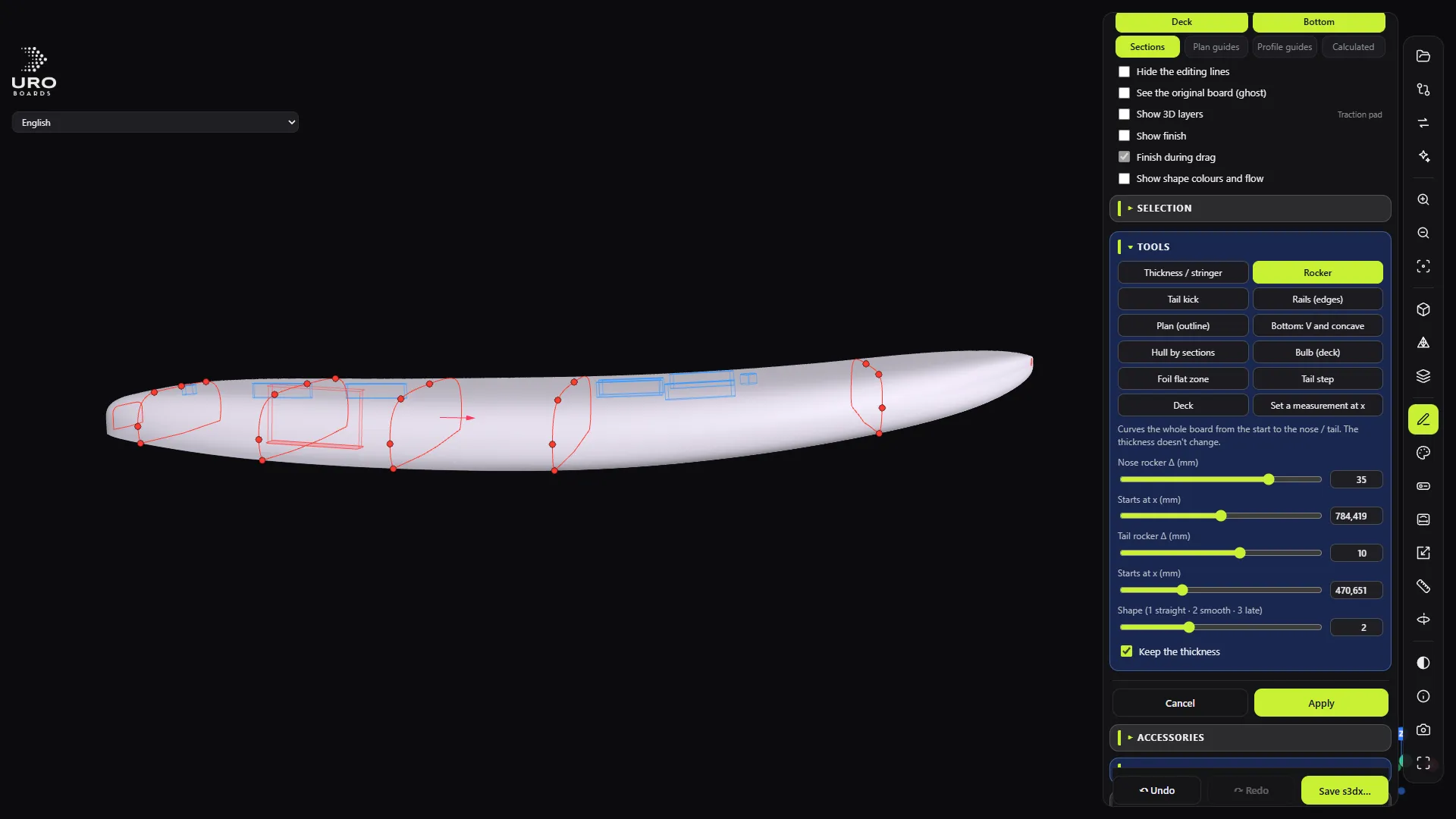
Regarde la planche en Profil (touche 3) pour voir la courbe de la carène.
Erreur fréquente : chercher le rocker arrière dans Tail kick. Tail kick ne relève que le dernier tronçon de l’arrière, d’un x jusqu’au bout. Pour courber toute la planche, utilise Rocker.
Dans Tail kick, la liste Ce qui monte décide de ce qui se relève. Avec Tout l’arrière (carène et pont), la carène et le pont montent et l’épaisseur reste la même. Avec Carène seule (pont inchangé), la carène monte jusqu’au rail et l’arrière s’amincit.
5. Enlève de l’épaisseur à l’arrière
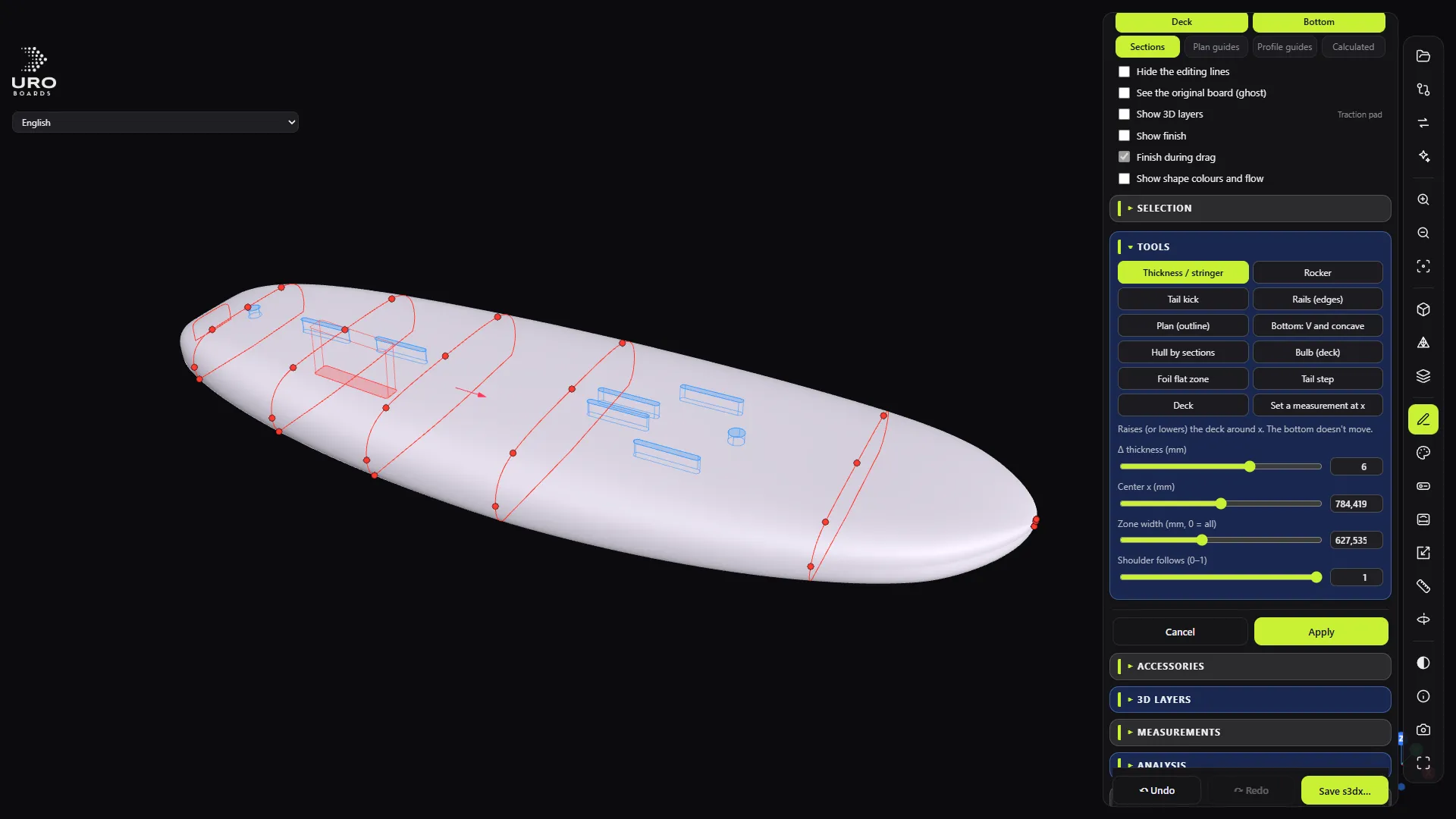
- Choisis Épaisseur / stringer. Il monte ou descend le pont autour d’un x. La carène ne bouge pas.
- Δ épaisseur (mm) : par exemple, −4 mm.
- Centre x (mm) : mets-le vers l’arrière, par exemple à 400 mm.
- Largeur de la zone (mm, 0 = toute) : quelle partie de la planche le changement couvre. Avec 0, il s’applique à toute la planche.
- L’épaule accompagne (0–1) : à quel point l’épaule du pont suit le changement au centre. Essaie quelques valeurs et regarde la section (touche 2).
- Clique sur Appliquer.
Résultat : dans MESURES, le volume baisse.
6. Tombe sur une mesure exacte
Si tu as besoin d’un chiffre précis, par exemple 420 mm de largeur à 300 mm de l’arrière :
- Choisis Fixer une mesure à x.
- Mesure : Largeur.
- À x (mm depuis l’arrière) : 300.
- Valeur (mm) : 420.
- Zone d’influence (mm) : quelle partie de la planche autour s’adapte.
- Clique sur Appliquer.
7. Vérifie l’historique
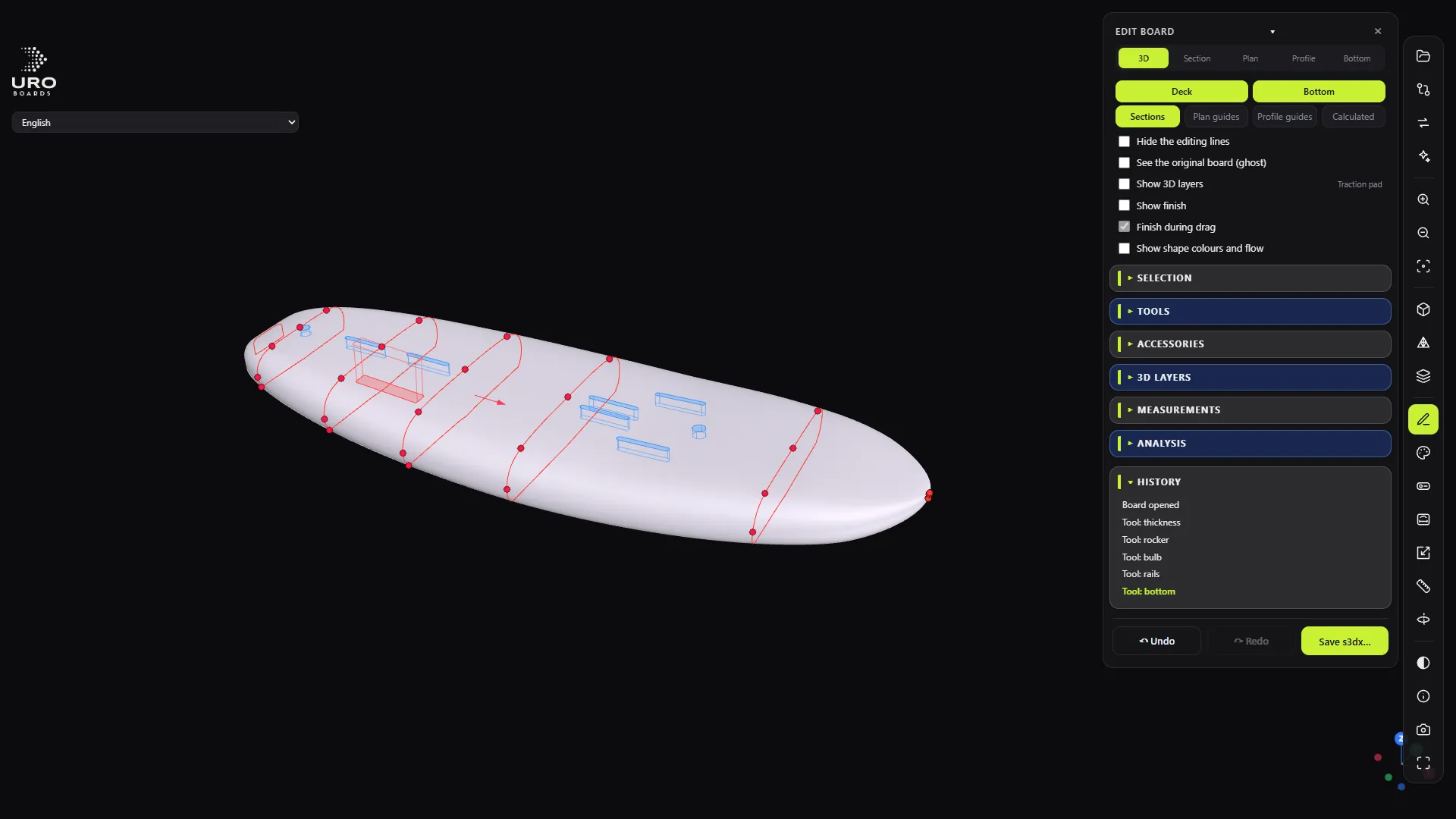
Déplie HISTORIQUE. Chaque outil appliqué est une étape. Clique sur n’importe quelle étape pour y revenir. Ctrl+Z annule et Ctrl+Y rétablit.
8. Vérifie la courbe
Dans ANALYSE, coche Peigne de courbure. Choisis une courbe (par exemple, le contour en vue Plan). Si les pointes du peigne sautent, la courbe a une bosse. Corrige-la en déplaçant un point ou avec un autre outil.
Distribution du volume montre où se trouve le volume le long de la planche : en gris l’original, en vert le maintenant.
9. Enregistre
Clique sur Enregistrer s3dx…. Le programme propose un nom qui finit par _EDIT.s3dx. L’original n’est jamais touché.
À l’enregistrement, le programme relit le fichier et t’indique le volume vérifié. Tu continues à modifier par-dessus ce que tu as enregistré.
Vérifie-le toujours dans ton logiciel de conception (ouvre-le et vérifie le volume) avant de fabriquer.