Antes: Crea tu primera tabla por medidas.
Vas a hacer tres cambios típicos de shaper sobre una tabla: ensanchar la planta, añadir rocker en la punta y quitar grosor en la cola. Cada cambio se ve antes de aplicarlo, con el volumen al lado.
Necesitas un .s3dx abierto. Si tienes un STL, conviértelo antes.
1. Abre el editor
Pulsa E o el botón Editar. A la derecha aparece el panel EDITAR TABLA.
Pulsa Ver la tabla original (fantasma): así tendrás de referencia cómo era la tabla antes de tocarla.
2. Abre las medidas
Despliega la sección MEDIDAS. Tiene dos columnas, Original y Ahora: volumen, largo, ancho, grosor máximo, rocker de cola y rocker de punta. Déjala abierta durante todo el tutorial.
3. Ensancha la planta
- Despliega HERRAMIENTAS y elige Planta (outline).
- Mueve Δ ancho total (mm): por ejemplo, +10 mm.
- Centro x (mm) dice dónde se aplica (en mm desde la cola) y Zona (mm, 0 = toda) cuánto de la tabla abarca.
- Mover el ancho máximo (mm) desplaza el punto más ancho hacia la punta o hacia la cola.
Resultado: la tabla se redibuja al mover el deslizador. En MEDIDAS, la columna Ahora cambia en directo.
Pulsa Aplicar para quedarte con el cambio o Cancelar para descartarlo.
Consejo: pasa a la vista Planta (tecla 1) para ver el outline desde arriba mientras mueves el deslizador.
4. Añade rocker en la punta
- En HERRAMIENTAS elige Rocker. Curva la tabla desde un punto hasta la punta o la cola. El grosor no cambia.
- Mueve Rocker de punta Δ (mm): por ejemplo, +5 mm.
- Su Arranca en x (mm) fija desde dónde empieza a curvarse.
- Forma (1 recta · 2 suave · 3 tardía) decide si la curva sube pronto o se guarda para el final.
- Si también quieres cambiar la cola, usa Rocker de cola Δ (mm) y su propio Arranca en x (mm).
- Pulsa Aplicar.
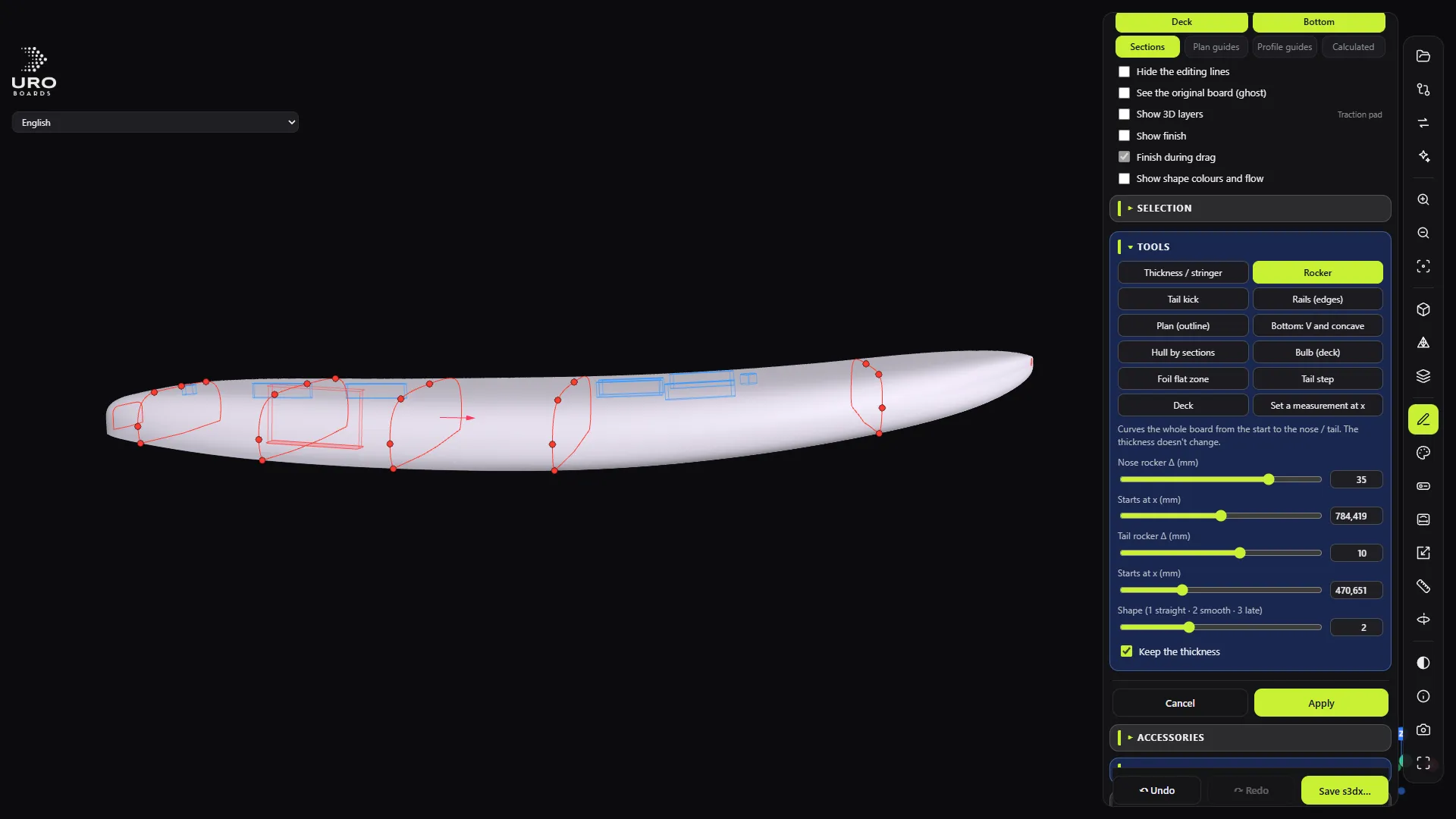
Mira la tabla en Perfil (tecla 3) para ver la curva del fondo.
Error común: buscar el rocker de la cola en Tail kick. Tail kick levanta solo el último tramo de la cola, desde una x hasta el extremo. Para curvar toda la tabla, usa Rocker.
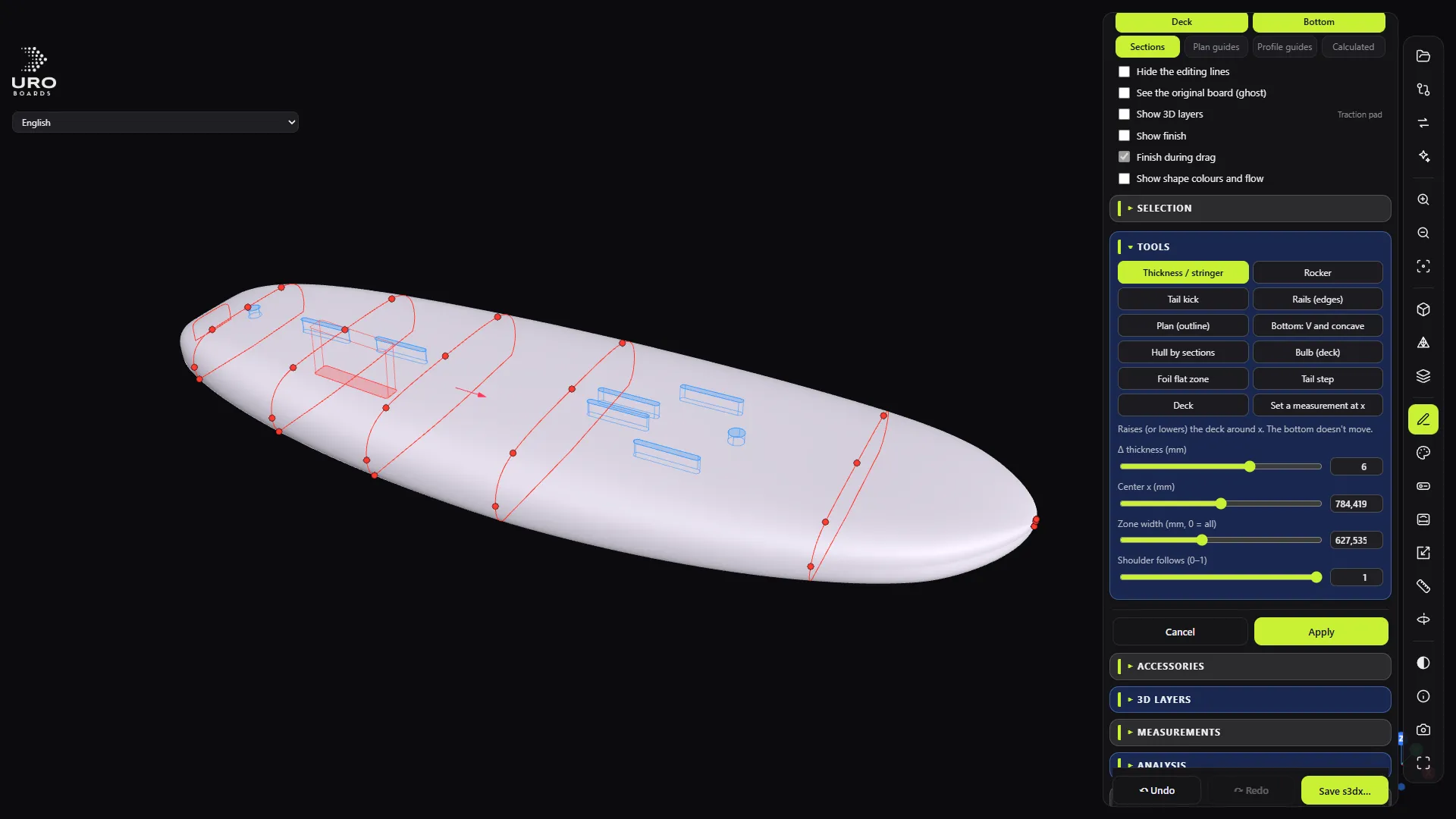
5. Quita grosor en la cola
- Elige Grosor / puntal. Sube o baja la cubierta alrededor de una x. El fondo no se mueve.
- Δ grosor (mm): por ejemplo, −4 mm.
- Centro x (mm): ponlo hacia la cola, por ejemplo a 400 mm.
- Ancho de la zona (mm, 0 = toda): cuánta tabla abarca el cambio. Con 0, va a toda la tabla.
- Hombro acompaña (0–1): cuánto sigue el hombro de la cubierta al cambio del centro. Prueba valores y mira la sección (tecla 2).
- Pulsa Aplicar.
Resultado: en MEDIDAS el volumen baja.
6. Clava una medida exacta
Si necesitas un número concreto, por ejemplo 420 mm de ancho a 300 mm de la cola:
- Elige Fijar una medida en x.
- Medida: Ancho.
- En x (mm desde la cola): 300.
- Valor (mm): 420.
- Zona de influencia (mm): cuánta tabla alrededor se adapta.
- Pulsa Aplicar.
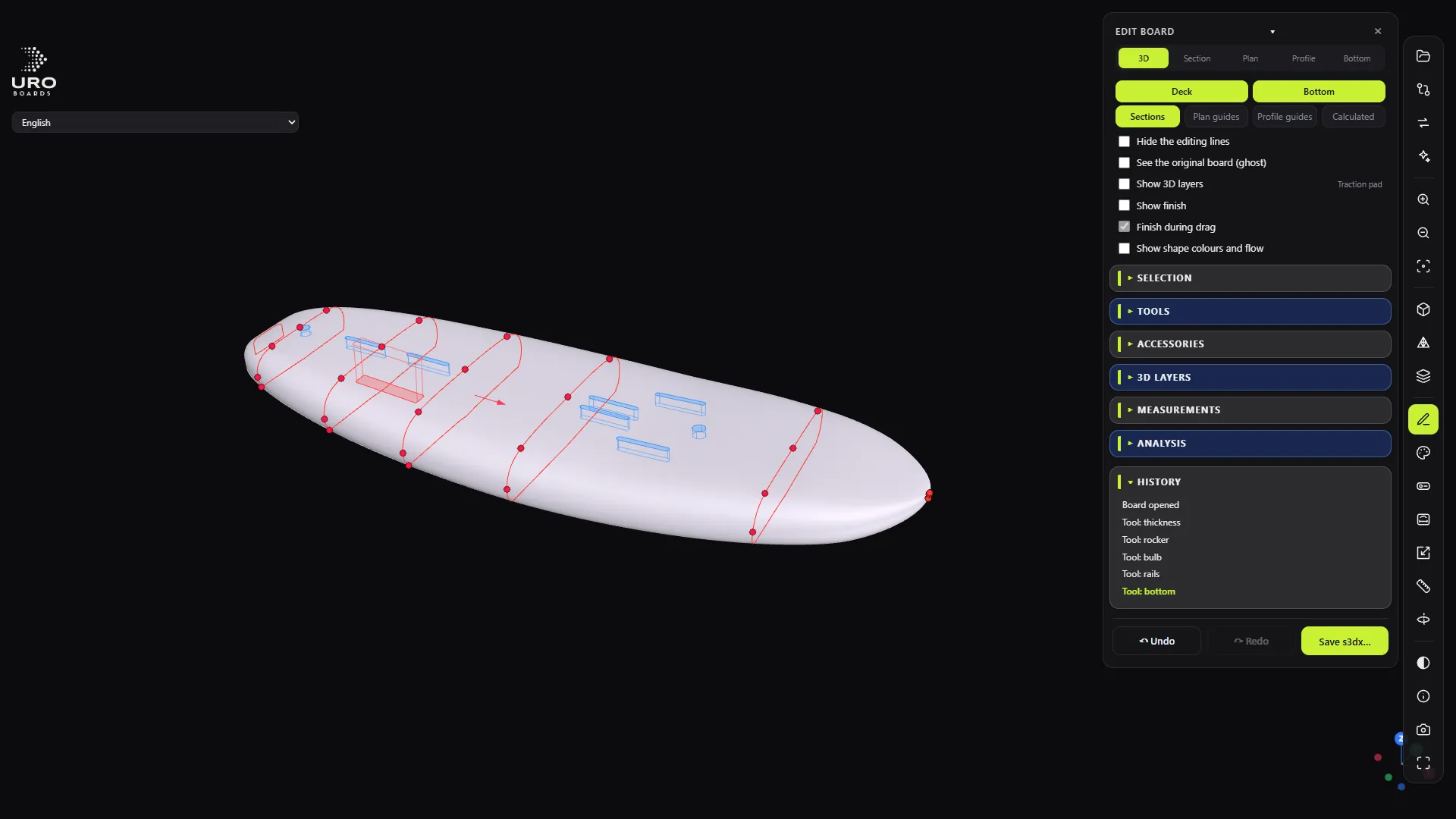
7. Revisa el historial
Despliega HISTORIAL. Cada herramienta aplicada es un paso. Haz clic en cualquier paso para volver a él. Ctrl+Z deshace y Ctrl+Y rehace.
8. Comprueba la curva
En ANÁLISIS marca Peine de curvatura. Elige una curva (por ejemplo, el outline en la vista Planta). Si las púas del peine cambian a saltos, la curva tiene un bache. Arréglalo moviendo un punto o con otra herramienta.
Distribución de volumen enseña dónde está el volumen a lo largo de la tabla: gris es el original, verde es ahora.
9. Guarda
Pulsa Guardar s3dx…. El programa propone un nombre terminado en _EDIT.s3dx. El original no se toca.
Al guardar, el programa relee el archivo y te dice el volumen comprobado. Sigues editando sobre lo guardado.
Compruébalo siempre en tu programa de diseño (abrir y volumen) antes de fabricar.