Antes: Edita la planta, el rocker y el grosor.
Vas a montar la configuración de una tabla de wing foil: dos railes de foil en el fondo, un fondo plano debajo, cuatro inserts de footstrap en la cubierta y sus cinchas. Al final comprobarás el stance en el plano.
Necesitas un .s3dx abierto. Si la tabla ya trae accesorios de la plantilla que no quieres, bórralos primero con Borrar (Supr).
1. Abre el editor y los accesorios
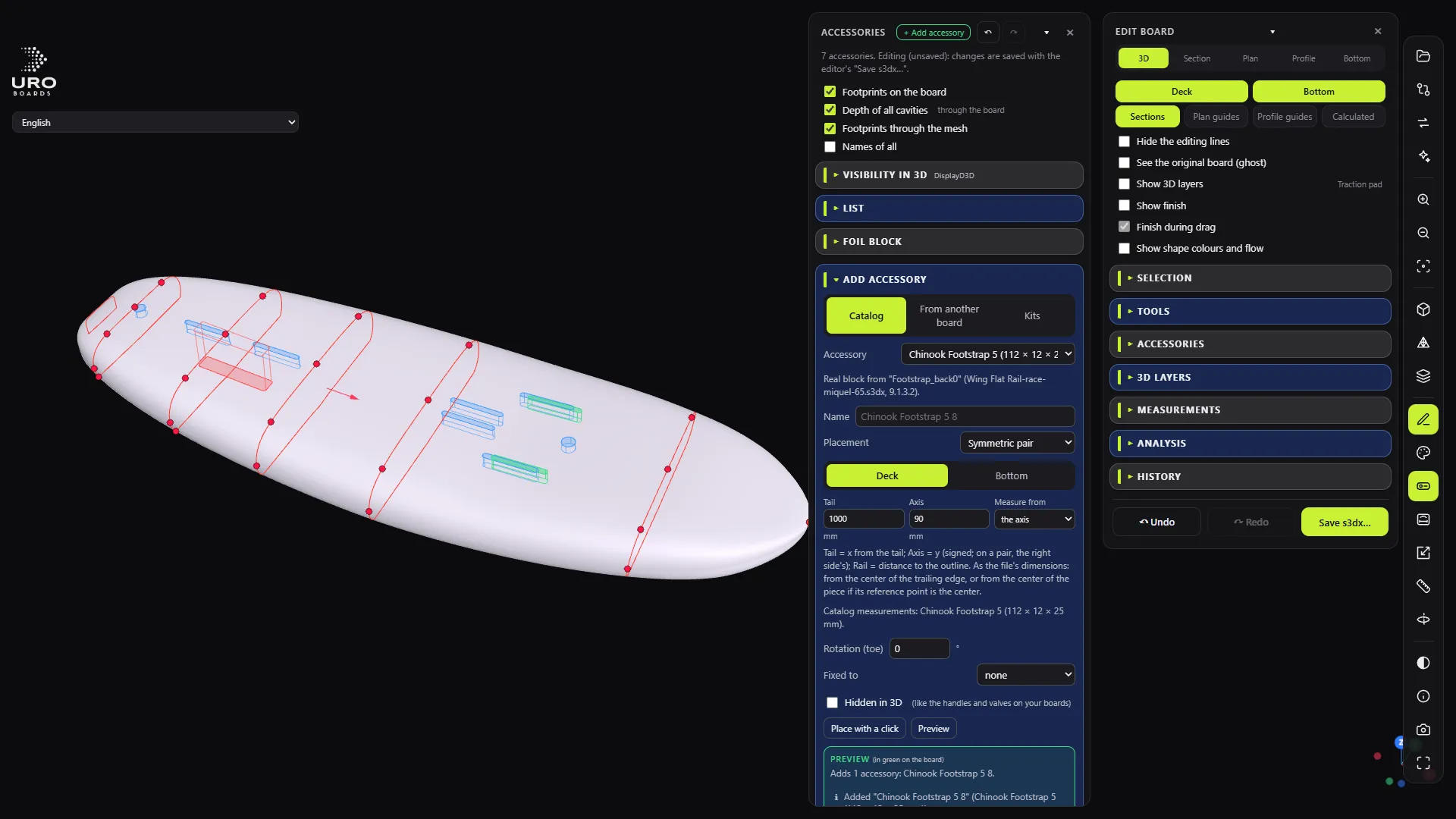
Pulsa E (editor) y luego P (accesorios). El panel ACCESORIOS aparece a la izquierda del panel del editor, con la LISTA de lo que ya tiene la tabla.
Si solo pulsas P, sin el editor, el panel es de solo lectura y te dice «Pulsa E para editar o añadir accesorios».
Atajo: en + Añadir accesorio → Juegos hay configuraciones completas de tablas URO (railes, inserts, leash…), con la separación de los railes y su distancia a la cola como parámetros. Si te sirve una, úsala y salta al paso 5.
2. Añade los railes de foil
- Pulsa + Añadir accesorio. Se abre AÑADIR ACCESORIO, pestaña Catálogo.
- Accesorio: el raíl de foil de 35 cm.
- Colocación: Pareja simétrica. Así se crean los dos railes, uno a cada lado del eje.
- Cara: Fondo.
- Cola: la distancia desde la cola, en mm.
- Eje: la distancia del eje a la pieza del lado derecho, en mm. Es la mitad de la separación entre los railes.
- Pulsa Vista previa.
Resultado: los railes salen en verde sobre la tabla. Debajo, la VISTA PREVIA dice qué se va a añadir y si hay avisos.
Si todo cuadra («Sin avisos para lo nuevo»), pulsa Añadir. Es un solo paso de deshacer.
Consejo: en vez de escribir la cola y el eje, pulsa Colocar con un clic y haz clic sobre la tabla donde quieres la pieza. Luego ajusta los números.
3. Deja el fondo plano bajo las cajas
Un foil necesita apoyar en un fondo plano.
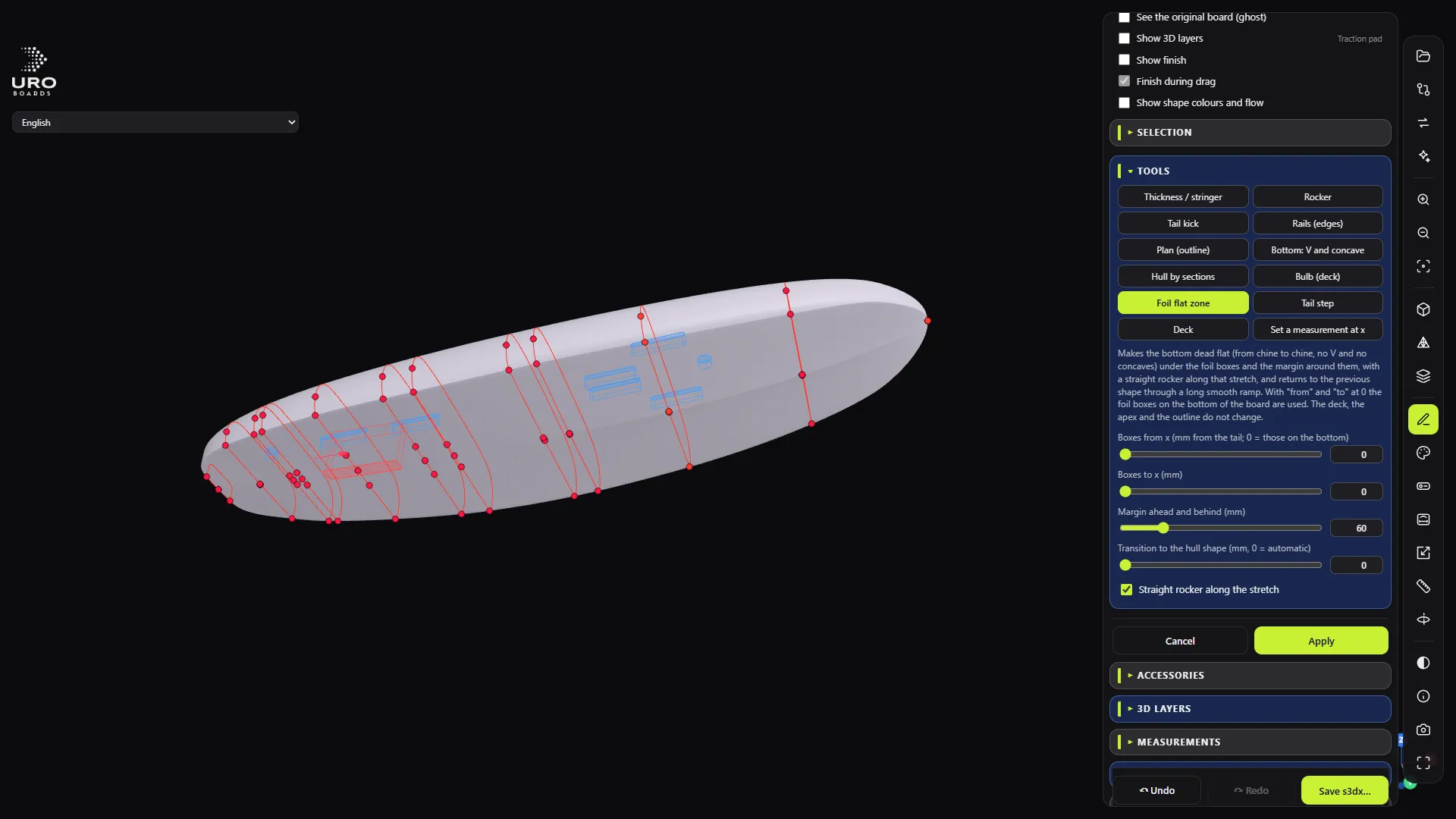
- En HERRAMIENTAS elige Zona plana de foil.
- Deja Cajas desde x y Cajas hasta x en 0: el programa toma las cajas de foil del fondo.
- Margen por delante y por detrás (mm): cuánto fondo plano dejas más allá de las cajas.
- Deja marcado Rocker recto en el tramo.
- Pulsa Aplicar.
Resultado: bajo las cajas, el fondo queda plano de chine a chine, sin V ni cóncavos, y vuelve a la forma de antes con una rampa suave. La cubierta, el apex y el contorno no cambian.
4. Añade los inserts de footstrap
Una tabla de wing suele llevar dos inserts traseros en el eje y dos parejas delanteras.
- + Añadir accesorio → Catálogo → Accesorio: el insert de footstrap.
- Cara: Cubierta.
- Para los traseros: Centrada en el eje, y su Cola. Repite para el segundo insert.
- Para los delanteros: Pareja simétrica, con su Cola y su Eje.
- Si quieres que un insert se mueva con otro, elige la pieza en Fijada a.
- Vista previa → Añadir.
5. Revisa los avisos
En la sección AVISOS del panel comprueba que no hay:
- huecos que dejan menos de 5 mm hasta la otra cara;
- accesorios que se solapan;
- accesorios fuera del contorno.
Elige cualquier accesorio de la lista para ver su DETALLE: distancia a la cola, a la punta y al canto, y material que queda. Muévelo arrastrando o con las flechas (1 mm; Mayús 0,1 mm; Ctrl 10 mm).
6. Guarda la tabla
Pulsa Guardar s3dx…. Los accesorios se escriben en el archivo nuevo y siguen a la forma si después cambias el grosor o el rocker.
7. Mira las cinchas
Sal del editor (E) y pulsa A para abrir el modo Acabado. En la sección FOOTSTRAPS el programa ya propone las cinchas a partir de tus inserts: una trasera entre los dos inserts del eje y dos delanteras.
- Añadir cincha pone un arco entre dos inserts. Añadir cincha en V usa tres anclajes.
- Cada pie de la cincha sale de un desplegable con los inserts de la tabla, para repartirlas como quieras.
- Cambia el estilo, el color y el tamaño de Todas las cinchas o de una sola.
Si no hay una propuesta clara (por ejemplo, un solo insert trasero), el panel te dice por qué. Siempre puedes añadirlas a mano.
8. Comprueba el stance en el plano
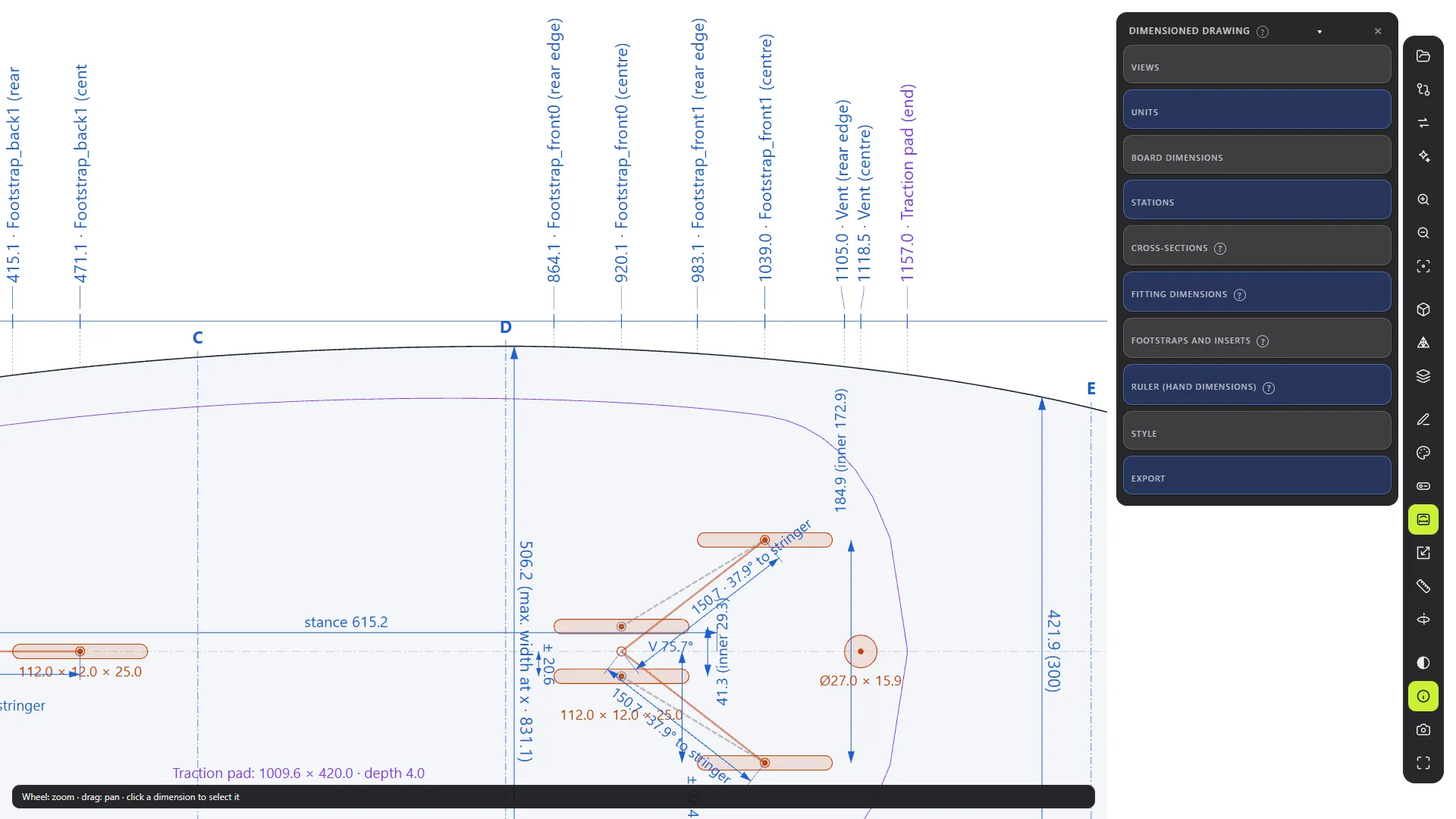
Sal del modo Acabado (A) y pulsa B. En CINCHAS E INSERTS marca la separación entre inserts, el ángulo con el eje y el Stance (trasera → delantera). En COTAS DE ACCESORIOS tienes la distancia de cada caja a la cola y al eje.
El catálogo usa bloques reales de tablas URO. Comprueba en tu programa de diseño lo que guardes antes de fabricar.