Antes: Recorrido por la interfaz.
Una plantilla es una tabla completa de la que partir: forma, secciones y, en algunas, capas 3D y accesorios. El programa trae 17. Aquí eliges una, guardas tu copia y la abres en el editor.
1. Mira los tipos
En la pantalla de inicio, baja a Empezar desde una plantilla incluida. Hay una tarjeta por tipo, con cuántas plantillas tiene:
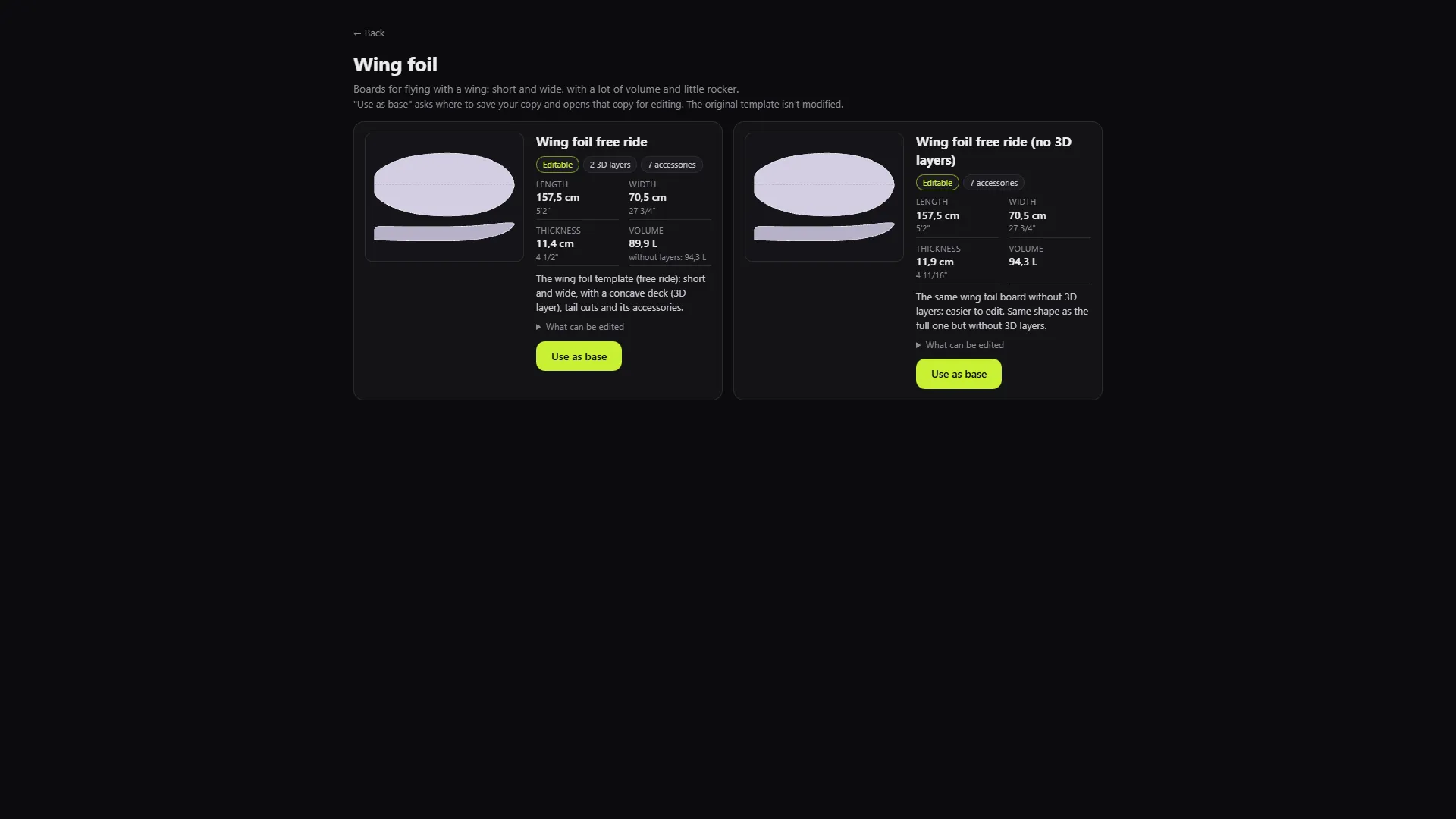
- Wing foil: free ride, con y sin capas 3D.
- Surf: shortboard, fish, mid-length, gun y longboard.
- Windsurf: race y wave.
- Kitesurf: no hay plantilla propia. Se ofrecen las de surf corto (shortboard y fish) como base.
- SUP: race, surf y foil downwind.
Algunas plantillas vienen en dos versiones: completa y sin capas 3D. La versión sin capas tiene la misma forma, pero sin pad, rebajes ni cortes de cola. Es más fácil de editar si empiezas.
2. Elige una plantilla
Pulsa la tarjeta del tipo, por ejemplo Wing foil. Cada plantilla muestra:
- su silueta en planta y perfil;
- Largo, Ancho, Grosor y Volumen;
- cuántas capas 3D y cuántos accesorios lleva;
- si es Editable o Solo para ver, y Qué se puede editar.
Para volver a la lista de tipos pulsa ← Volver.
3. Guarda tu copia
Pulsa Usar como base. El programa te pregunta dónde guardar tu copia.
- Elige la carpeta de tu proyecto.
- Cambia el nombre si quieres.
- Guarda.
Si ya existe un archivo con ese nombre, no lo sobrescribe: te propone otro, por ejemplo con «(2)».
Resultado: «Copia de … guardada en …». El visor abre esa copia, no la plantilla.
Si la plantilla es Solo para ver, el botón es Abrir una copia para verla: puedes mirarla y medirla, pero no editarla.
4. Edítala
Pulsa E para abrir el editor de forma. Todo lo que cambies va a tu copia. Las plantillas originales no se modifican nunca.
Consejo: si solo quieres cambiar largo, ancho o litros, no hace falta pasar por aquí. Usa Crear desde fotos o medidas: parte de la misma plantilla y la ajusta a tus medidas.
5. Cuidado con los logos de ejemplo
Algunas plantillas traen logos de ejemplo. En el modo Acabado pueden aparecer, o salir como un recuadro naranja si falta la imagen.
Antes de sacar un render, entra en Acabado (A), sección LOGOS, y quita los que no sean tuyos con Quitar logo o la tecla Supr. Las tablas creadas con Crear desde fotos o medidas nacen sin esos logos.
6. Abre tu copia otra vez
Tu copia aparece en Archivos recientes de la pantalla de inicio. Un clic y vuelves a ella. Si la has movido de carpeta, verás «Ya no se encuentra en esa carpeta»: ábrela con Abrir archivo (STL / s3dx)….
Siguiente paso
Con tu copia abierta, sigue con el tutorial de editar la planta, el rocker y el grosor.