Vorher: Dein erstes Board nach Maßen erstellen.
Du machst an einem Board drei klassische Shaper-Änderungen: die Outline verbreitern, mehr Nose-Rocker geben und am Heck Dicke wegnehmen. Jede Änderung siehst du, bevor du sie anwendest, mit dem Volumen direkt daneben.
Du brauchst ein offenes .s3dx. Hast du ein STL, konvertier es zuerst.
1. Den Editor öffnen
Drück E oder den Button Bearbeiten. Rechts erscheint das Panel BOARD BEARBEITEN.
Klick auf Das Original-Board ansehen (Phantom): So behältst du als Referenz, wie das Board aussah, bevor du es angefasst hast.
2. Die Maße öffnen
Klapp den Bereich MASSE auf. Er hat zwei Spalten, Original und Jetzt: Volumen, Länge, Breite, maximale Dicke, Heck-Rocker und Nose-Rocker. Lass ihn die ganze Anleitung über offen.
3. Die Outline verbreitern
- Klapp WERKZEUGE auf und wähl Draufsicht (Outline).
- Verschieb Δ Gesamtbreite (mm): zum Beispiel +10 mm.
- Mitte x (mm) sagt, wo es wirkt (in mm vom Heck), und Zone (mm, 0 = alles), wie viel vom Board es erfasst.
- Maximale Breite verschieben (mm) schiebt die breiteste Stelle Richtung Nose oder Heck.
Ergebnis: Das Board wird neu gezeichnet, während du den Regler bewegst. Unter MASSE aktualisiert sich die Spalte Jetzt live.
Klick auf Anwenden, um die Änderung zu behalten, oder auf Abbrechen, um sie zu verwerfen.
Tipp: Wechsle in die Ansicht Draufsicht (Taste 1), um die Outline von oben zu sehen, während du den Regler bewegst.
Tipp: Mehrere Werkzeuge haben einen blauen Button Groß öffnen. Er öffnet eine Werkstatt im Vollbild mit Vorher und Jetzt und dem Volumen in Echtzeit. Siehe Die Werkstätten des Editors im Vollbild. Um das ganze Heck zu prüfen oder zu ändern, siehe Das Heck prüfen und ändern.
4. Mehr Nose-Rocker geben
- Wähl unter WERKZEUGE den Rocker. Er biegt das Board von einem Punkt bis zur Nose oder zum Heck. Die Dicke ändert sich nicht.
- Verschieb Nose-Rocker Δ (mm): zum Beispiel +5 mm.
- Sein Beginnt bei x (mm) legt fest, wo die Biegung anfängt.
- Form (1 gerade · 2 sanft · 3 spät) entscheidet, ob die Kurve früh ansteigt oder sich den Anstieg fürs Ende aufhebt.
- Willst du auch das Heck ändern, nimm Heck-Rocker Δ (mm) und sein eigenes Beginnt bei x (mm).
- Klick auf Anwenden.
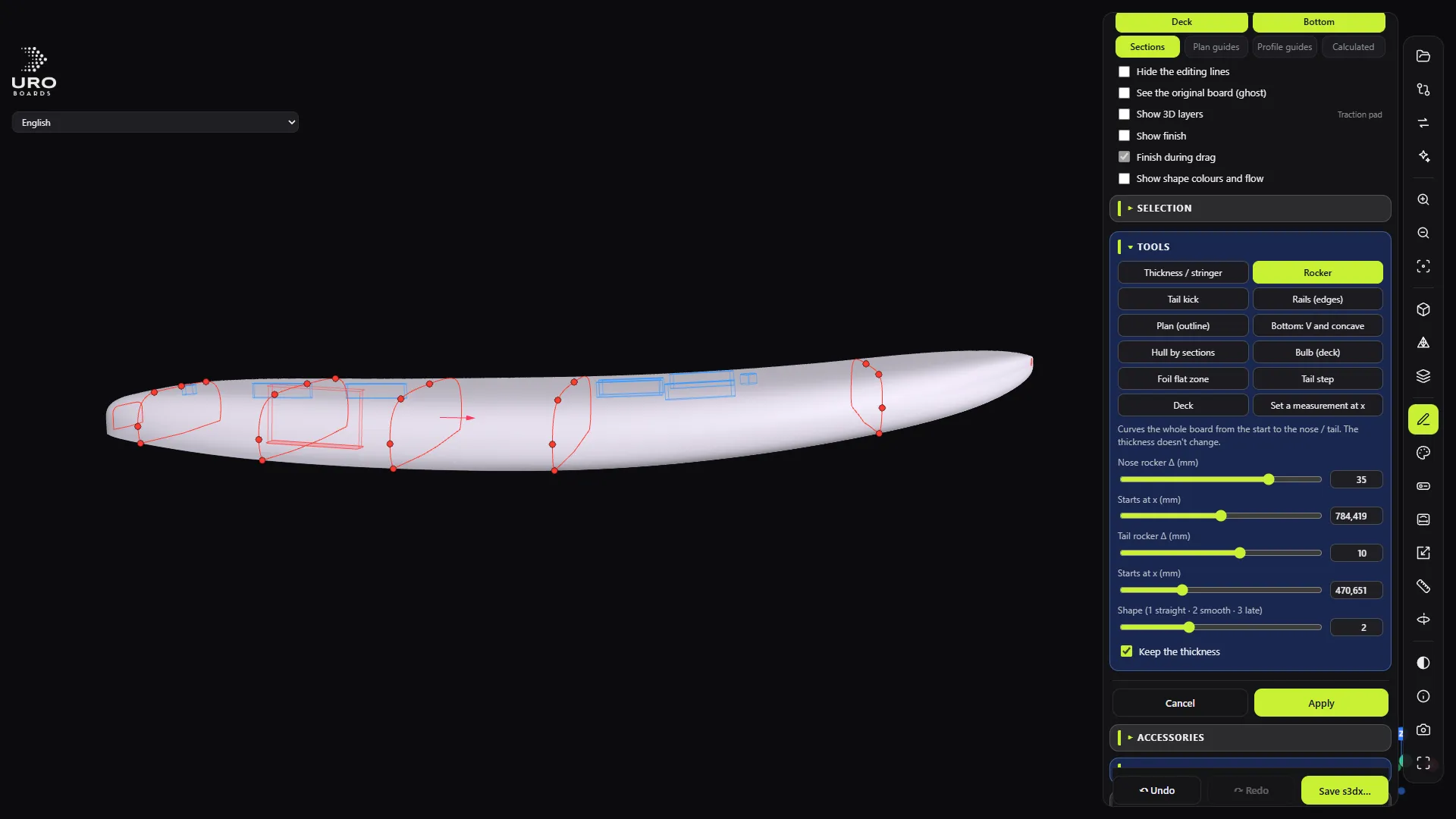
Schau dir das Board im Profil (Taste 3) an, um die Bodenkurve zu sehen.
Häufiger Fehler: den Heck-Rocker unter Tail Kick suchen. Tail Kick hebt nur das letzte Stück des Hecks an, von einem x bis zum Ende. Um das ganze Board zu biegen, nimm Rocker.
Bei Tail Kick entscheidet das Dropdown Was angehoben wird, was nach oben geht. Mit Ganzes Heck (Unterseite und Deck) steigen Boden und Deck, und die Dicke bleibt gleich. Mit Nur Unterseite (Deck unverändert) steigt der Boden bis zur Kante, und das Heck wird dünner.
5. Am Heck Dicke wegnehmen
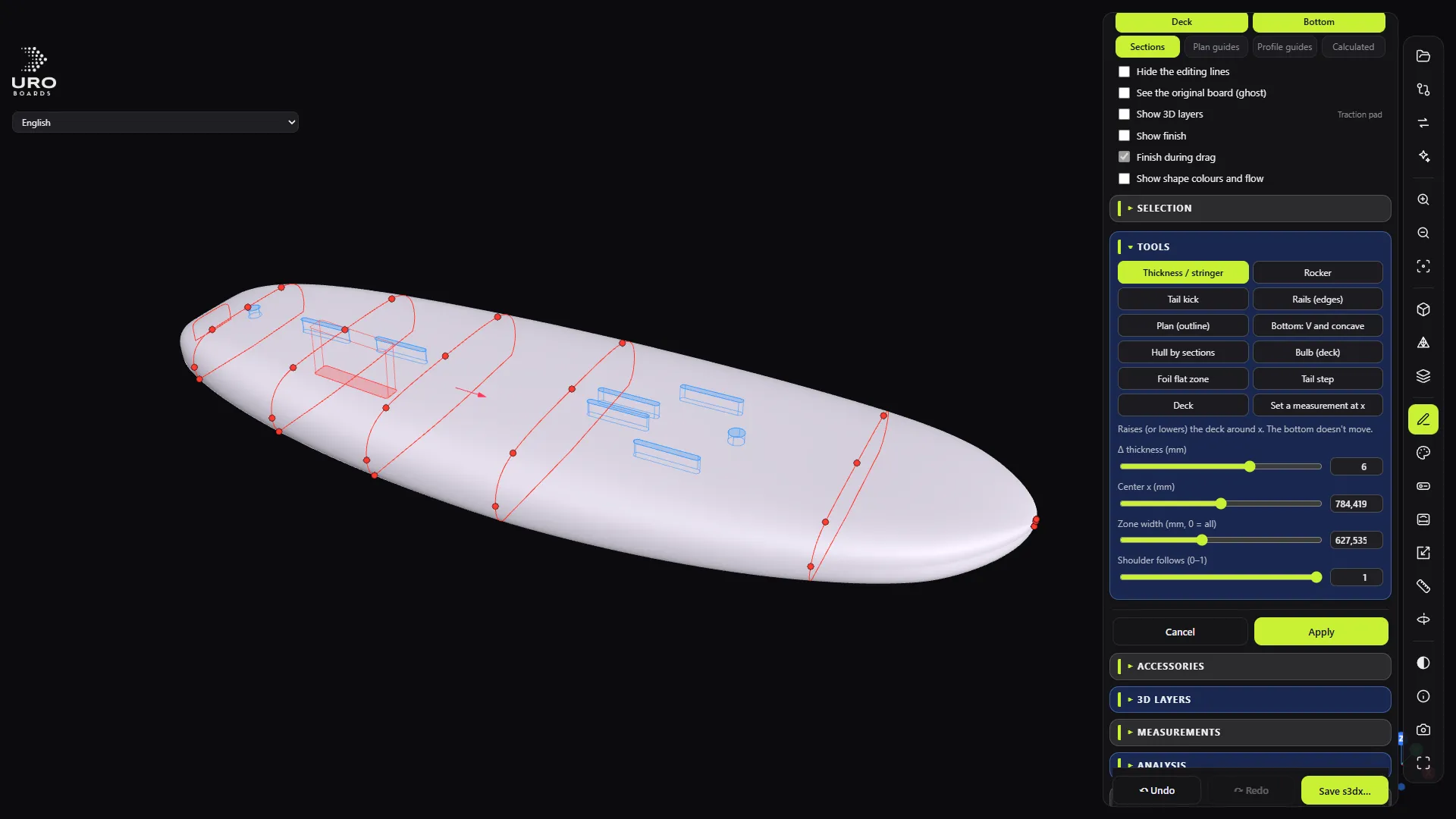
- Wähl Dicke / Stringer. Es hebt oder senkt das Deck um ein x herum. Der Boden bewegt sich nicht.
- Δ Dicke (mm): zum Beispiel −4 mm.
- Mitte x (mm): Leg es Richtung Heck, zum Beispiel auf 400 mm.
- Breite der Zone (mm, 0 = alles): wie viel vom Board die Änderung erfasst. Mit 0 gilt sie für das ganze Board.
- Schulter folgt (0–1): wie stark die Deck-Schulter der Änderung in der Mitte folgt. Probier ein paar Werte und schau dir den Querschnitt an (Taste 2).
- Klick auf Anwenden.
Ergebnis: Unter MASSE sinkt das Volumen.
6. Ein exaktes Maß treffen
Brauchst du eine bestimmte Zahl, zum Beispiel 420 mm Breite bei 300 mm vom Heck:
- Wähl Ein Maß bei x festlegen.
- Maß: Breite.
- Bei x (mm vom Heck): 300.
- Wert (mm): 420.
- Einflussbereich (mm): wie viel vom Board drumherum sich anpasst.
- Klick auf Anwenden.
7. Den Verlauf prüfen
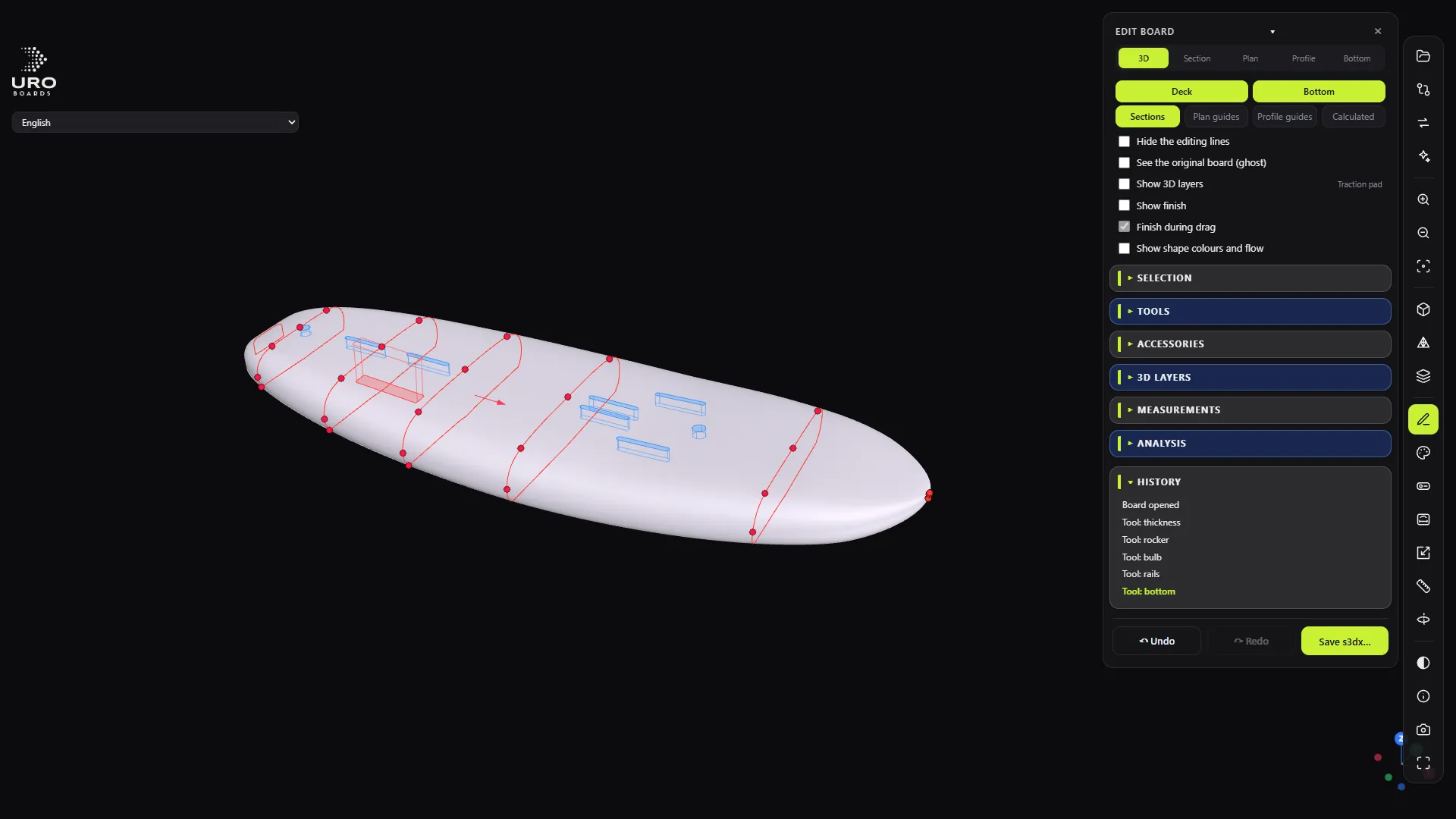
Klapp VERLAUF auf. Jedes angewendete Werkzeug ist ein Schritt. Klick auf einen beliebigen Schritt, um dorthin zurückzugehen. Strg+Z macht rückgängig und Strg+Y wiederholt.
8. Die Kurve prüfen
Hak unter ANALYSE den Krümmungskamm an. Wähl eine Kurve (zum Beispiel die Outline in der Ansicht Draufsicht). Springen die Zacken des Kamms hin und her, hat die Kurve eine Delle. Behebe sie, indem du einen Punkt verschiebst oder ein anderes Werkzeug nimmst.
Volumenverteilung zeigt, wo das Volumen entlang des Boards sitzt: Grau ist das Original, Grün ist jetzt.
9. Speichern
Klick auf s3dx speichern…. Das Programm schlägt einen Namen vor, der auf _EDIT.s3dx endet. Das Original wird nie angefasst.
Beim Speichern liest das Programm die Datei neu ein und nennt dir das geprüfte Volumen. Du arbeitest auf dem Gespeicherten weiter.
Prüf es immer in deinem Designprogramm (öffne es und kontrolliere das Volumen), bevor du baust.