Tutorials
Ein Weg, der Reihe nach: von der Installation bis zum Export des STL für die CNC. Jedes Tutorial sagt, wie lange es dauert und was du vorher brauchst.
Level 1Erste Schritte
-
 URO Board Designer installieren und anmelden Konto anlegen, Installer herunterladen, Lizenz auf diesem Computer aktivieren und lernen, wie du sie auf einen anderen überträgst.
-
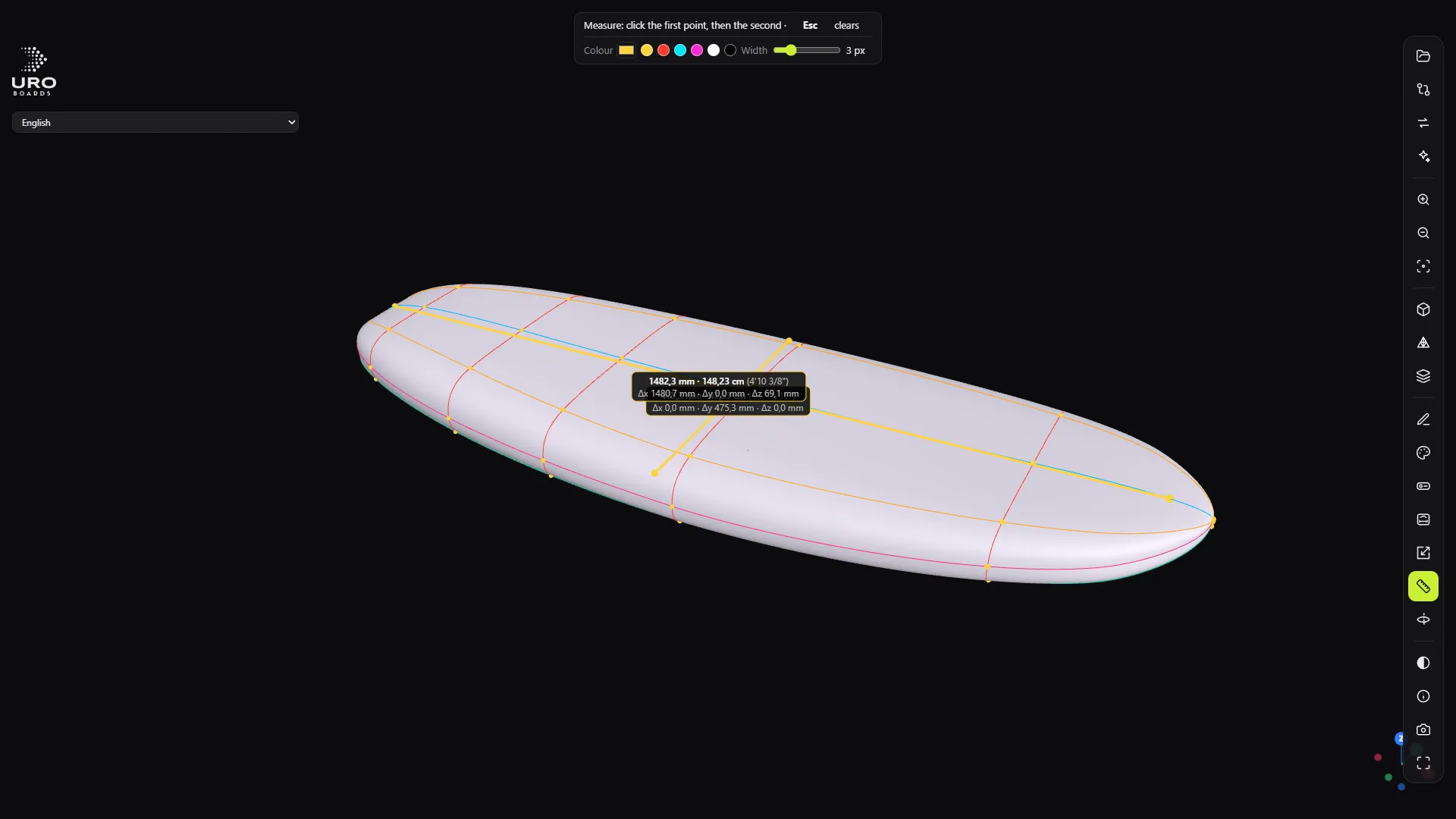 Ein Rundgang durch die Oberfläche Startbildschirm, Werkzeugleiste, Maus, Ansichten und die Tastenkürzel, die du in jeder Sitzung brauchst.
- Den Ordner für deine Boards wählen Leg fest, in welchem Ordner das Programm Boards, STLs, Bilder und Zeichnungen speichert und ob es jedes Mal fragt oder direkt dort speichert.
Level 2Dein erstes Board
- Zu einer früheren Version deines Boards zurückkehren Der Verlauf speichert die Versionen deines Boards automatisch und mit Namen. Kehr zu jeder zurück, vergleich sie mit der aktuellen, verlier nie eine Änderung.
-
 Ein STL in ein bearbeitbares .s3dx umwandeln (und zurück) Mit dem Konvertieren-Panel holst du aus einem Netz wieder ein bearbeitbares Design und aus einem .s3dx ein sauberes STL.
-
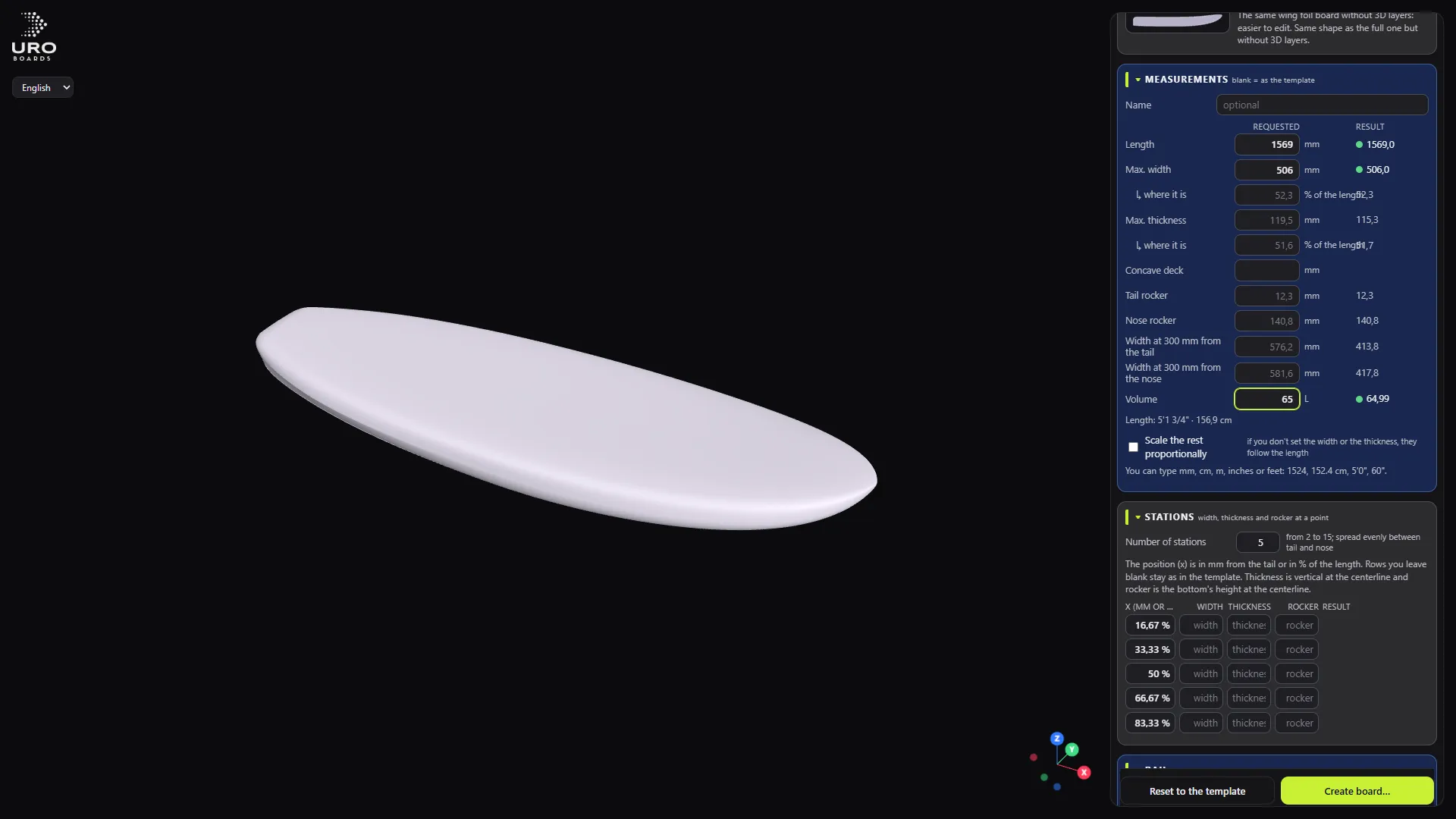 Dein erstes Board nach Maßen erstellen Länge, Breite und Liter eingeben, Gewünschtes mit Erreichtem vergleichen und ein .s3dx speichern, das bereit zum Bearbeiten ist.
-
 Mit einer Vorlage starten Wähl eine der mitgelieferten Vorlagen, speichere deine eigene Kopie und öffne sie zum Bearbeiten, ohne je das Original anzufassen.
Level 3Shapen
Level 4Bauweise
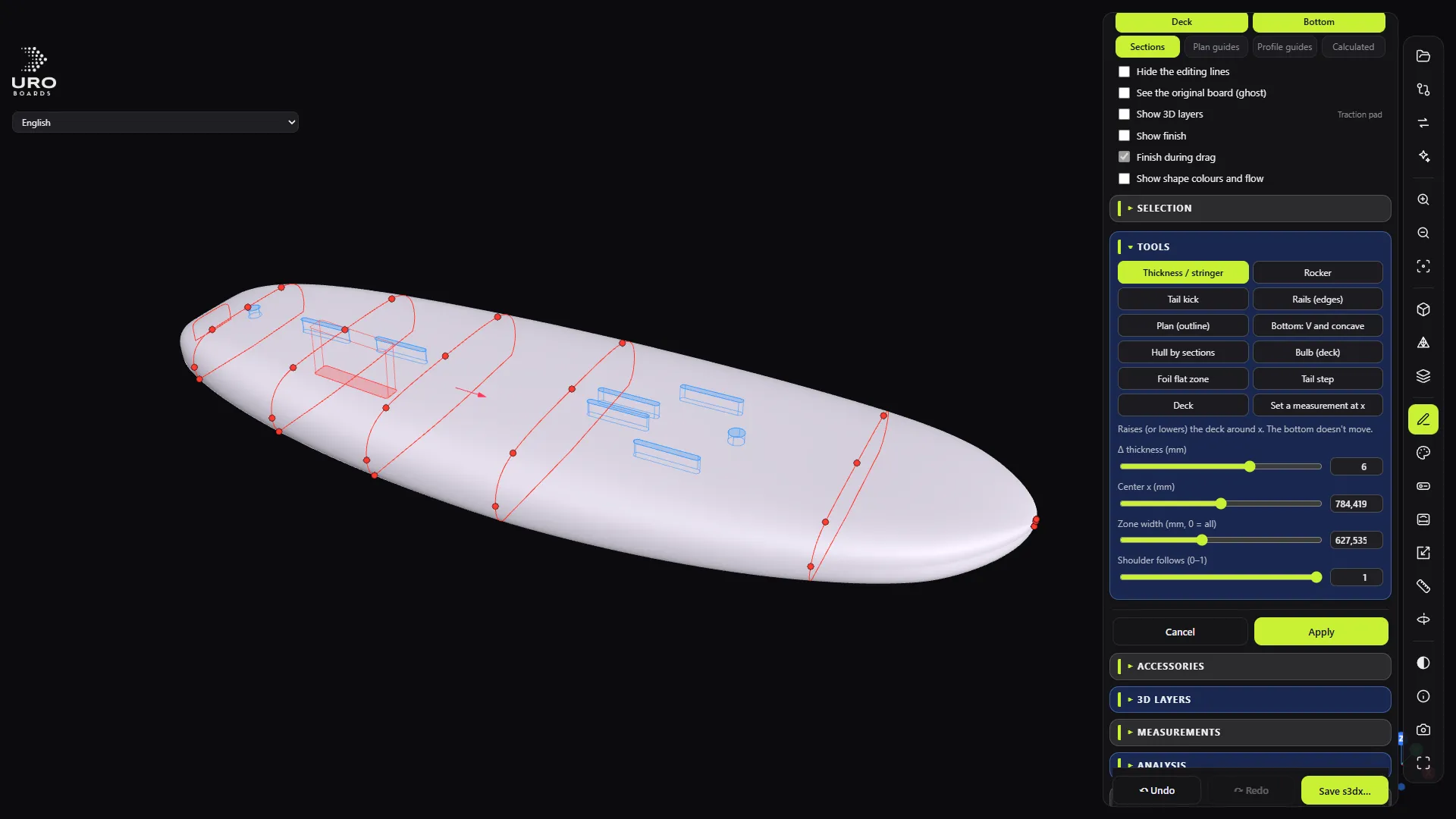
- Die Werkstätten des Editors im Vollbild Jedes Editor-Werkzeug im Vollbild öffnen: Kanten, Rocker und Heck, Outline, Boden und Deck, mit Vorher und Jetzt und dem Volumen in Echtzeit.
- Das Heck prüfen und ändern Heckfehler in der Heck-Werkstatt finden und beheben, das Heck von Hand anpassen oder eines der 55 echten Hecks der Bibliothek einsetzen.
-
 Foilboxen, Inserts und Footstraps setzen Zwei Foil-Schienen mit flacher Zone und vier Footstrap-Inserts setzen, dann Riemen und Stance prüfen.
Level 6Finish und Rendering
-
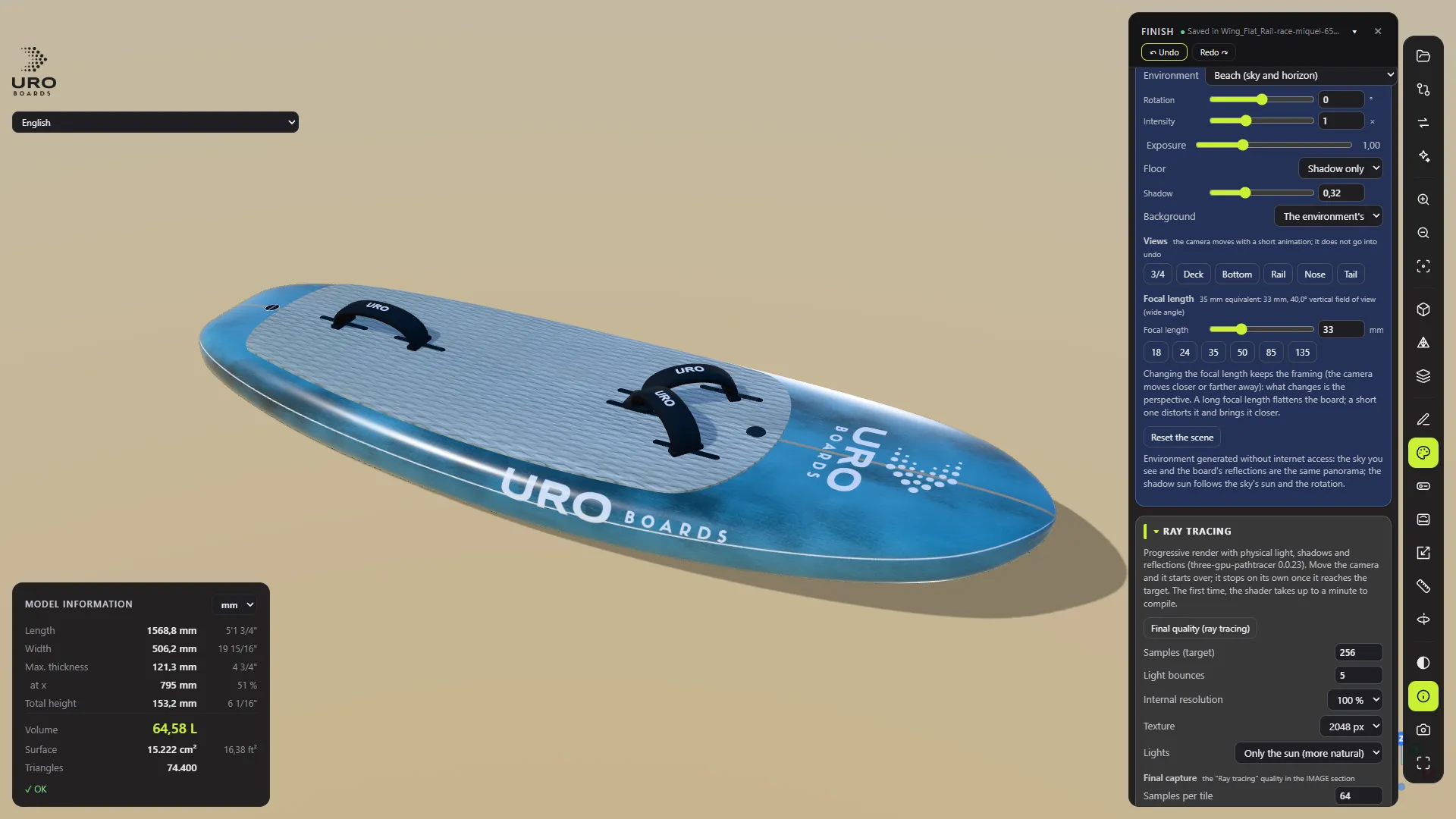 Das Board gestalten und ein Produktrender erstellen Deck und Boden lackieren, Logos setzen, das Pad gestalten, die Szene wählen und ein 4K-Bild mit transparentem Hintergrund speichern.
- Pads in der Pad-Werkstatt gestalten Pad-Teile im Vollbild zeichnen: Form mit Knoten, Maße, Farbe, Dicke, Muster und Heck-Kicker. Sie erscheinen nur im Render.
- Deine Riemen in der Footstrap-Werkstatt gestalten Einen Riemen groß gestalten, ihn auf dem echten Deck deines Boards sehen, in „Meine Modelle“ speichern und auf alle Riemen oder nur einen anwenden.
Level 7Fertigung
-
 Die bemaßte Zeichnung als PDF im Maßstab 1:1 Ansichten, Einheiten und Maße wählen, eigene Maße von Hand ergänzen und ein PDF in Originalgröße für die Werkstatt exportieren.
-
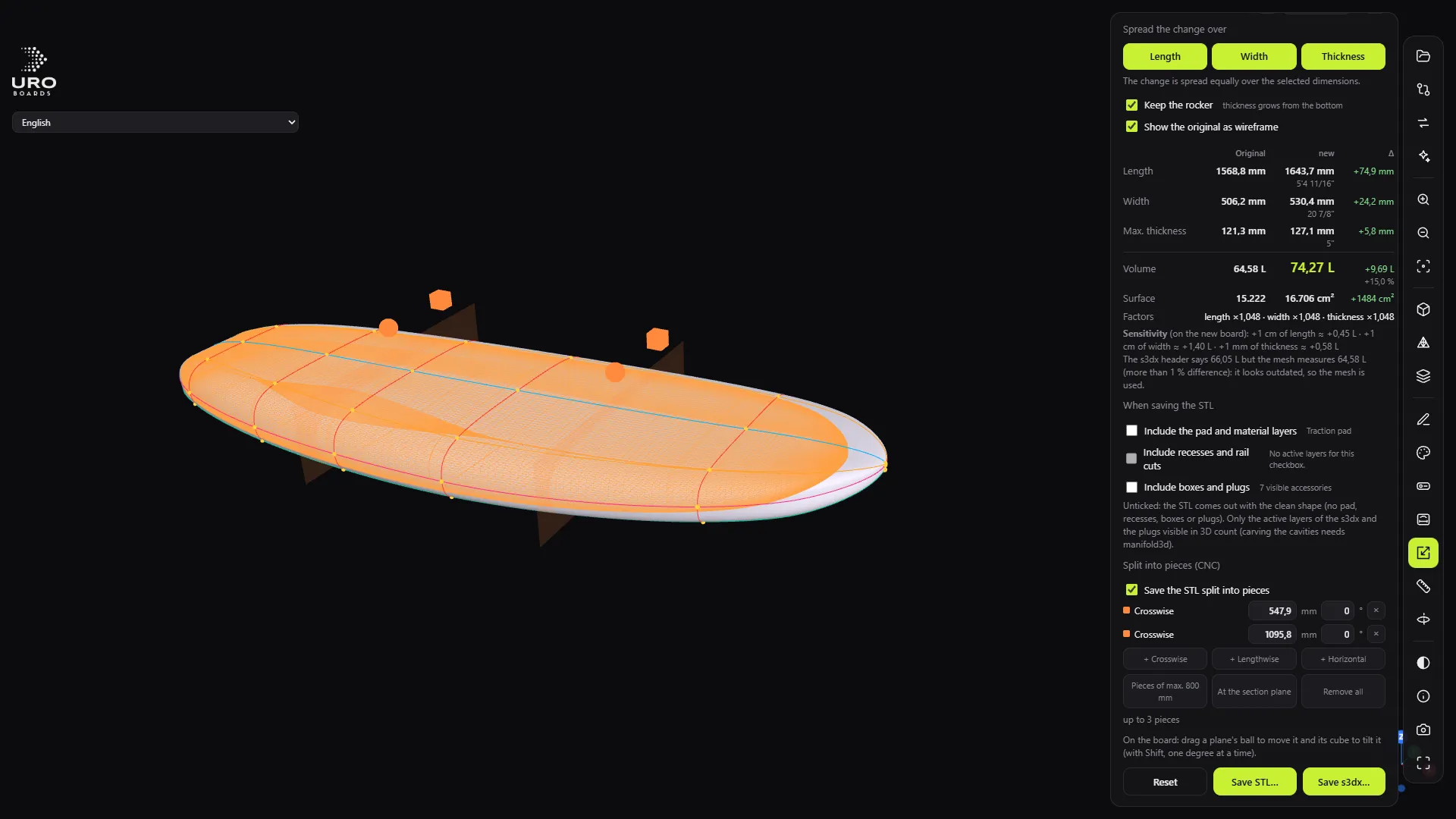 Das STL für CNC exportieren, in Teile geschnitten Ein geschlossenes STL in Millimetern mit ausgefrästen Box-Aussparungen erzeugen und für deine Maschine in 800-mm-Teile schneiden.
Level 8Entwerfen im Gespräch mit deiner KI
-
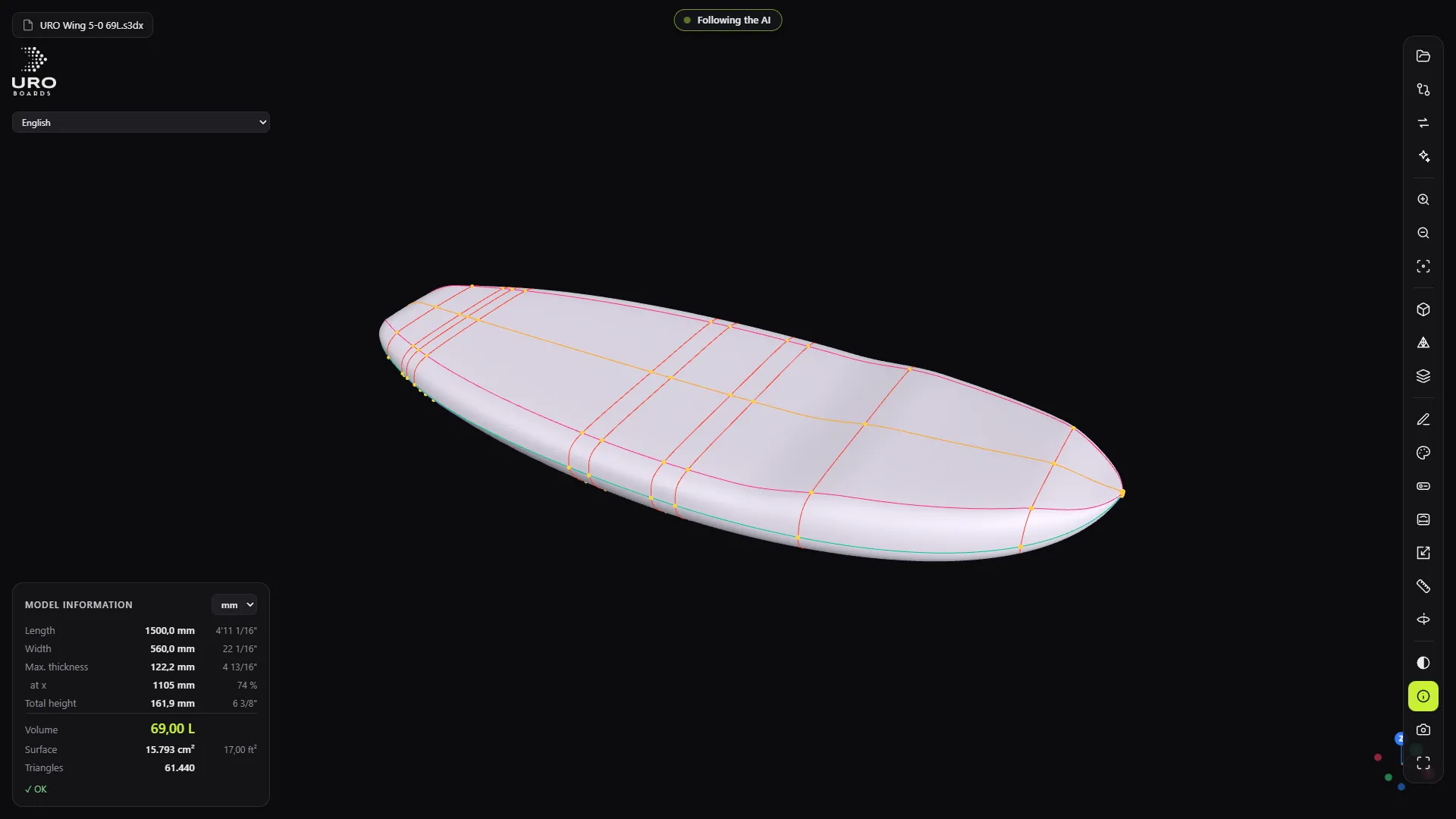 Designen, indem du mit deiner KI sprichst Verbinde deinen KI-Assistenten, gib ihm die Erlaubnis zum Erstellen und bestell dein erstes Board in einem Satz, während du live zusiehst.
-
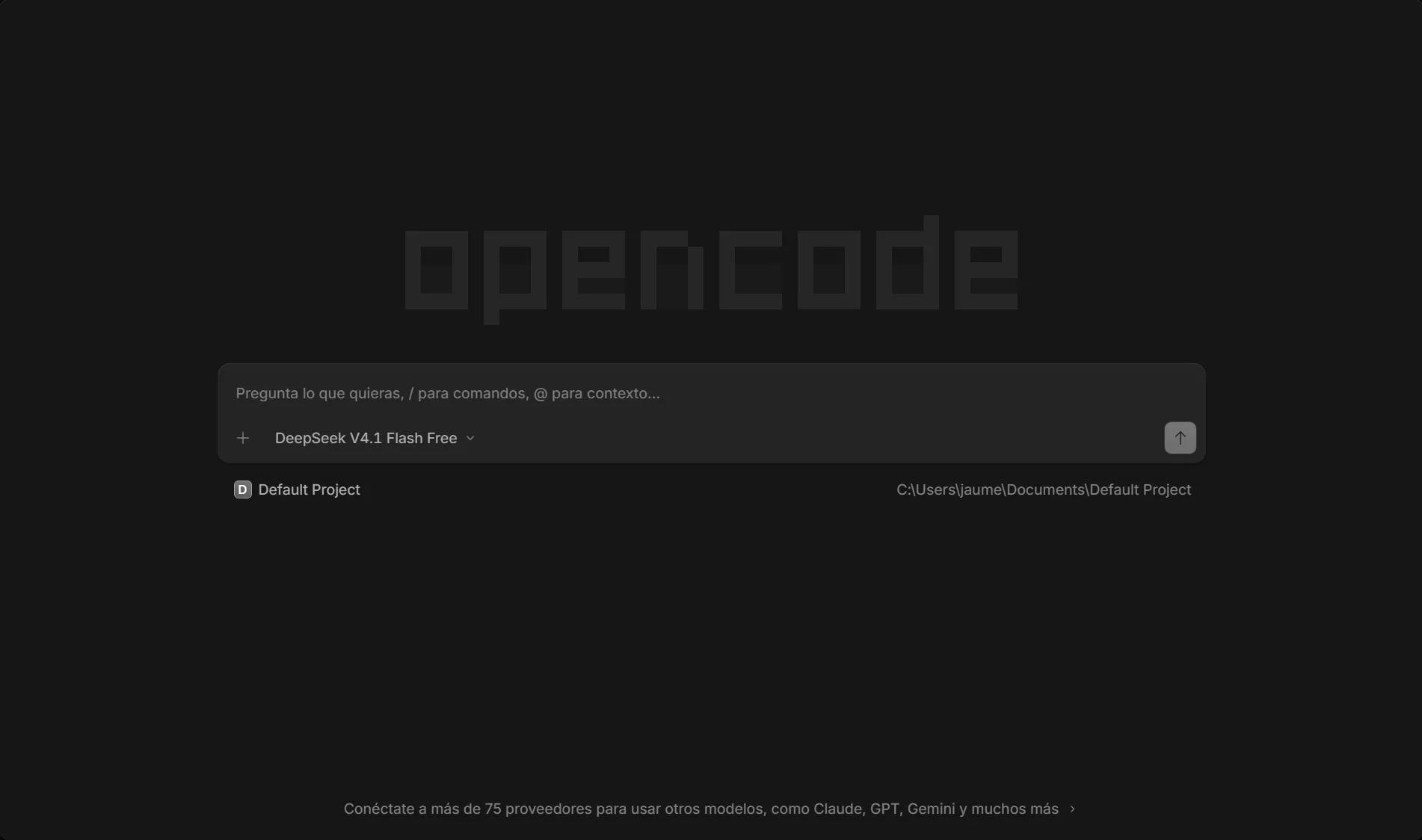 Mit OpenCode und kostenlosen KI-Modellen designen Installier die Desktop-App von OpenCode, wähl ein kostenloses Modell wie DeepSeek oder GLM und verbinde es per eingefügtem Textblock mit URO Board Designer.