Vorher: Das Board gestalten und ein Produktrender erstellen.
Du gestaltest die Pads des Boards im Vollbild: ihre Form, ihre Maße und ihr Aussehen, mit einer 3D-Ansicht daneben.
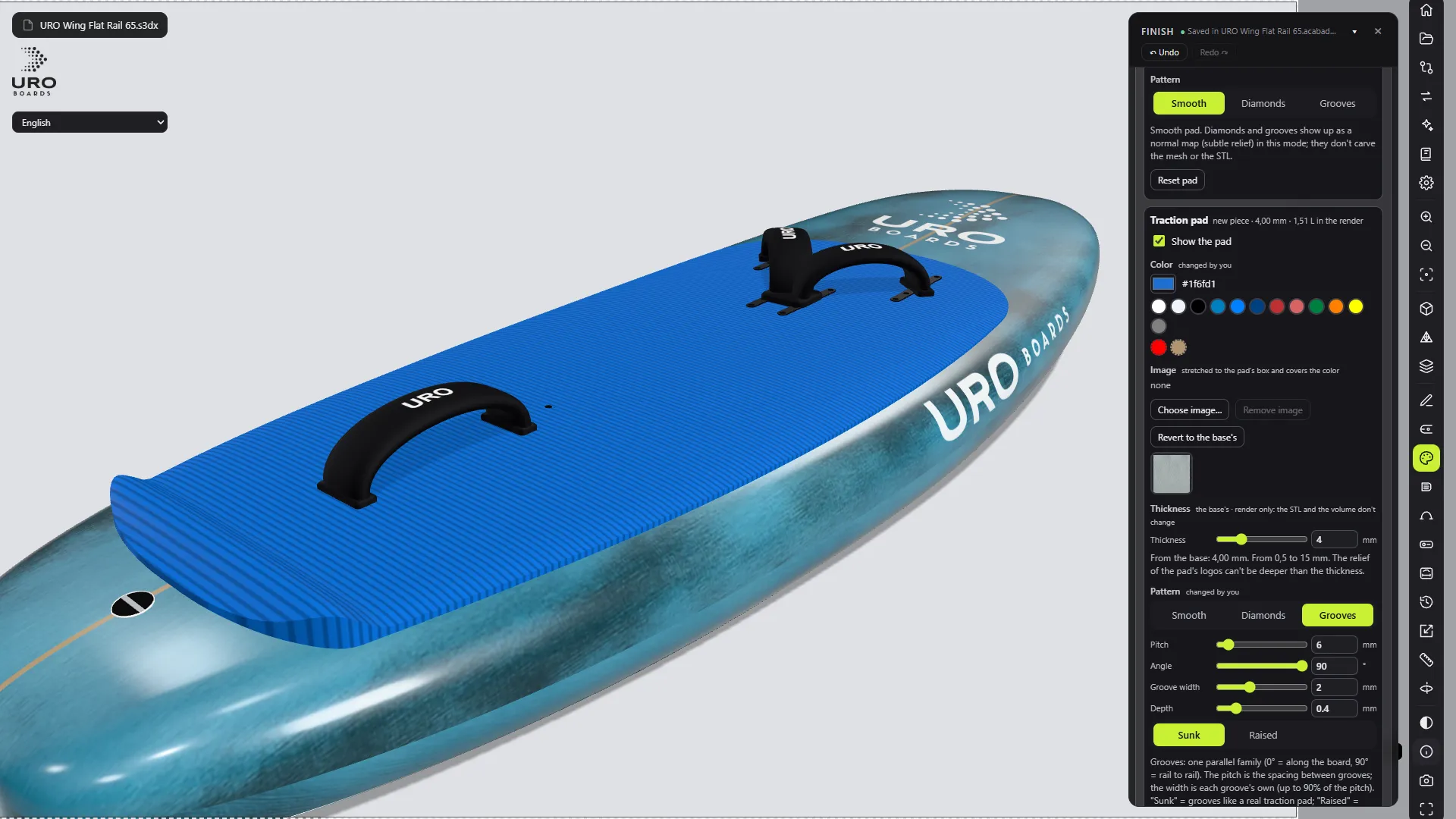
Pads aus der Werkstatt sind nur fürs Bild: Sie erscheinen im Render des Finish-Modus. Sie ändern weder die Form des Boards noch das STL oder das Volumen.
Du brauchst ein offenes .s3dx. Es hilft, vorher den Finish-Modus durchgegangen zu sein.
1. Die Werkstatt öffnen
- Sind Editor, Zubehör oder Umskalierung offen, schließ sie zuerst.
- Klick auf den Button Pad-Werkstatt in der rechten Leiste.
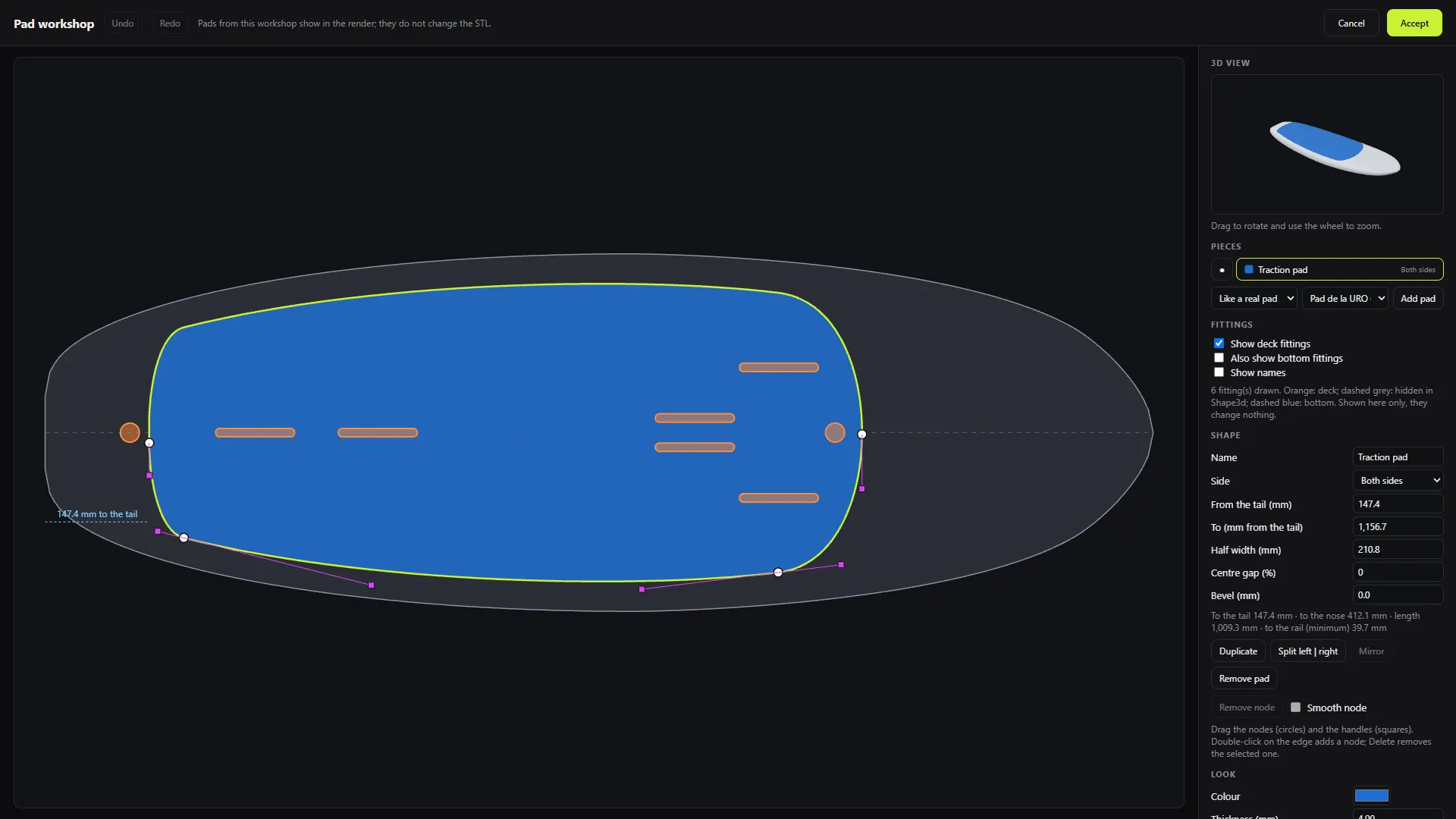
Ergebnis: Das Deck erscheint groß, von oben gesehen, mit dem Heck links. Rechts hast du 3D-Ansicht, Teile, Form und Aussehen.
Hat das Board schon Pads aus der Werkstatt, erscheinen sie unter Teile und auf der Zeichnung: Du kannst sie weiter bearbeiten.
Kamst du aus dem Finish-Modus, kehrt das Programm beim Schließen der Werkstatt dorthin zurück.
2. Sehen, wo das Zubehör sitzt
Im Bereich Zubehör ist Zubehör auf dem Deck zeigen angehakt: Inserts, Ventile, Leash-Plugs und Boxen werden auf dem Board gezeichnet. So gestaltest du das Pad um sie herum.
- Auch Zubehör am Unterwasserschiff zeigen: fügt das am Boden hinzu, gestrichelt in Blau.
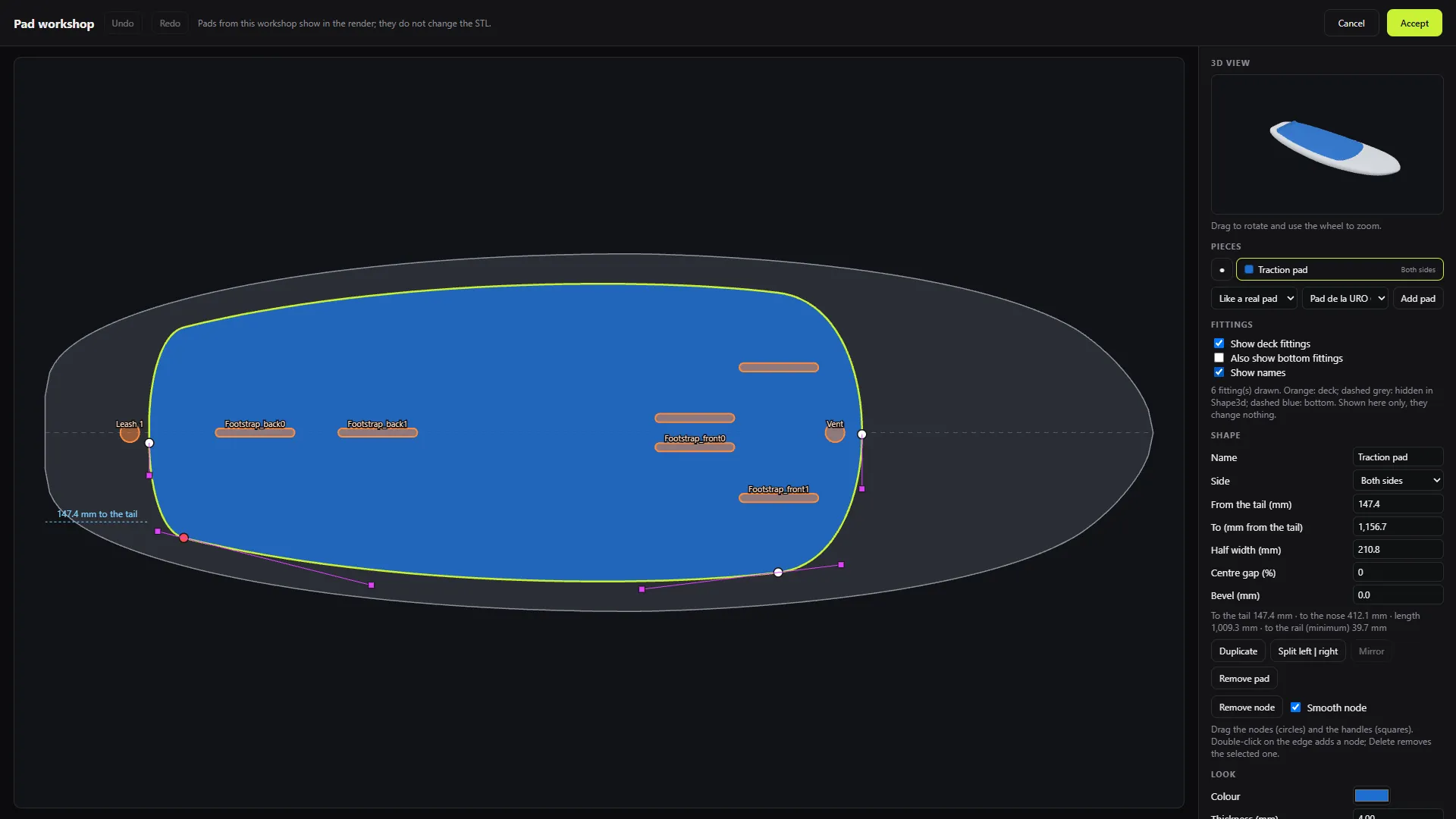
- Namen zeigen: beschriftet jedes Zubehörteil mit seinem Namen.
Zubehör auf dem Deck ist orange; das in Shape3d ausgeblendete gestrichelt grau. Es erscheint nur in der Werkstatt: Am Board ändert es nichts.
3. Ein Teil hinzufügen
Unter Teile:
- Wähl eine Vorgabe: Wie das Pad eines deiner Boards, Abgerundetes Rechteck, Oval, Folgt der Kante mit Abstand oder Zwei Streifen (Lücke in der Mitte).
- Wähl im zweiten Dropdown die Basis, unter Wie ein echtes Pad: Wingfoil-Pad (3,18 mm), Traction-Pad (4,0 mm), Pad für Assist-Foil (4,23 mm) oder Downwind-SUP-Pad (2,54 mm). Von ihr kommen die Standardfarbe und -dicke.
- Klick auf Pad hinzufügen.
Das neue Teil ist ausgewählt. Klick ein anderes Teil in der Liste oder in der Zeichnung an, um es auszuwählen. Der Kreis links neben jedem Teil zeigt es im Render oder blendet es aus.
4. Mit Knoten und Anfassern formen
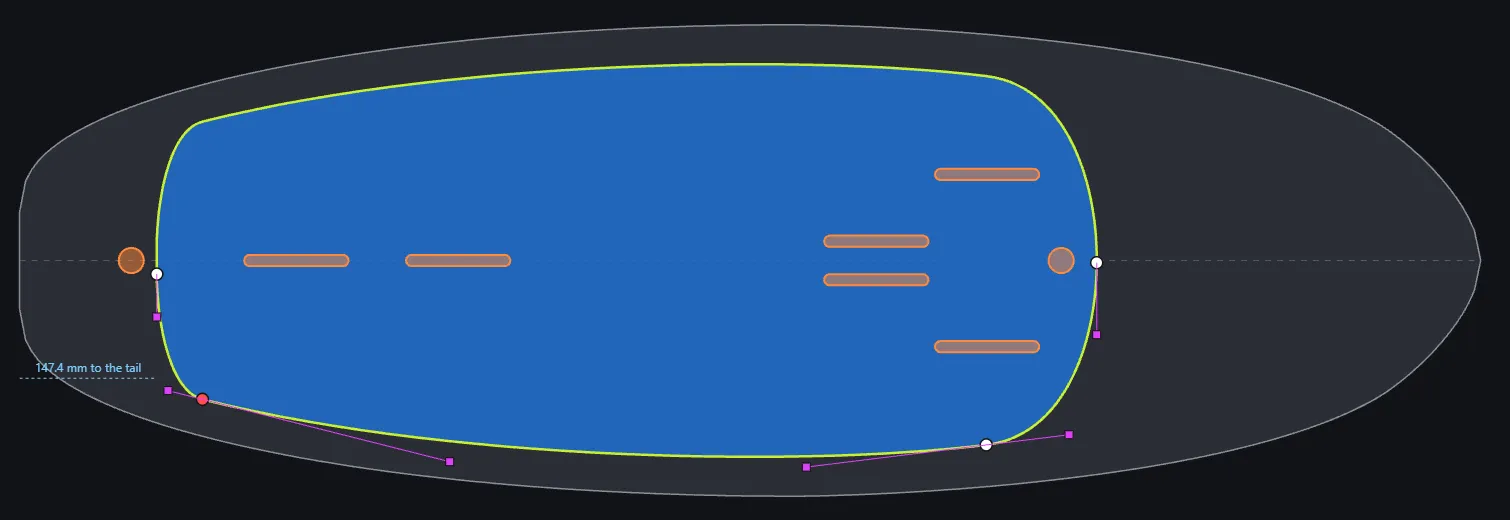
Bei ausgewähltem Teil siehst du seinen Umriss mit Knoten (Kreise) und Anfassern (Quadrate).
- Zieh einen Knoten, um den Umriss zu verschieben.
- Zieh einen Anfasser, um die Kurve zu ändern.
- Doppelklick auf den Rand fügt einen Knoten hinzu. Die Form ändert sich erst, wenn du ihn bewegst.
- Um einen Knoten zu entfernen, wähl ihn aus und klick auf Knoten entfernen oder drück Entf.
- Glatter Knoten entscheidet, ob die Kurve rund durch den ausgewählten Knoten läuft oder eine Ecke macht.
Passt eine Form nicht aufs Board, führt das Programm die Änderung nicht aus und sagt es dir.
5. Die Maße festlegen
Unter Form:
- Name und Seite: Beide Seiten, Nur links oder Nur rechts (mit Blick zur Nose).
- Ab dem Heck (mm) und Bis (mm ab dem Heck): wo das Teil beginnt und endet.
- Halbe Breite (mm): die halbe Breite des Teils.
- Mittelspalt (%): 0 ist ein ganzes Teil; mit mehr bekommst du zwei Streifen.
- Fase (mm): die Abschrägung an den Rändern, von 0 bis 10 mm.
Darunter zeigt dir eine Zeile die Maße: zum Heck, zur Nose, Länge und den kleinsten Abstand zur Kante.
Buttons des Teils:
- Duplizieren setzt eine Kopie direkt neben das Teil.
- Links | rechts trennen macht aus einem beidseitigen Teil zwei.
- Spiegeln bringt ein einseitiges Teil auf die andere Seite.
- Pad entfernen löscht es.
6. Farbe, Dicke und Muster wählen
Unter Aussehen:
- Farbe: die Farbe des Teils. Wählst du eine Farbe, wird das Bild des Teils entfernt, wie im Render.
- Dicke (mm): von 0,5 bis 15 mm.
- Muster: Glatt, Rauten oder Rillen. Mit Rauten oder Rillen bekommst du Abstand (mm), Winkel (°), Rillenbreite (mm), Tiefe (mm) und Relief (Vertieft oder Erhaben).
Aussehen der Vorlage holt Farbe, Dicke und Muster der Basis zurück.
7. Die Dicke von Heck zu Nose ändern
Ein Pad kann hinten dicker sein als vorne.
- Gib Dicke am Heck (mm) ein, zum Beispiel 6.
- Gib Dicke an der Nose (mm) ein, zum Beispiel 3.
Zwischen Heck und Nose ändert sich die Dicke allmählich. Lässt du ein Feld leer, gilt die Dicke (mm) darüber.
8. Einen Heck-Kicker hinzufügen
Der Kicker ist eine Erhöhung von Kante zu Kante am hinteren Ende des Pads.
- Hak Heck-Kicker an.
- Kicker-Höhe (mm): von 0,5 bis 40 mm.
- Kicker-Länge (mm): von 5 bis 300 mm, Richtung Nose.
- Vom Ende des Pads (mm): wo er beginnt, gemessen vom hinteren Ende des Pads.
- Kicker-Form: Abgerundet, Rampe oder Flach.
Liegt ein Wert außerhalb des Bereichs, nimmt das Programm ihn nicht an und sagt es dir.
9. In 3D ansehen
3D-Ansicht zeigt das Deck mit den Teilen, ihrer Dicke, ihrem Kicker und ihrer Farbe. Ziehen zum Drehen, Mausrad zum Zoomen.
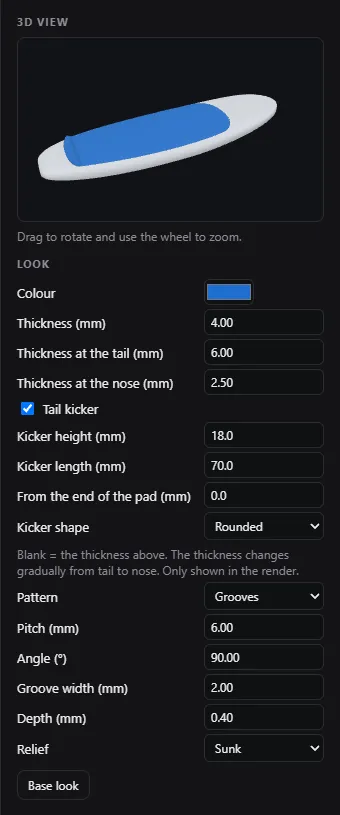
Hinweis: Dicke, Kicker und Muster erscheinen nur im Render. Form des Boards, .s3dx, STL und Volumen ändern sich nicht.
10. Übernehmen oder abbrechen
- Rückgängig und Wiederholen (oder Strg+Z und Strg+Y) gehen durch die Änderungen in der Werkstatt.
- Übernehmen speichert die Teile im Finish des Boards, neben dem .s3dx. Das übrige Finish (Farben, Logos, Riemen) bleibt, wie es war. Hast du etwas geändert, wird außerdem eine Version im Board-Verlauf gespeichert.
- Abbrechen (oder Esc) geht ohne Speichern raus. Hast du etwas geändert, fragt es dich vorher.
Ergebnis: Im Finish-Modus erscheinen die neuen Pads im Render und im Bild, das du speicherst.
Häufiger Fehler: das Pad aus der Werkstatt im STL suchen oder erwarten, dass sich das Volumen ändert. Pads aus der Werkstatt sind nur fürs Bild: Das STL kommt genauso heraus wie vorher.