Avant : Habille la planche et obtiens un rendu produit.
Tu vas dessiner les pads de la planche en plein écran : leur forme, leurs dimensions et leur aspect, avec une vue 3D à côté.
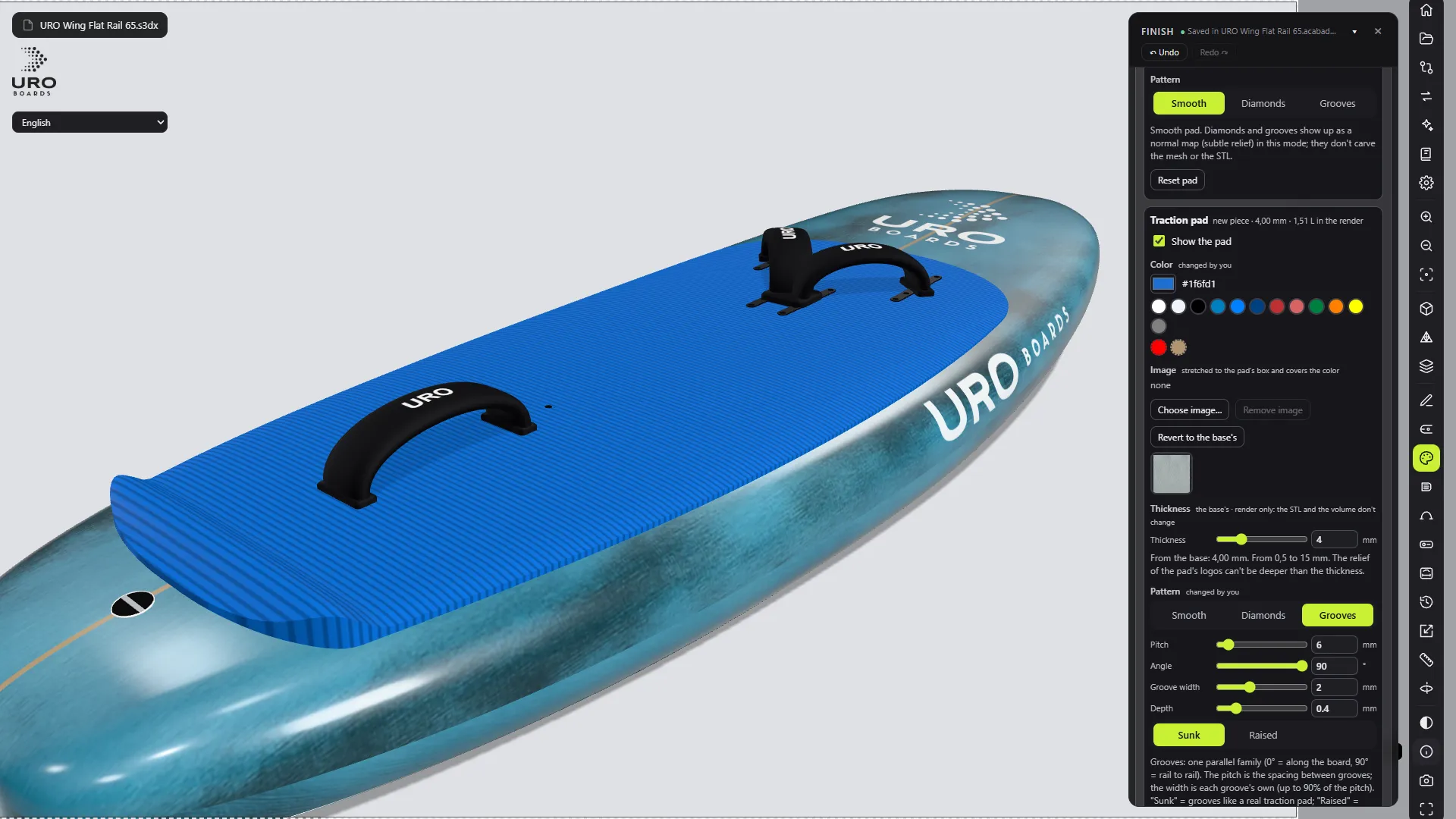
Les pads de l’atelier sont faits pour l’image : ils apparaissent dans le rendu du mode Finition. Ils ne changent ni la forme de la planche, ni le STL, ni le volume.
Il te faut un .s3dx ouvert. Ça aide d’être d’abord passé par le mode Finition.
1. Ouvre l’atelier
- Si l’éditeur, les accessoires ou le redimensionnement sont ouverts, ferme-les d’abord.
- Clique sur le bouton Atelier de pads de la barre de droite.
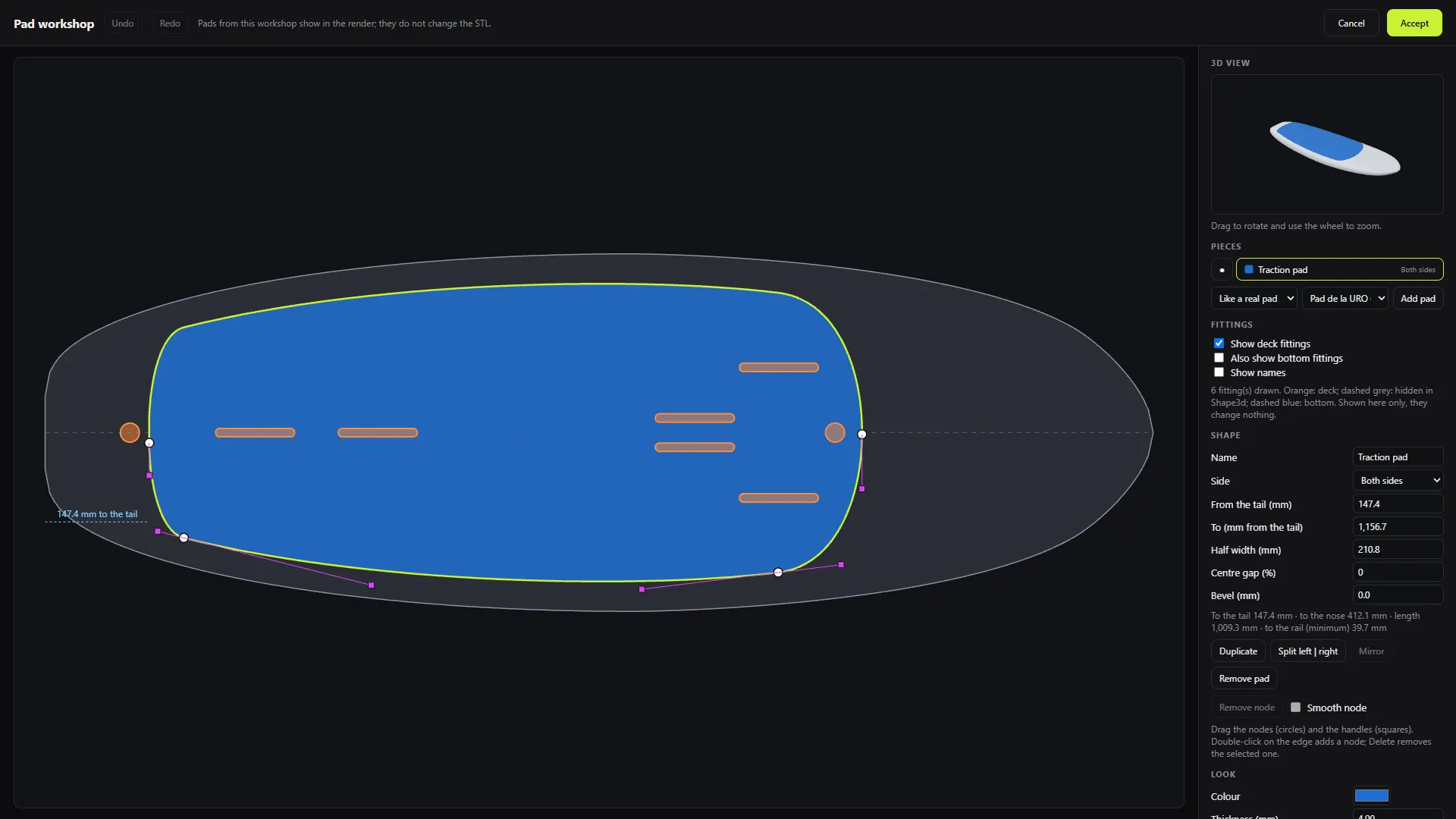
Résultat : le pont apparaît en grand, vu d’en haut, avec l’arrière à gauche. À droite, tu as Vue 3D, Pièces, Forme et Aspect.
Si la planche a déjà des pads faits dans l’atelier, ils apparaissent dans Pièces et sur le dessin : tu peux continuer à les modifier.
Si tu venais du mode Finition, le programme y revient quand tu fermes l’atelier.
2. Vois où sont les accessoires
Dans la section Accessoires, Voir les accessoires du pont est coché : inserts, évents, plugs de leash et boîtiers sont dessinés sur la planche. Tu dessines ainsi le pad autour.
- Voir aussi ceux de la carène : ajoute ceux de la carène, en bleu pointillé.
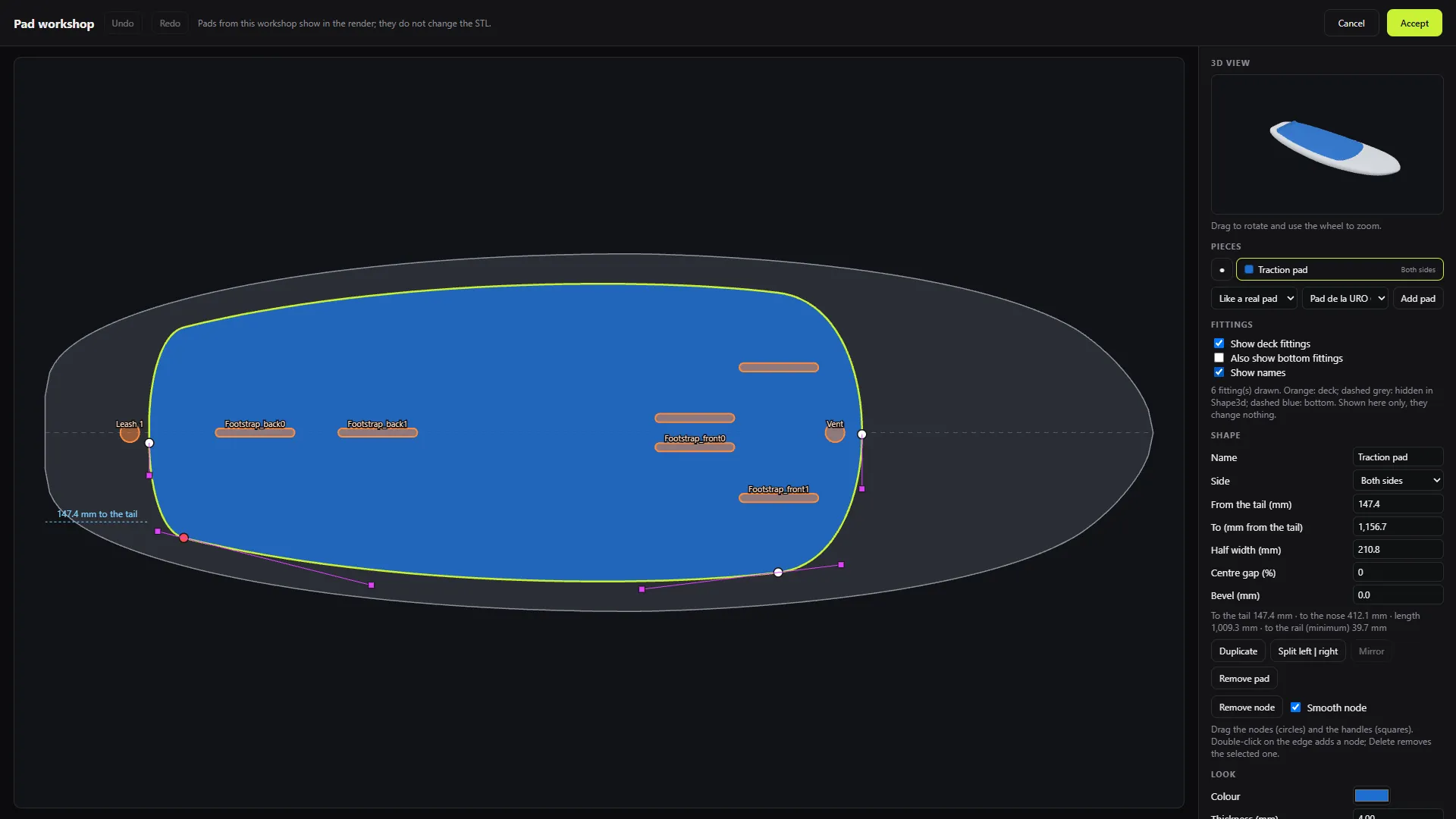
- Voir les noms : étiquette chaque accessoire avec son nom.
Les accessoires du pont sont en orange ; ceux qui sont masqués dans Shape3d, en gris pointillé. Ils n’apparaissent que dans l’atelier : ils ne changent rien sur la planche.
3. Ajoute une pièce
Dans Pièces :
- Choisis un préréglage : Comme le pad d’une de tes planches, Rectangle arrondi, Ovale, Suit le rail avec une marge ou Deux bandes (vide central).
- Dans la deuxième liste, choisis la base, sous Comme un vrai pad : Pad de wing foil (3,18 mm), Pad de traction (4,0 mm), Pad de foil assisté (4,23 mm) ou Pad de SUP downwind (2,54 mm). La couleur et l’épaisseur par défaut viennent de là.
- Clique sur Ajouter un pad.
La nouvelle pièce est sélectionnée. Clique sur une autre pièce dans la liste ou sur le dessin pour la sélectionner. Le rond à gauche de chaque pièce l’affiche ou la masque dans le rendu.
4. Donne-lui forme avec les nœuds et les poignées
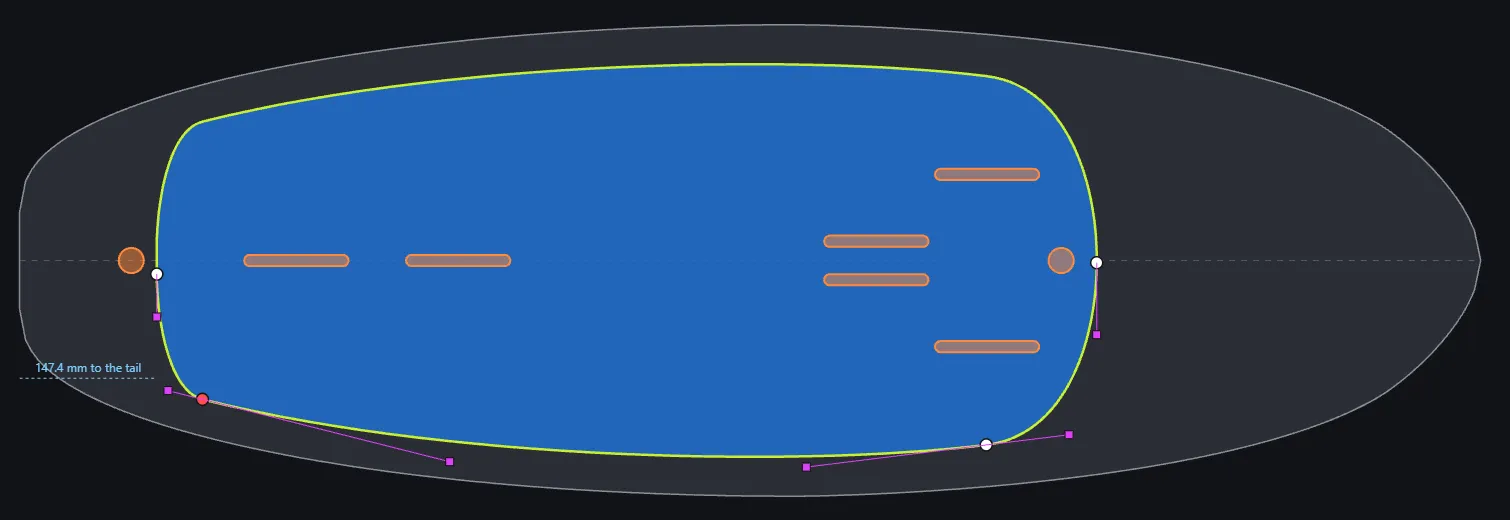
Avec la pièce sélectionnée, tu vois son contour avec des nœuds (cercles) et des poignées (carrés).
- Fais glisser un nœud pour bouger le contour.
- Fais glisser une poignée pour changer la courbe.
- Double-clique sur le bord pour ajouter un nœud. La forme ne change pas tant que tu ne le bouges pas.
- Pour retirer un nœud, sélectionne-le et clique sur Retirer le nœud ou appuie sur Suppr.
- Nœud lisse décide si la courbe passe en arrondi par le nœud sélectionné ou fait un angle.
Si une forme ne rentre pas sur la planche, le programme ne fait pas le changement et te le dit.
5. Règle les dimensions
Dans Forme :
- Nom et Côté : Les deux côtés, Gauche seulement ou Droite seulement (en regardant vers le nez).
- Depuis l’arrière (mm) et Jusqu’à (mm depuis l’arrière) : où la pièce commence et finit.
- Demi-largeur (mm) : la moitié de la largeur de la pièce.
- Vide central (%) : 0, c’est une seule pièce ; au-delà, tu obtiens deux bandes.
- Biseau (mm) : le chanfrein des bords, de 0 à 10 mm.
En dessous, une ligne te donne les cotes : à l’arrière, au nez, longueur et distance minimale au rail.
Boutons de la pièce :
- Dupliquer place une copie juste à côté de la pièce.
- Séparer gauche | droite transforme une pièce des deux côtés en deux pièces.
- Miroir passe une pièce d’un côté de l’autre côté.
- Retirer le pad la supprime.
6. Choisis la couleur, l’épaisseur et le motif
Dans Aspect :
- Couleur : la couleur de la pièce. Choisir une couleur retire l’image de la pièce, comme dans le rendu.
- Épaisseur (mm) : de 0,5 à 15 mm.
- Motif : Lisse, Losanges ou Rainures. Avec losanges ou rainures, tu as Pas (mm), Angle (°), Largeur de rainure (mm), Profondeur (mm) et Relief (Creusé ou En relief).
Aspect de la base remet la couleur, l’épaisseur et le motif de la base.
7. Change l’épaisseur de l’arrière au nez
Un pad peut être plus épais derrière que devant.
- Tape Épaisseur à l’arrière (mm), par exemple 6.
- Tape Épaisseur à l’avant (mm), par exemple 3.
Entre l’arrière et le nez, l’épaisseur change progressivement. Si tu laisses un champ vide, c’est l’Épaisseur (mm) du dessus qui s’applique.
8. Ajoute un kicker arrière
Le kicker est une bosse de rail à rail à l’arrière du pad.
- Coche Kicker arrière.
- Hauteur du kicker (mm) : de 0,5 à 40 mm.
- Longueur du kicker (mm) : de 5 à 300 mm, vers le nez.
- Depuis le bout du pad (mm) : où il commence, mesuré depuis le bout arrière du pad.
- Forme du kicker : Arrondi, Rampe ou Plat.
Si une valeur est hors limites, le programme ne l’accepte pas et te le dit.
9. Regarde-le en 3D
Vue 3D montre le pont avec les pièces, leur épaisseur, leur kicker et leur couleur. Fais glisser pour tourner et utilise la molette pour zoomer.
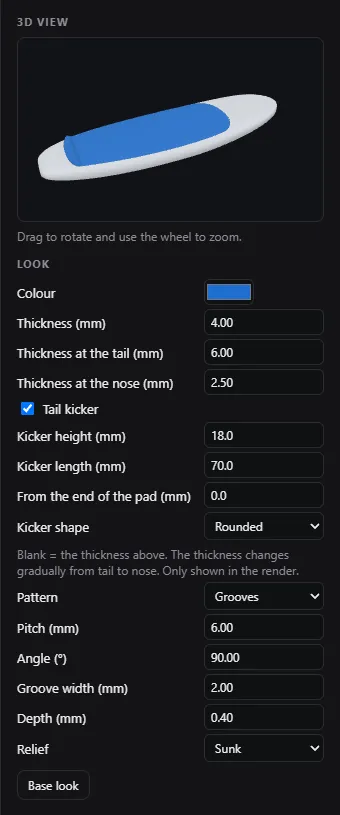
Note : l’épaisseur, le kicker et le motif n’apparaissent que dans le rendu. La forme de la planche, le .s3dx, le STL et le volume ne changent pas.
10. Accepte ou annule
- Défaire et Refaire (ou Ctrl+Z et Ctrl+Y) parcourent les changements de l’atelier.
- Accepter enregistre les pièces dans la finition de la planche, à côté du .s3dx. Le reste de la finition (couleurs, logos, sangles) reste comme il était. Si tu as changé quelque chose, une version est aussi enregistrée dans l’historique de la planche.
- Annuler (ou Échap) sort sans enregistrer. Si tu as changé quelque chose, il te demande d’abord.
Résultat : en mode Finition, les nouveaux pads apparaissent dans le rendu et dans l’image que tu enregistres.
Erreur fréquente : chercher le pad de l’atelier dans le STL ou s’attendre à ce que le volume change. Les pads de l’atelier sont faits pour l’image : le STL sort comme avant.