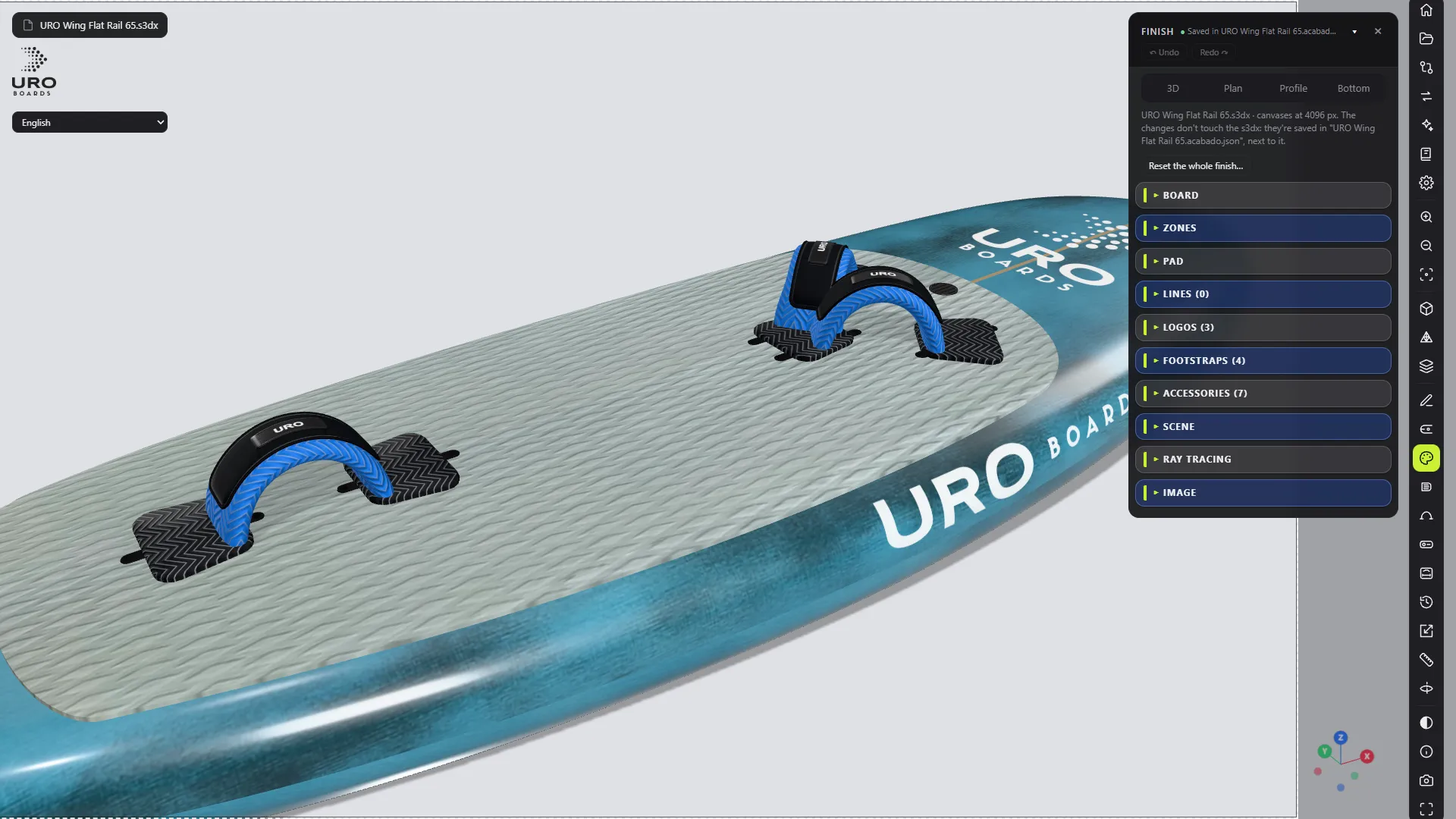
Avant : Habille la planche et obtiens un rendu produit, Place les boîtiers de foil, les inserts et les footstraps.
Tu vas dessiner un footstrap en grand, l’enregistrer comme modèle à toi et le mettre sur les sangles de ta planche. C’est du travail de finition : ça ne change que le rendu. La forme, le STL et le volume restent tels quels.
Il te faut un .s3dx avec des inserts de footstraps et des sangles en mode Finition. S’il n’en a pas encore, suis d’abord le tutoriel sur les boîtiers de foil, les inserts et les sangles.
1. Ouvre l’atelier
- Ouvre ton .s3dx. Si l’éditeur, les accessoires ou un redimensionnement sont ouverts, ferme-les d’abord.
- Clique sur le bouton Atelier des footstraps de la barre de droite. Depuis le mode Finition, tu peux aussi cliquer sur Concevoir en grand… dans la section FOOTSTRAPS.
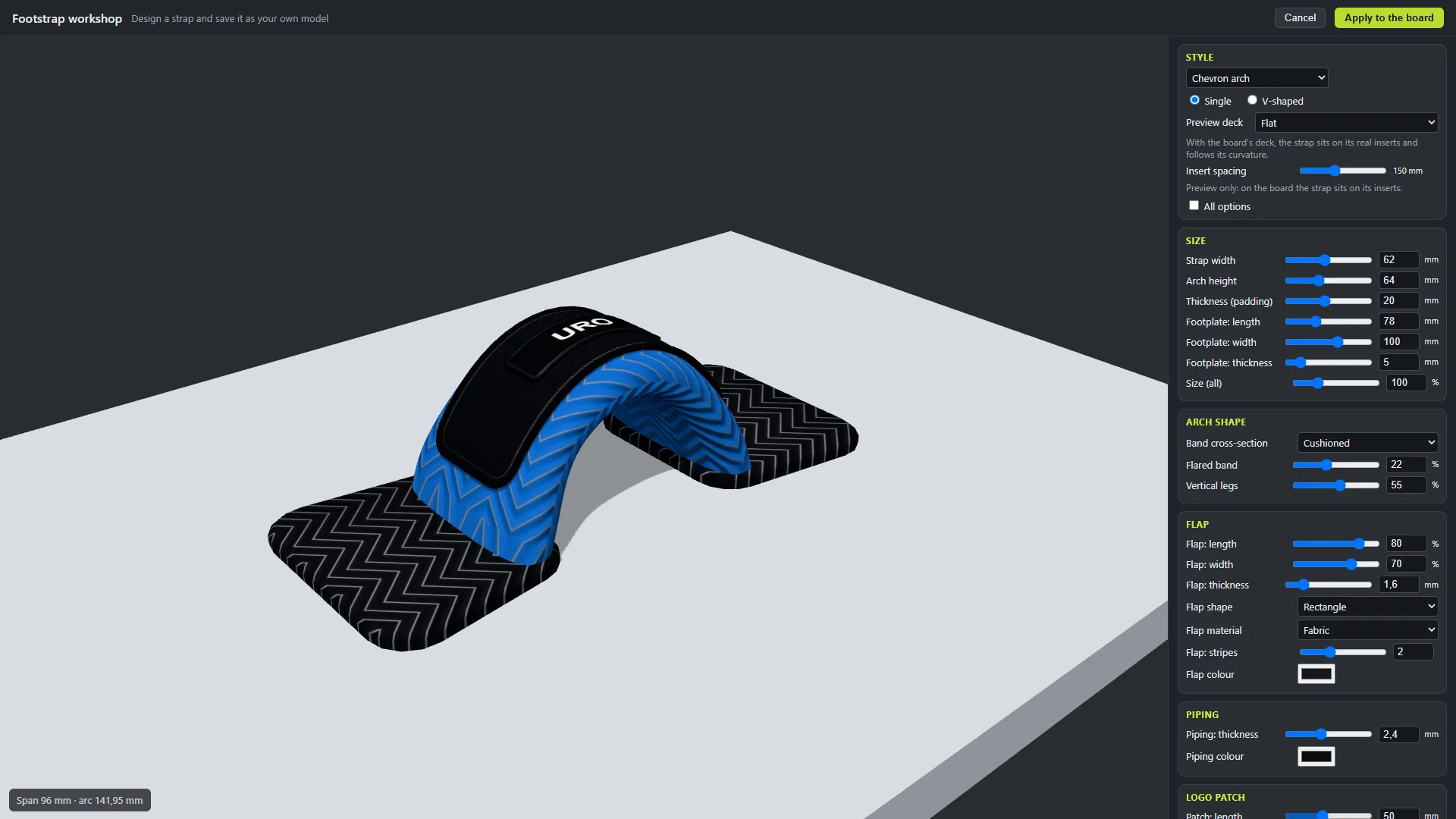
Si tu n’étais pas en mode Finition, l’atelier l’ouvre pour toi. Tu as l’Atelier des footstraps en plein écran : la sangle en 3D au centre et tous ses réglages à droite.
Si la planche a déjà des sangles, l’atelier part de ce qu’elles ont (toutes les sangles ou celle sélectionnée), donc tu peux continuer à les modifier.
Fais tourner la vue à la souris. Sous la sangle, une ligne te donne la Portée entre les pieds et la longueur de l’arc, en mm.
Erreur fréquente : cliquer sur le bouton avec l’éditeur ouvert. L’atelier ne s’ouvre pas et te prévient : « L’atelier des footstraps ne s’ouvre pas avec l’éditeur, les accessoires ou un redimensionnement ouverts : fermez-les d’abord. » Ferme-les et clique à nouveau.
2. Choisis le style
Style propose 12 styles : Classique (F1), Arc chevron, Chevron avec sangle, Moulé en caoutchouc, Rabat velcro, Néoprène avec patch, Plat chiné, Plat avec trous, Vinyle avec liseré, V avec visserie, Arc haut avec panneau et Platines hexagonales (RAD).
- Choisis-en un. Ses valeurs de départ se chargent.
- Choisis le type : Simple (une arche entre deux inserts) ou En V (trois points d’ancrage avec un sommet).
- Coche Toutes les options si tu veux voir aussi les groupes que le style n’utilise pas.
3. Ajuste la sangle
Le panneau regroupe les réglages. Taille est toujours là :
- Largeur de la sangle, Hauteur de l’arc et Épaisseur (rembourrage).
- Platine : longueur, Platine : largeur et Platine : épaisseur. Avec (auto), la platine prend l’empreinte du pied de la sangle.
- Taille (tout), en %.
Selon le style, d’autres groupes apparaissent : Forme de l’arc, Rabat, Liseré, Patch du logo, Sangle croisée, Texture, Platines et Visserie.
Dans Couleur et finition :
- Couleur de la sangle et Couleur des platines.
- Finition : Mat, Satiné ou Brillant, plus le niveau de Brillance.
Chaque champ que tu changes reçoit un ↺ pour revenir à la valeur du style. Revenir au style retire tous tes changements d’un coup.
Résultat : la sangle se redessine quand tu bouges chaque curseur, avec sa texture.
4. Change la forme de l’arche à la souris
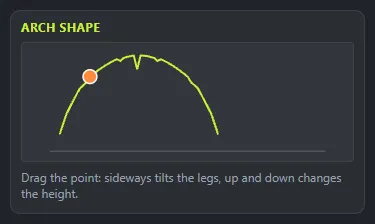
Dans la section Profil de l’arche, tu vois la sangle de côté avec un point.
- Fais glisser le point sur le côté pour incliner les pieds.
- Fais-le glisser vers le haut ou le bas pour changer la hauteur de l’arche.
Le point bouge deux réglages : Hauteur de l’arc (dans Taille) et Pattes verticales (dans le groupe Forme de l’arc, s’il est affiché).
5. Ajoute un logo
Dans Logo :
- Choisis un logo de la galerie ou clique sur Choisir une image… pour le tien.
- Règle la Taille du logo et, s’il sort à l’envers, coche Tourner le logo de 180°.
- Image des platines… met une autre image sur les platines. Retirer l’enlève.
Le logo va sur le patch si le style en a un, sinon sur le rabat, sinon sur la bande.
Astuce : le logo est appliqué à la planche avec le design, mais il n’est pas enregistré dans Mes modèles. Chaque planche garde le sien.
6. Vois la sangle sur ta planche
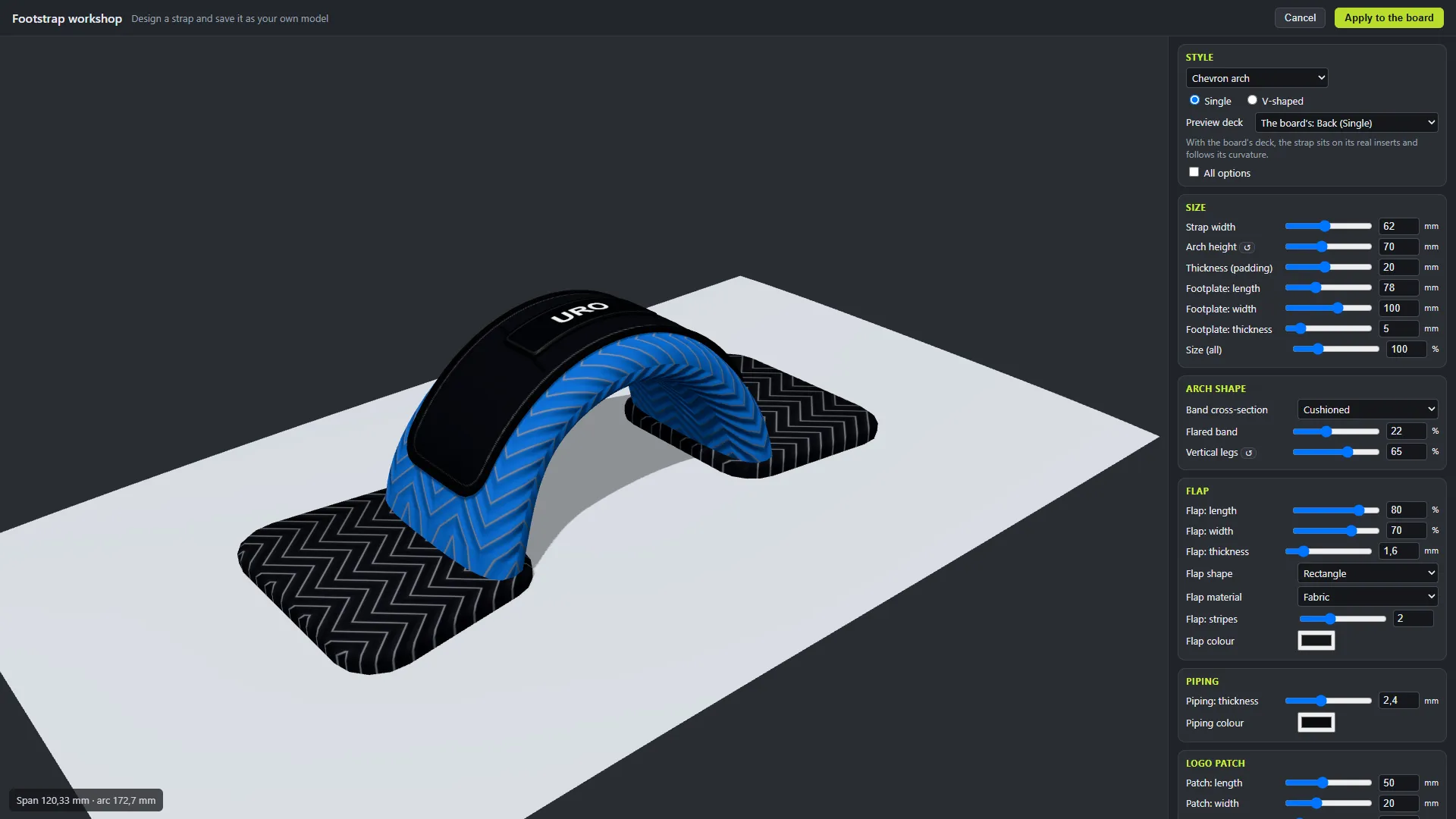
Par défaut, l’aperçu repose sur un pont Plat. Là, Écartement des inserts ne change que l’aperçu.
Pour la voir pour de vrai, choisis l’une de tes sangles dans Pont de l’aperçu (« Celui de la planche : … »). La sangle se pose sur ses vrais inserts et suit la courbure du pont. Le type, Simple ou En V, passe à celui de cette sangle.
Erreur fréquente : bouger Écartement des inserts pour changer l’endroit où va la sangle. Sur la planche, la sangle se pose toujours sur ses inserts. Pour les déplacer, utilise le panneau des accessoires de l’éditeur.
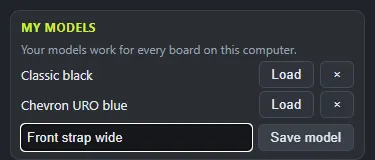
7. Enregistre-la dans Mes modèles
- Dans Mes modèles, tape un Nom du modèle.
- Clique sur Enregistrer le modèle.
Tes modèles s’enregistrent seulement sur cet ordinateur et valent pour toutes les planches qui s’y trouvent. Charger en rappelle un ; × le supprime. Si tu enregistres avec un nom qui existe déjà, le programme te demande si tu veux le remplacer.
Le modèle garde le style, la taille, les pièces et les couleurs. Il ne garde pas le logo.
8. Applique-la à la planche
- Dans Appliquer à, choisis Toutes les sangles ou une seule sangle de la planche.
- Clique sur Appliquer à la planche.
Avec Toutes les sangles, le design les commande toutes : les sangles perdent leurs valeurs propres pour ces mêmes réglages. Avec une seule sangle, seule celle-ci change.
Résultat : tu vois « Design appliqué à la planche. », l’atelier se ferme et la section FOOTSTRAPS du mode Finition montre le nouveau design. Il est enregistré dans nom.acabado.json, comme le reste de la finition.
Annuler ou Échap ferme sans toucher à la planche. Les modèles que tu as enregistrés restent.