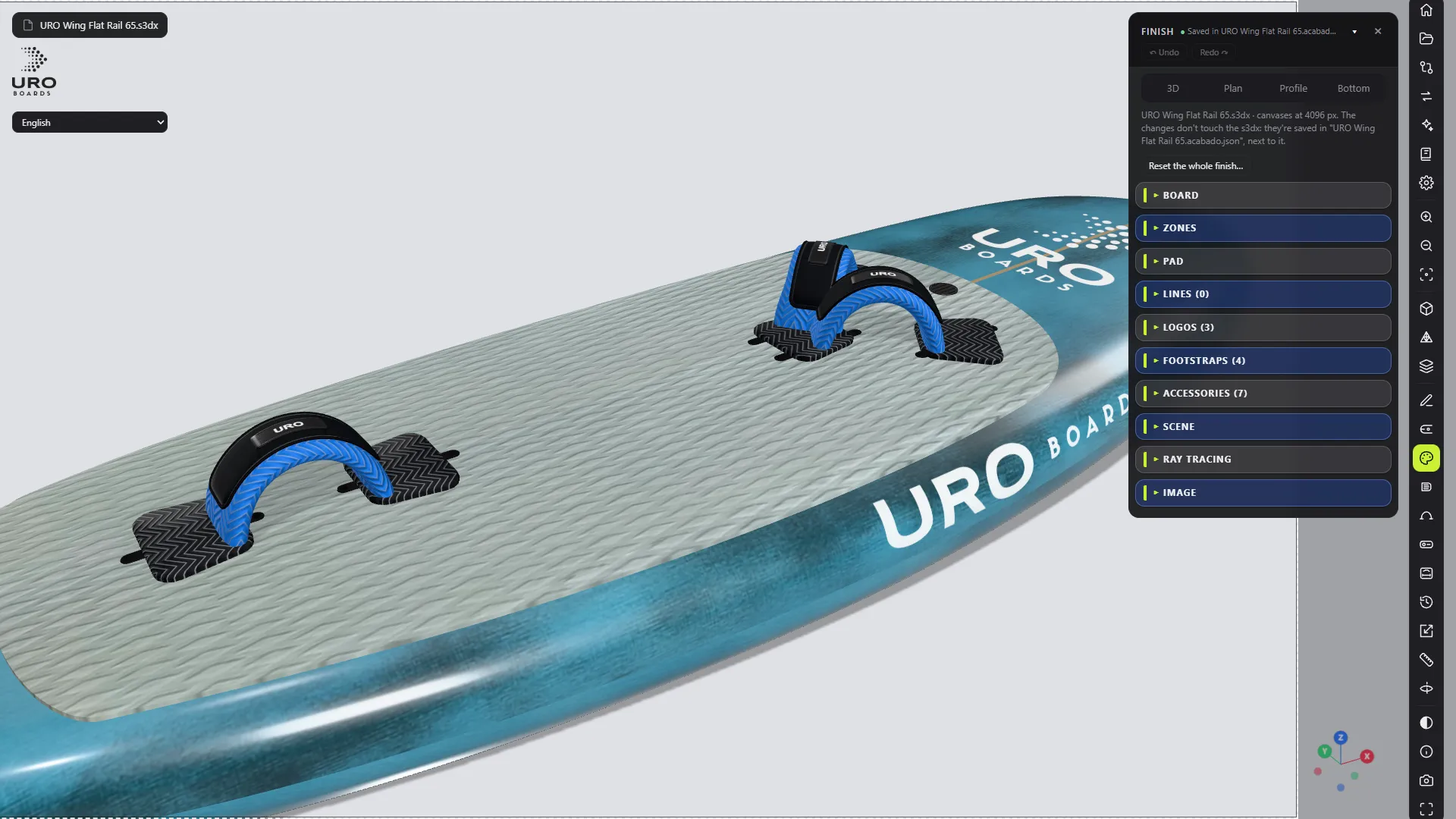
Vorher: Das Board gestalten und ein Produktrender erstellen, Foilboxen, Inserts und Footstraps setzen.
Du gestaltest einen Footstrap in großer Ansicht, speicherst ihn als eigenes Modell und setzt ihn auf die Riemen deines Boards. Das ist Finish-Arbeit: Sie ändert nur den Render. Form, STL und Volumen bleiben, wie sie sind.
Du brauchst ein .s3dx mit Footstrap-Inserts und Riemen im Finish-Modus. Hat es die noch nicht, mach zuerst die Anleitung zu Foilboxen, Inserts und Footstraps.
1. Die Werkstatt öffnen
- Öffne dein .s3dx. Sind Editor, Zubehör oder eine Umskalierung offen, schließ sie zuerst.
- Klick auf den Button Footstrap-Werkstatt in der rechten Leiste. Aus dem Finish-Modus kannst du auch im Bereich FOOTSTRAPS auf Groß gestalten… klicken.
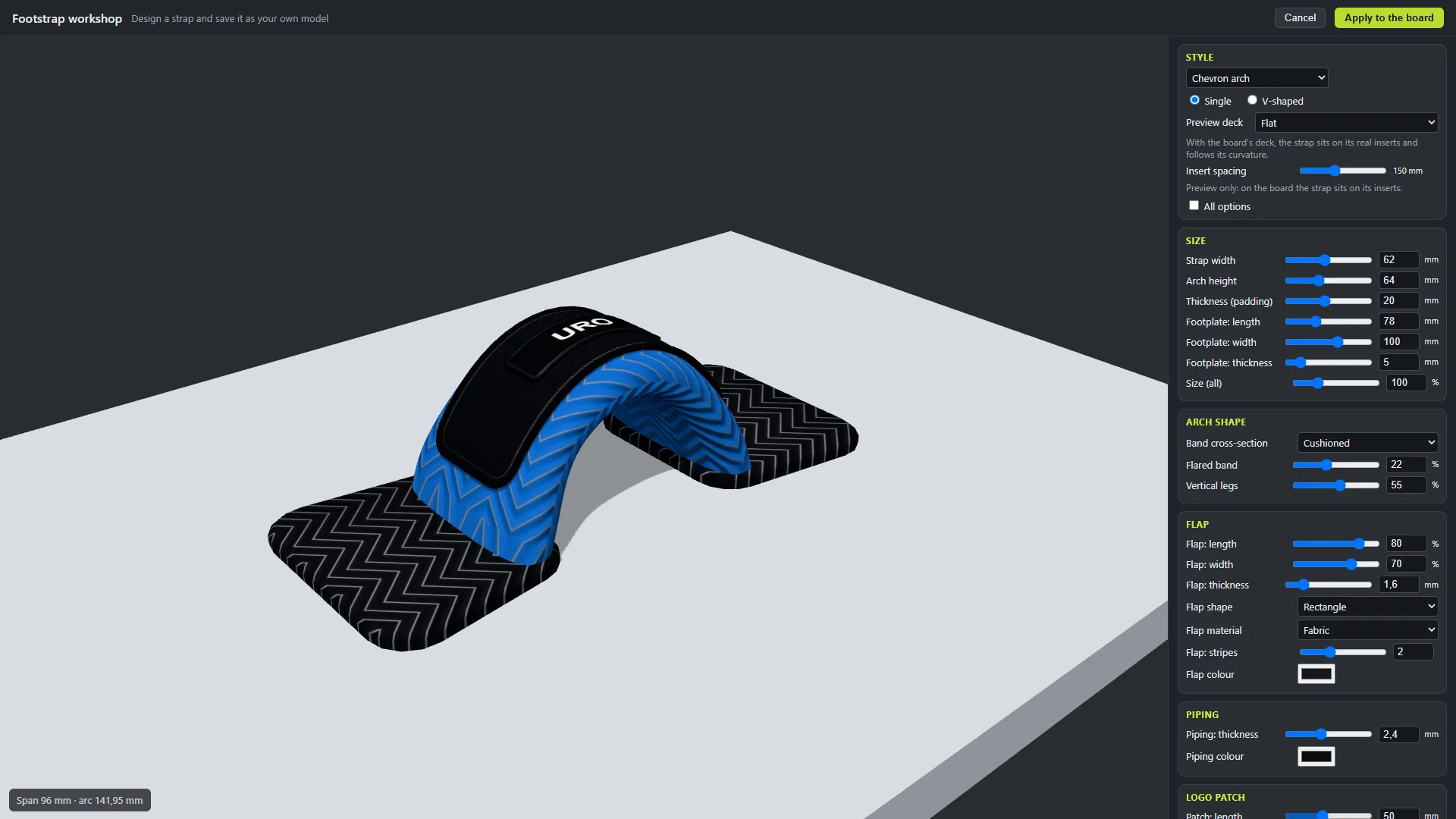
Warst du nicht im Finish-Modus, öffnet die Werkstatt ihn für dich. Du bekommst die Footstrap-Werkstatt im Vollbild: den Riemen in 3D in der Mitte und alle seine Einstellungen rechts.
Hat das Board schon Riemen, startet die Werkstatt mit dem, was sie haben (alle Riemen oder der ausgewählte), damit du weiterarbeiten kannst.
Dreh die Ansicht mit der Maus. Unter dem Riemen zeigt dir eine Zeile die Spannweite zwischen den Füßen und die Länge des Bogens, in mm.
Häufiger Fehler: den Button bei offenem Editor anklicken. Die Werkstatt öffnet sich nicht und warnt dich: „Die Footstrap-Werkstatt lässt sich nicht öffnen, solange Editor, Zubehör oder eine Skalierung offen sind: schließe sie zuerst.“ Schließ sie und klick noch einmal.
2. Den Stil wählen
Stil hat 12 Stile: Klassisch (F1), Chevron-Bogen, Chevron mit Riemen, Gummiformteil, Klettlasche, Neopren mit Patch, Flach meliert, Flach mit Löchern, Vinyl mit Paspel, V mit Beschlägen, Hoher Bogen mit Panel und Sechseckige Fußplatten (RAD).
- Wähl einen. Seine Startwerte werden geladen.
- Wähl den Typ: Einfach (ein Bogen zwischen zwei Inserts) oder V-Form (drei Ankerpunkte mit einer Spitze).
- Hak Alle Optionen an, wenn du auch die Gruppen sehen willst, die der Stil nicht nutzt.
3. Den Riemen einstellen
Das Panel gruppiert die Einstellungen. Größe ist immer da:
- Riemenbreite, Bogenhöhe und Dicke (Polsterung).
- Fußplatte: Länge, Fußplatte: Breite und Fußplatte: Dicke. Mit (auto) passt sich die Fußplatte dem Abdruck des Riemenfußes an.
- Größe (alles), in %.
Je nach Stil erscheinen weitere Gruppen: Bogenform, Lasche, Paspel, Logo-Patch, Gekreuzter Riemen, Textur, Fußplatten und Beschläge.
Unter Farbe und Oberfläche:
- Riemenfarbe und Farbe der Fußplatten.
- Oberfläche: Matt, Seidenmatt oder Glänzend, dazu der Glanz-Grad.
Jedes Feld, das du änderst, bekommt ein ↺, um zum Wert des Stils zurückzukehren. Auf den Stil zurücksetzen entfernt alle deine Änderungen auf einmal.
Ergebnis: Der Riemen wird neu gezeichnet, während du jeden Regler bewegst, mit seiner Textur.
4. Die Bogenform mit der Maus ändern
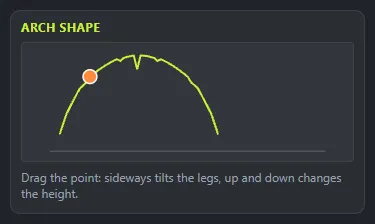
Im Bereich Bogenprofil siehst du den Riemen von der Seite mit einem Punkt.
- Zieh den Punkt zur Seite, um die Beine zu neigen.
- Zieh ihn nach oben oder unten, um die Bogenhöhe zu ändern.
Der Punkt bewegt zwei Einstellungen: Bogenhöhe (unter Größe) und Senkrechte Beine (in der Gruppe Bogenform, wenn sie angezeigt wird).
5. Ein Logo hinzufügen
Unter Logo:
- Wähl ein Logo aus der Galerie oder klick auf Bild wählen… für ein eigenes.
- Stell die Logogröße ein und hak Logo um 180° drehen an, wenn es auf dem Kopf steht.
- Bild der Fußplatten… setzt ein anderes Bild auf die Fußplatten. Entfernen nimmt es wieder weg.
Das Logo kommt auf den Patch, wenn der Stil einen hat, sonst auf die Lasche, sonst auf das Band.
Tipp: Das Logo wird mit dem Design auf das Board angewendet, aber nicht in Meine Modelle gespeichert. Jedes Board behält sein eigenes.
6. Den Riemen auf deinem Board sehen
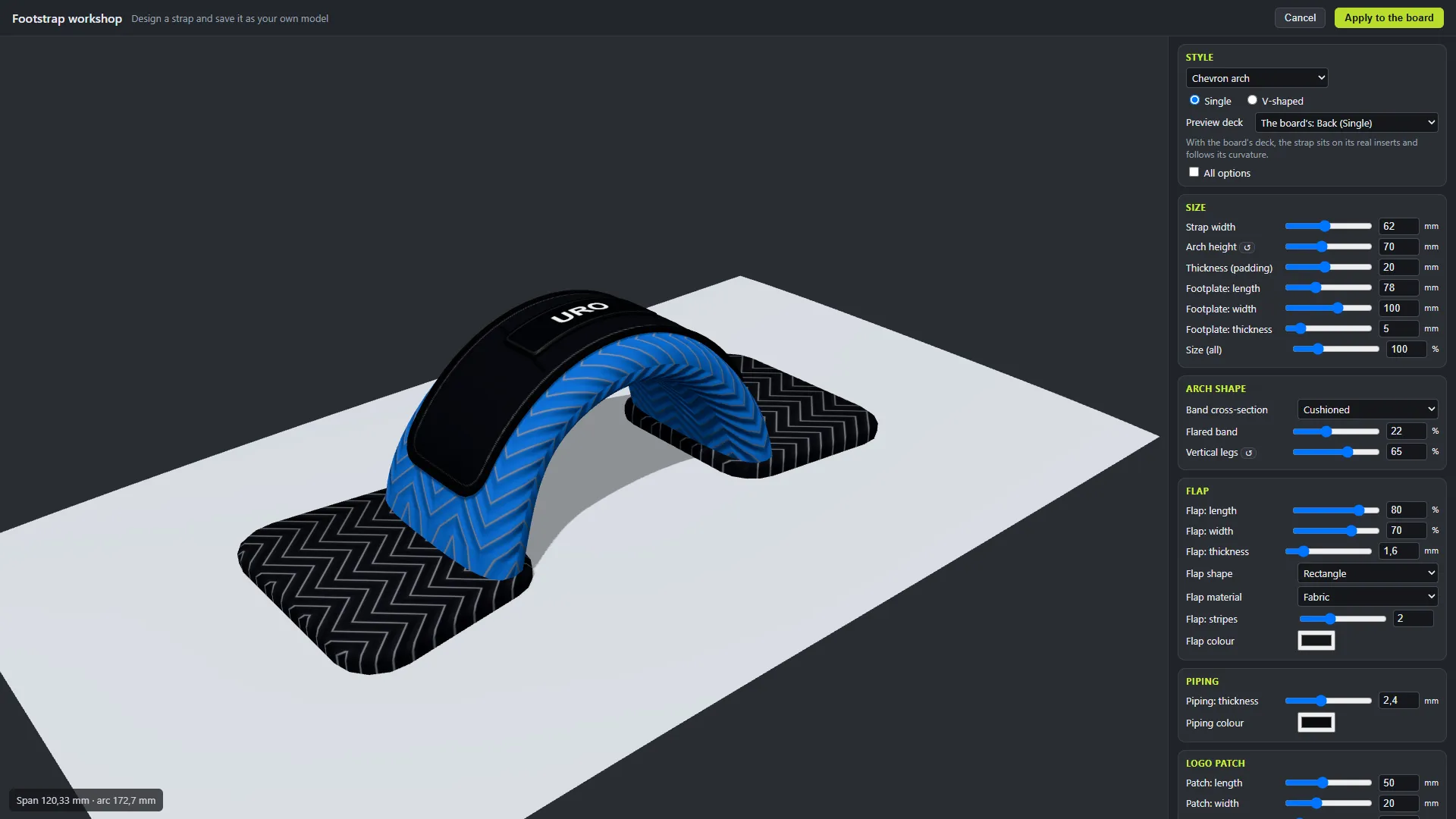
Standardmäßig sitzt die Vorschau auf einem Flach-Deck. Dort ändert Abstand der Inserts nur die Vorschau.
Um ihn echt zu sehen, wähl unter Deck der Vorschau einen deiner Riemen („Das des Boards: …“). Der Riemen sitzt auf seinen echten Inserts und folgt der Wölbung des Decks. Der Typ, Einfach oder V-Form, wechselt zu dem dieses Riemens.
Häufiger Fehler: Abstand der Inserts verschieben, um zu ändern, wo der Riemen sitzt. Auf dem Board sitzt der Riemen immer auf seinen Inserts. Um sie zu verschieben, nimm das Zubehör-Panel des Editors.
7. In Meine Modelle speichern
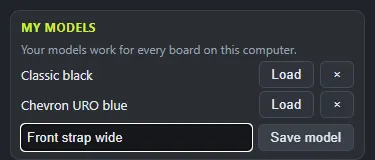
- Gib unter Meine Modelle einen Name des Modells ein.
- Klick auf Modell speichern.
Deine Modelle werden nur auf diesem Computer gespeichert und gelten für alle Boards darauf. Laden holt eines zurück; × löscht es. Speicherst du mit einem Namen, den es schon gibt, fragt das Programm, ob du ihn ersetzen willst.
Das Modell behält Stil, Größe, Teile und Farben. Das Logo behält es nicht.
8. Auf das Board anwenden
- Wähl unter Anwenden auf Alle Schlaufen oder einen einzelnen Riemen des Boards.
- Klick auf Auf das Board anwenden.
Mit Alle Schlaufen bestimmt das Design alle: Die Riemen verlieren ihre eigenen Werte für dieselben Einstellungen. Mit einem einzelnen Riemen ändert sich nur dieser.
Ergebnis: Du bekommst „Design auf das Board angewendet.“, die Werkstatt schließt sich, und der Bereich FOOTSTRAPS im Finish-Modus zeigt das neue Design. Es wird in name.acabado.json gespeichert, wie das übrige Finish.
Abbrechen oder Esc schließt, ohne das Board anzufassen. Die gespeicherten Modelle bleiben.