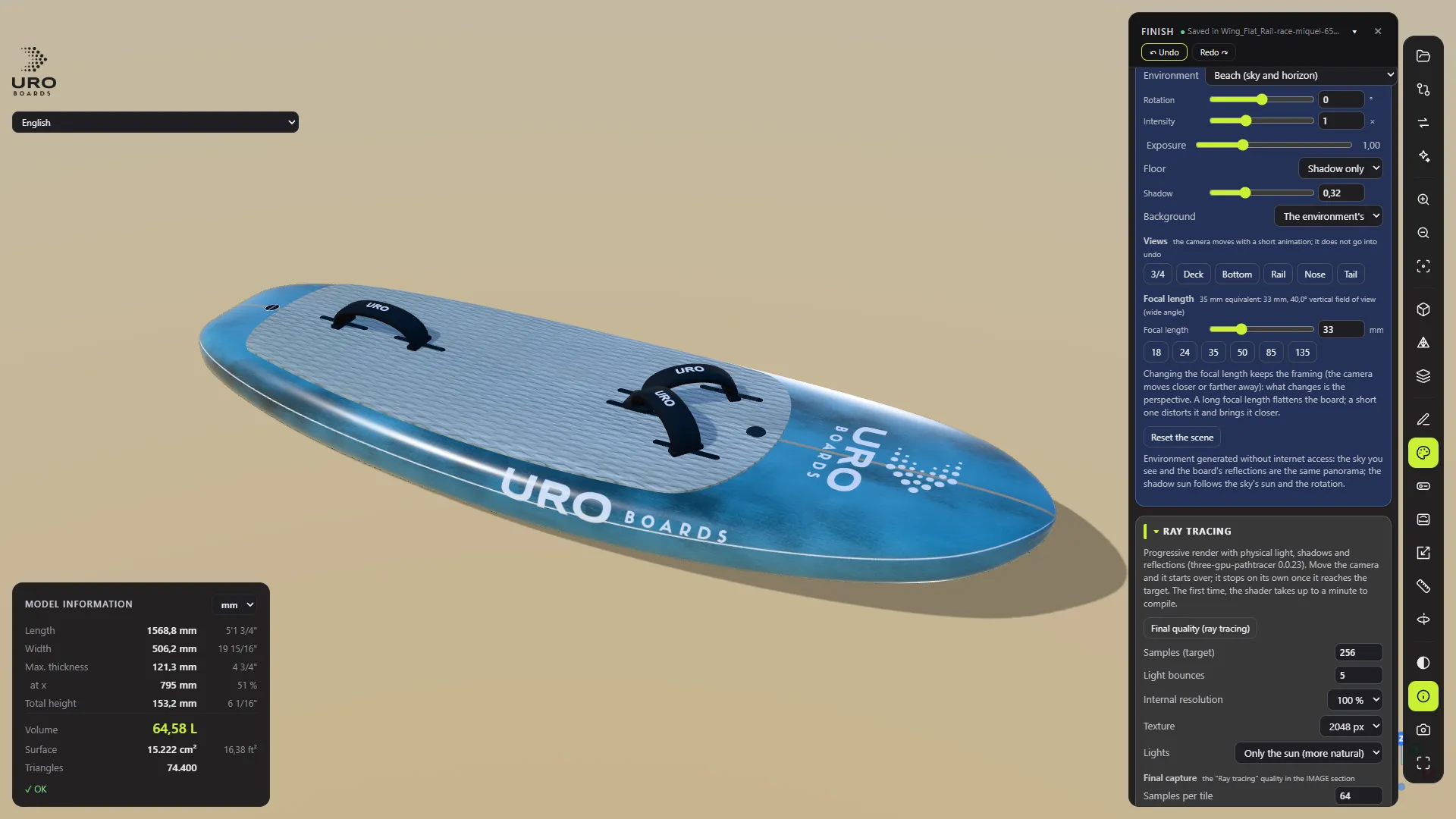
Vorher: Ein Rundgang durch die Oberfläche.
Du machst aus einem schlichten weißen Board ein Produktfoto: Farbe, Logos, Pad, Licht und ein fertiges Bild auf der Festplatte. Nichts davon ändert die Form, das STL oder das Volumen.
1. In den Finish-Modus wechseln
Öffne ein .s3dx und drück A (oder den Button Finish). Bist du im Editor, verlass ihn zuerst mit E.
Oben im Panel FINISH zeigt dir eine Anzeige, ob deine Änderungen gespeichert sind. Während du arbeitest, wird alles automatisch in name.acabado.json neben dem .s3dx gespeichert. Das .s3dx selbst wird nie angefasst.
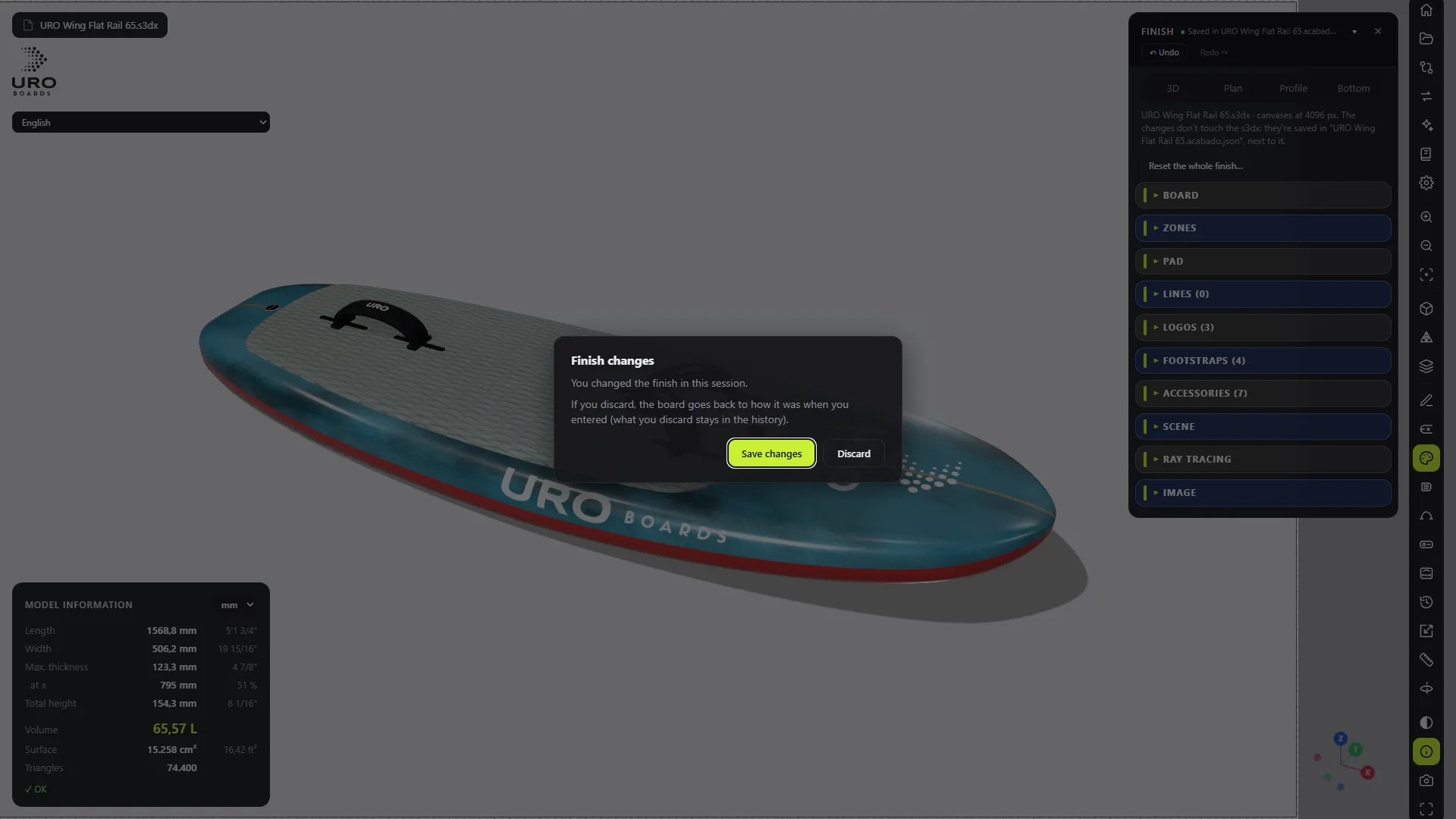
Verlässt du den Finish-Modus mit Änderungen, öffnet sich das Fenster Änderungen am Finish: „Du hast das Finish in dieser Sitzung geändert.“
- Änderungen speichern (der Hauptbutton oder Enter) behält, was du gemacht hast.
- Verwerfen lässt das Finish so, wie es beim Öffnen war.
Schließt du das Fenster mit Esc oder klickst daneben, werden die Änderungen gespeichert. In jedem Fall bleibt eine Version im Board-Verlauf: Auch Verworfenes lässt sich zurückholen.
Tipp: Wenn du von einer Vorlage ausgehst, entferne zuerst unter LOGOS die Beispiel-Logos mit Logo entfernen.
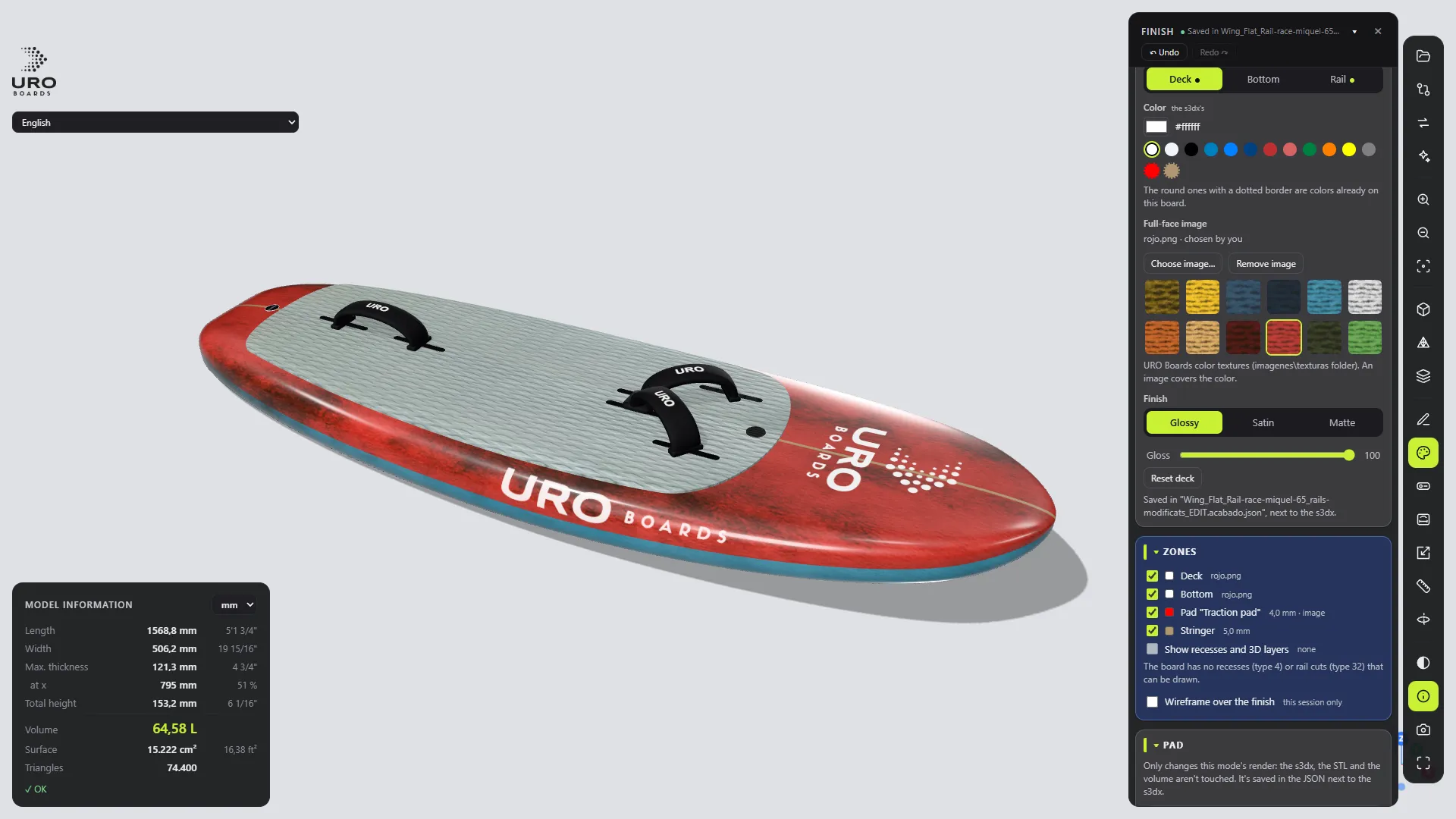
2. Deck, Boden und Kanten lackieren
Wähl unter BOARD die Zone: Deck, Boden oder Kante.
- Farbe: der Farbwähler oder ein Farbfeld (URO-Blau, Marineblau, Rot, Weiß…).
- Vollflächiges Bild: eine URO-Textur aus der Galerie oder Bild wählen…. Ein Bild deckt die Farbe ab.
- Oberfläche: Matt, Satiniert oder Glänzend, dazu der Glanz-Grad.
Die Kanten folgen dem Boden, bis du ihnen eine eigene Farbe gibst.
Ergebnis: Das Board ändert sich sofort. Strg+Z macht jeden Schritt rückgängig.
3. Die Logos setzen
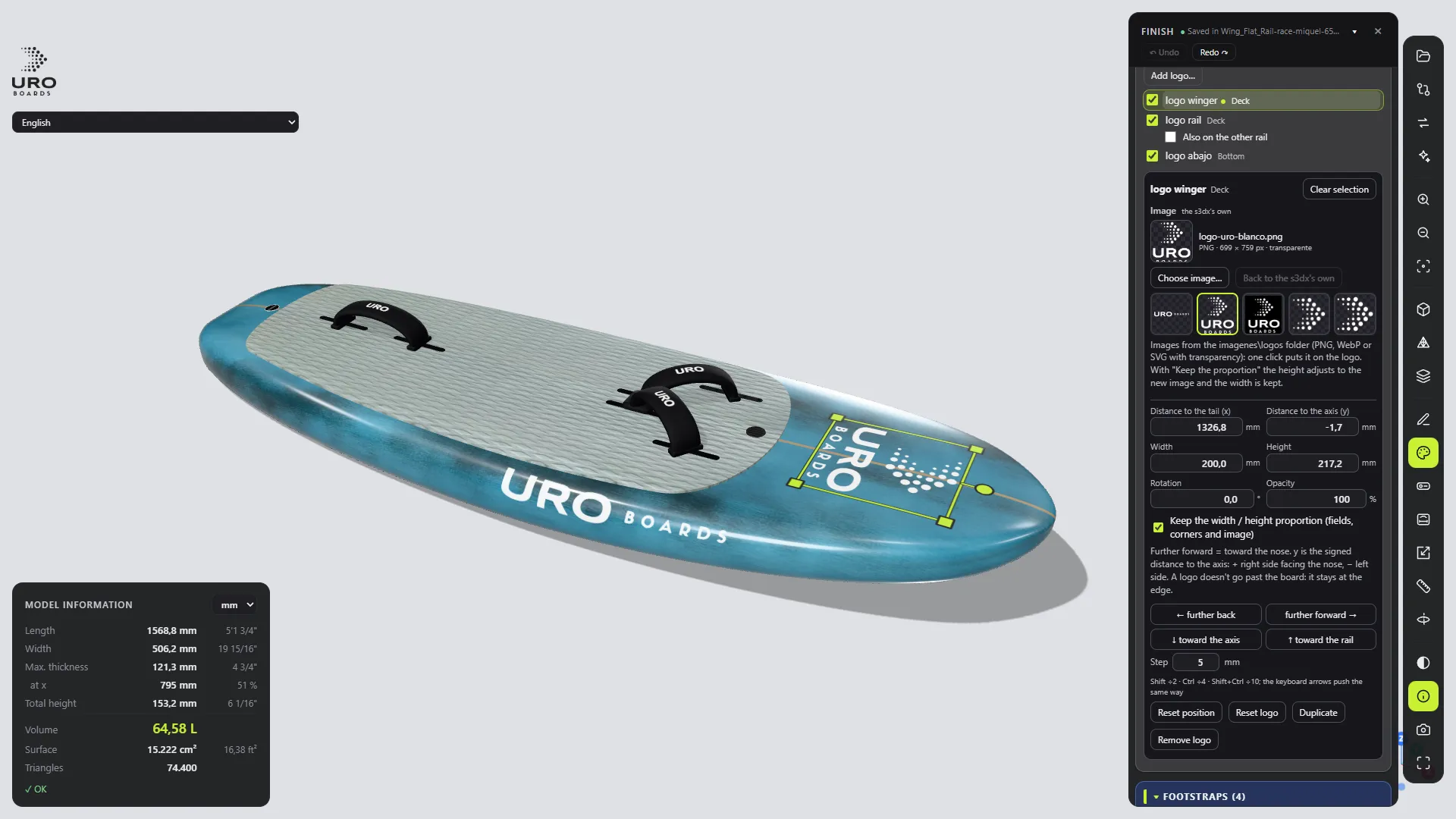
Unter LOGOS:
- Klick auf Logo hinzufügen…, wähl die Fläche (Deck, Boden oder Pad) und ein Logo aus der Galerie, oder Datei wählen… für ein eigenes (PNG, WebP oder SVG mit Transparenz).
- Das Logo erscheint auf der Mittellinie des Boards, an der freien Stelle, die der Mitte am nächsten liegt: Auf dem Deck verschwindet es nicht mehr unter dem Pad. Zieh es oder stell Position, Größe, Drehung und Deckkraft mit den Feldern oder den Pfeilen ein.
- Um es auf die Kante zu setzen, zieh es zur Kante und hak Auch auf der anderen Kante an.
- Duplizieren setzt eine Kopie 30 mm weiter nach vorne.
Auf dem Pad hakst du Negatives Relief (Vertiefung) an, damit das Logo eingraviert wird.
4. Das Pad gestalten
Unter PAD (nur wenn das Board ein Pad hat):
- Farbe oder Bild;
- Dicke von 0,5 bis 15 mm (nur im Render);
- Muster: Glatt, Rauten oder Rillen, mit Rillenabstand, Winkel, Breite und Tiefe.
Neue Pads im Vollbild zeichnest du mit dem Button Pad-Werkstatt in der rechten Leiste. Siehe Pads in der Pad-Werkstatt gestalten.
5. Footstraps und Zubehör prüfen
- FOOTSTRAPS: vorgeschlagene Riemen über den Inserts. Ändere Stil, Farbe und Oberfläche. Um einen Riemen groß zu gestalten und als eigenes Modell zu speichern, klick in diesem Abschnitt auf Groß gestalten… oder auf den Button Footstrap-Werkstatt in der rechten Leiste (Deine Riemen in der Footstrap-Werkstatt gestalten).
- ZUBEHÖR: Hak Die Zubehörteile im Render anzeigen an, um Boxen, Plugs und Schrauben voll in 3D zu sehen.
6. Die Szene einrichten
Unter SZENE:
- Umgebung: Helles Studio für ein Katalogfoto, Strand oder Wasser für etwas mehr Leben.
- Stell beim Licht Drehung, Intensität und Belichtung ein.
- Boden: Lass Nur der Schatten oder nimm Keiner, wenn du das Board freistellen willst.
- Ansichten: 3/4, Deck, Boden, Kante, Nose oder Heck. Danach mit der Maus feinjustieren.
- Brennweite: 50–85 mm ergibt eine natürliche Perspektive; ein Weitwinkel übertreibt die Nose.
7. Raytracing ausprobieren (optional)
Klick auf Finale Qualität (Raytracing). Die Ansicht wird zu einem fortlaufenden Render mit indirektem Licht und Spiegelungen. Oben siehst du, wie viele Samples es schon hat.
Beim ersten Mal kann die Vorbereitung bis zu einer Minute dauern. Bewegst du die Kamera, fängt es neu an. Zurück zur normalen Ansicht bringt dich sofort raus.
Ist der Button ausgegraut, bietet deine Grafikkarte kein WebGL2: Der normale Render funktioniert trotzdem.
8. Das Bild speichern
Unter BILD:
- Größe: 3840 × 2160 (4K). Es geht bis 7680 × 4320 (8K), dazu Benutzerdefiniert, bis 16384 px pro Seite.
- Qualität: Hoch (16) für ein fertiges Bild. Entwurf, um den Ausschnitt zu testen.
- Hak Transparenter Hintergrund an, wenn du es auf einen anderen Hintergrund setzen willst. Dafür brauchst du PNG.
- Klick auf Aufnehmen und speichern….
Ein gestrichelter Rahmen zeigt dir, was ins Bild kommt. Der Fortschrittsbalken zeigt, wie viel noch fehlt; Abbrechen stoppt, ohne etwas Halbfertiges zu hinterlassen.
Ergebnis: Der Dialog Speichern unter öffnet sich mit einem Namen wie <board>_<view>_3840x2160.png. Hast du die Kamera bewegt, steht im Namen als Ansicht libre („frei“).
Häufiger Fehler: ein JPG mit transparentem Hintergrund verlangen. Ein JPG unterstützt keine Transparenz: Wähl PNG.
9. Bei Bedarf neu anfangen
Das gesamte Finish zurücksetzen… stellt alles so her, wie es das .s3dx mitbringt, in einem einzigen Schritt, den Strg+Z rückgängig macht.
Speicherst du das Board aus dem Editor oder beim Umskalieren unter einem anderen Namen, wird das Finish in die neue Datei kopiert. Vorsicht beim Umskalieren: Logos, Linien und Pad werden nicht mitskaliert. Prüf sie im Finish-Modus.