
Vorher: Outline, Rocker und Dicke bearbeiten.
Du richtest ein Wingfoil-Board ein: zwei Foil-Schienen am Boden, darunter ein flacher Boden, vier Footstrap-Inserts auf dem Deck und die passenden Riemen. Am Ende prüfst du die Stance auf der Zeichnung.
Du brauchst ein offenes .s3dx. Hat das Board schon Zubehör aus der Vorlage, das du nicht willst, entferne es zuerst mit Löschen (Entf).
1. Editor und Zubehör öffnen
Drück E (Editor) und dann P (Zubehör). Links neben dem Editor-Panel erscheint das Panel ZUBEHÖR mit der LISTE dessen, was das Board schon hat.
Drückst du nur P, ohne Editor, ist das Panel schreibgeschützt und sagt dir „Drücken Sie E, um Zubehör zu bearbeiten oder hinzuzufügen.“
Abkürzung: Unter + Zubehör hinzufügen → Sets findest du komplette Setups: Wingfoil: Foil-Schienen + Inserts, Tuttle + Footstraps und Nur Griff und Ventil, mit dem Abstand der Schienen und ihrem Abstand zum Heck als Parameter. Passt eines davon, nimm es und spring zu Schritt 5.
2. Die Foil-Schienen hinzufügen
- Klick auf + Zubehör hinzufügen. ZUBEHÖR HINZUFÜGEN öffnet sich im Reiter Katalog.
- Zubehör: die 35-cm-Foil-Schiene.
- Platzierung: Symmetrisches Paar. So entstehen beide Schienen, je eine auf jeder Seite der Mittellinie.
- Fläche: Boden.
- Heck: der Abstand zum Heck, in mm.
- Achse: der Abstand von der Mittellinie zum rechten Teil, in mm. Das ist der halbe Abstand zwischen den Schienen.
- Klick auf Vorschau.
Ergebnis: Die Schienen erscheinen grün auf dem Board. Darunter sagt dir die VORSCHAU, was hinzugefügt wird und ob es Hinweise gibt.
Wenn alles passt („Keine Hinweise für die neuen: …“), klick auf Hinzufügen. Das ist ein einziger Rückgängig-Schritt.
Tipp: Statt die Werte für Heck und Achse einzutippen, klick auf Mit einem Klick platzieren und dann auf die Stelle des Boards, wo das Teil hin soll. Danach justierst du die Zahlen fein.
3. Den Boden unter den Boxen flach machen
Ein Foil braucht einen flachen Boden als Auflage.
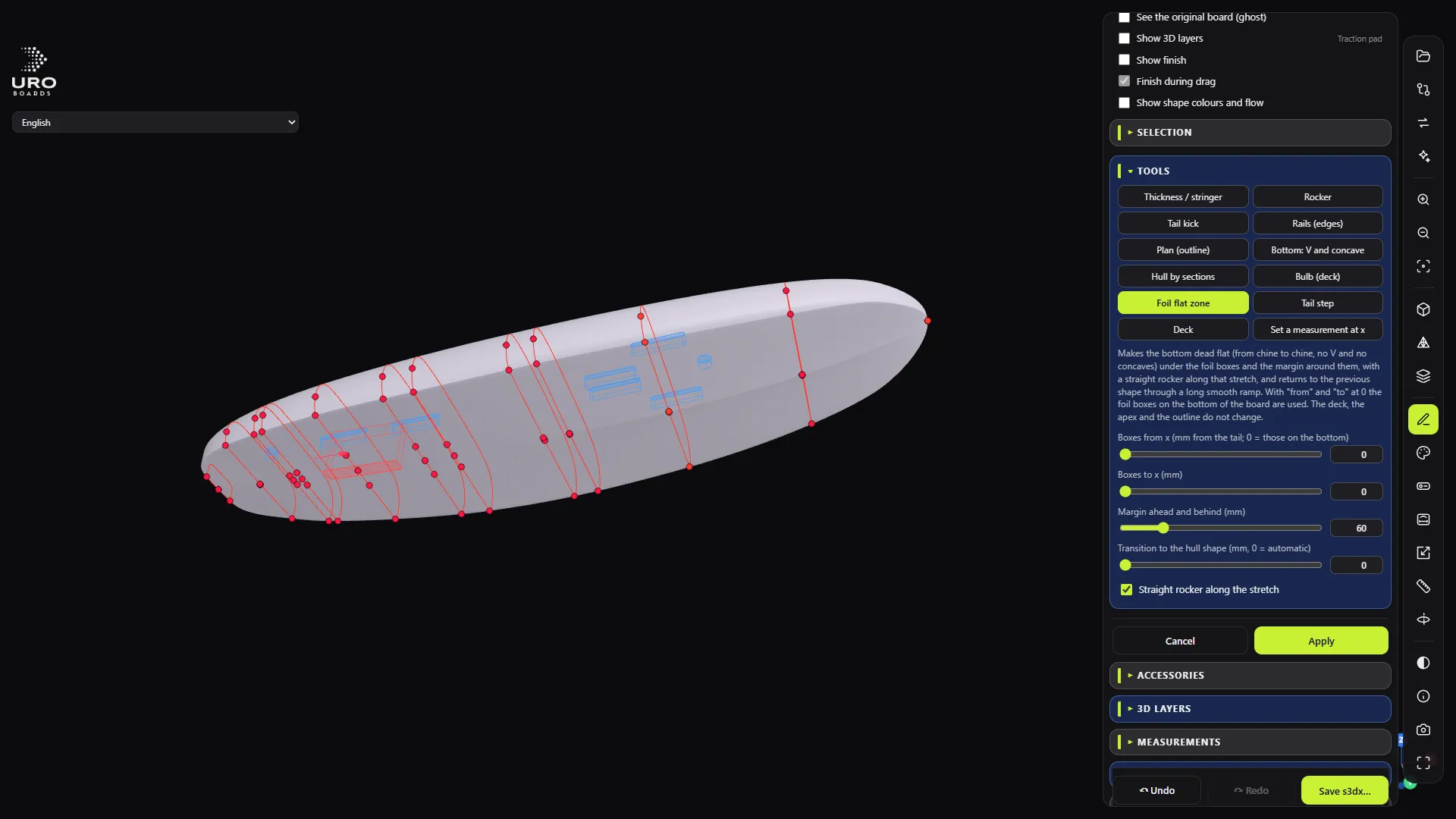
- Wähl unter WERKZEUGE die Flache Foil-Zone.
- Lass Boxen von x und Boxen bis x auf 0: Das Programm nimmt die Foilboxen am Boden.
- Rand davor und dahinter (mm): wie viel flachen Boden du über die Boxen hinaus lässt.
- Lass Gerader Rocker im Abschnitt angehakt.
- Klick auf Anwenden.
Ergebnis: Unter den Boxen ist der Boden von Chine zu Chine flach, ohne V und ohne Konkaven, und geht mit einer sanften Rampe in die vorherige Form über. Deck, Apex und Outline ändern sich nicht.
4. Die Footstrap-Inserts hinzufügen
Ein Wingboard hat meist zwei hintere Inserts auf der Mittellinie und zwei vordere Paare.
- + Zubehör hinzufügen → Katalog → Zubehör: das Footstrap-Insert.
- Fläche: Deck.
- Für die hinteren: Auf der Achse zentriert, dazu der Abstand zum Heck. Wiederhol das für das zweite Insert.
- Für die vorderen: Symmetrisches Paar, mit Heck und Achse.
- Soll sich ein Insert mit einem anderen mitbewegen, wähl dieses Teil unter Fixiert an.
- Vorschau → Hinzufügen.
5. Die Hinweise prüfen
Achte im Bereich HINWEISE des Panels darauf, dass es keine gibt für:
- Löcher, die weniger als 5 mm zur anderen Seite lassen;
- überlappendes Zubehör;
- Zubehör außerhalb der Outline.
Wähl ein beliebiges Zubehörteil in der Liste, um seine DETAILS zu sehen: Abstand zum Heck, zur Nose und zur Kante und wie viel Material übrig bleibt. Verschieb es durch Ziehen oder mit den Pfeiltasten (1 mm; Umschalt 0,1 mm; Strg 10 mm).
6. Das Board speichern
Klick auf s3dx speichern…. Das Zubehör wird in die neue Datei geschrieben und folgt der Form, wenn du später Dicke oder Rocker änderst.
7. Die Riemen ansehen
Verlass den Editor (E) und drück A, um den Finish-Modus zu öffnen. Im Bereich FOOTSTRAPS schlägt das Programm schon Riemen nach deinen Inserts vor: einen hinteren zwischen den beiden Inserts auf der Mittellinie und zwei vordere.
- Riemen hinzufügen setzt einen Bogen zwischen zwei Inserts. V-Riemen hinzufügen nutzt drei Ankerpunkte.
- Jeder Fuß des Riemens kommt aus einem Dropdown mit den Inserts des Boards, so verteilst du sie, wie du willst.
- Ändere Stil, Farbe und Größe von Alle Riemen oder nur von einem.
Gibt es keinen eindeutigen Vorschlag (zum Beispiel bei nur einem hinteren Insert), sagt dir das Panel warum. Von Hand hinzufügen kannst du sie immer.
8. Die Stance auf der Zeichnung prüfen
Verlass den Finish-Modus (A) und drück B. Hak unter FUSSSCHLAUFEN UND INSERTS den Abstand zwischen den Inserts, den Winkel zur Mittellinie und die Stance (hinten → vorne) an. Unter ZUBEHÖR-MASSE bekommst du den Abstand jeder Box zum Heck und zur Mittellinie.

Der Katalog nutzt echte Blöcke von URO-Boards. Prüf alles, was du speicherst, in deinem Designprogramm, bevor du baust.