Avant : Tour de l'interface.
Tu vas enregistrer une version nommée de ta planche, la comparer avec l’actuelle et y revenir. Quand tu reviens en arrière, la version actuelle est enregistrée d’abord : rien ne se perd jamais.
Il te faut URO Board Designer 0.3.3 ou plus récent et un .s3dx ouvert. Un STL n’a pas d’historique.
1. Ouvre l’historique
Avec la planche ouverte, clique sur l’horloge de la barre de droite (Historique de la planche (H)) ou appuie sur H.
Résultat : Historique de la planche s’ouvre avec la liste des versions, la plus récente en premier. La plus récente est marquée « la dernière ».
Si l’éditeur est ouvert, ferme-le d’abord (ou enregistre ses changements). Le programme te le demande avant de revenir à une version.
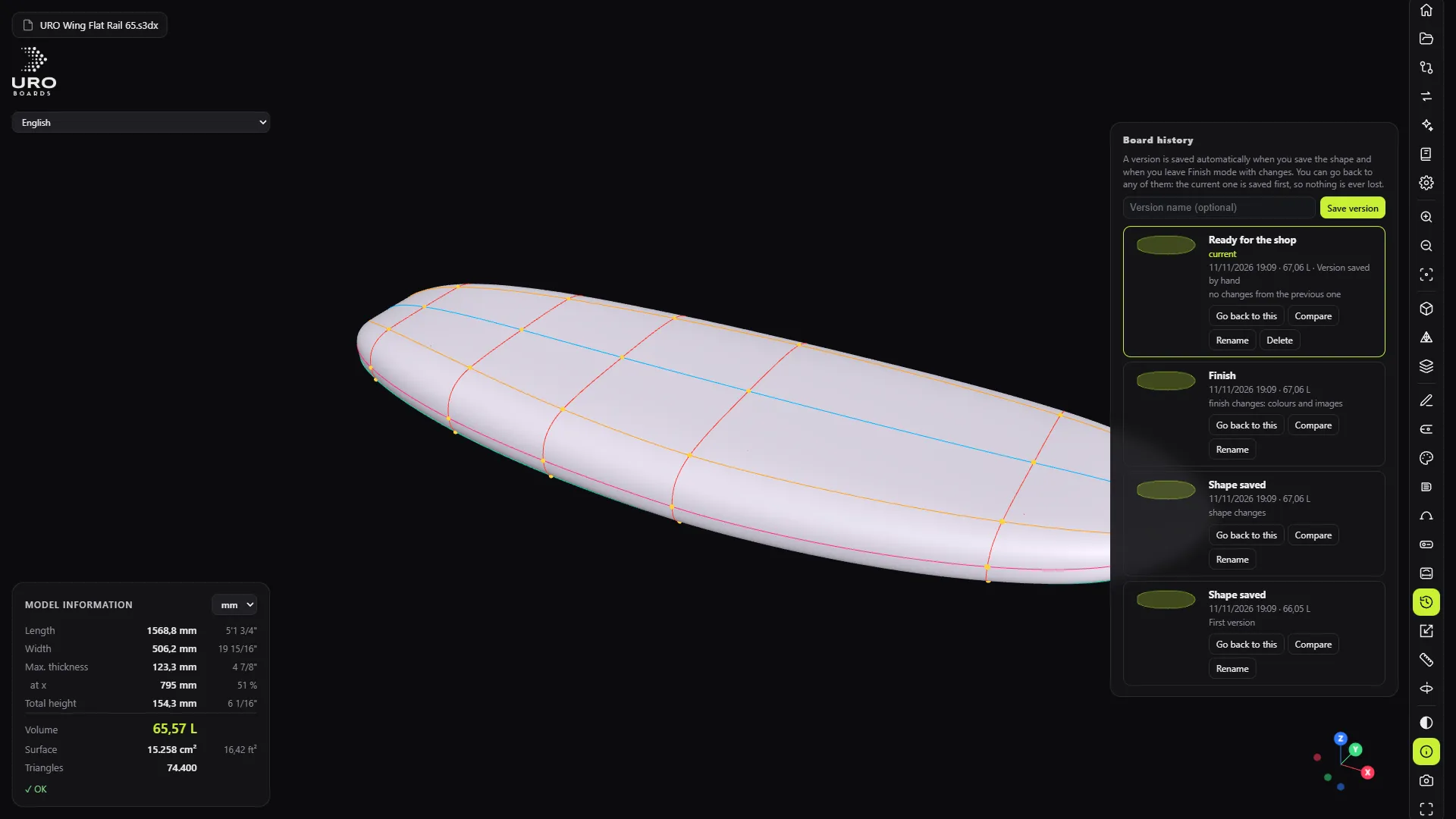
2. Vois ce qui s’enregistre automatiquement
Tu n’as rien à faire : le programme enregistre une version tout seul dans ces cas.
| Quand | Comment ça apparaît dans la liste |
|---|---|
| Tu enregistres la forme dans l’éditeur | Forme enregistrée |
| Tu quittes le mode Finition avec des changements, ou tu acceptes l’atelier de pads | Finition |
| Tu abandonnes les changements en quittant le mode Finition | Finition abandonnée |
| Tu reviens à une autre version | Avant de revenir à une autre version |
| Tu enregistres la planche sous un autre nom | Copie |
Chaque version dit ce qui a changé par rapport à la précédente : « la forme change », « la finition change : couleurs et images, logos… » ou « aucun changement par rapport à la précédente ».
Si la planche n’a pas changé, aucune version en double n’est enregistrée. Les 50 versions automatiques les plus récentes sont gardées ; celles que tu enregistres à la main ne sont jamais supprimées toutes seules.
3. Enregistre une version nommée
Avant un gros changement, enregistre une version à la main :
- Tape un nom dans Nom de la version (facultatif), par exemple « avant de baisser le rocker ».
- Clique sur Enregistrer la version.
Résultat : « Version enregistrée » apparaît et elle s’affiche en haut de la liste comme Version enregistrée à la main.
Astuce : utilise des noms qui disent ce que tu vas essayer. Dans une semaine, tu ne te souviendras plus de ce qu’était « v3 ».
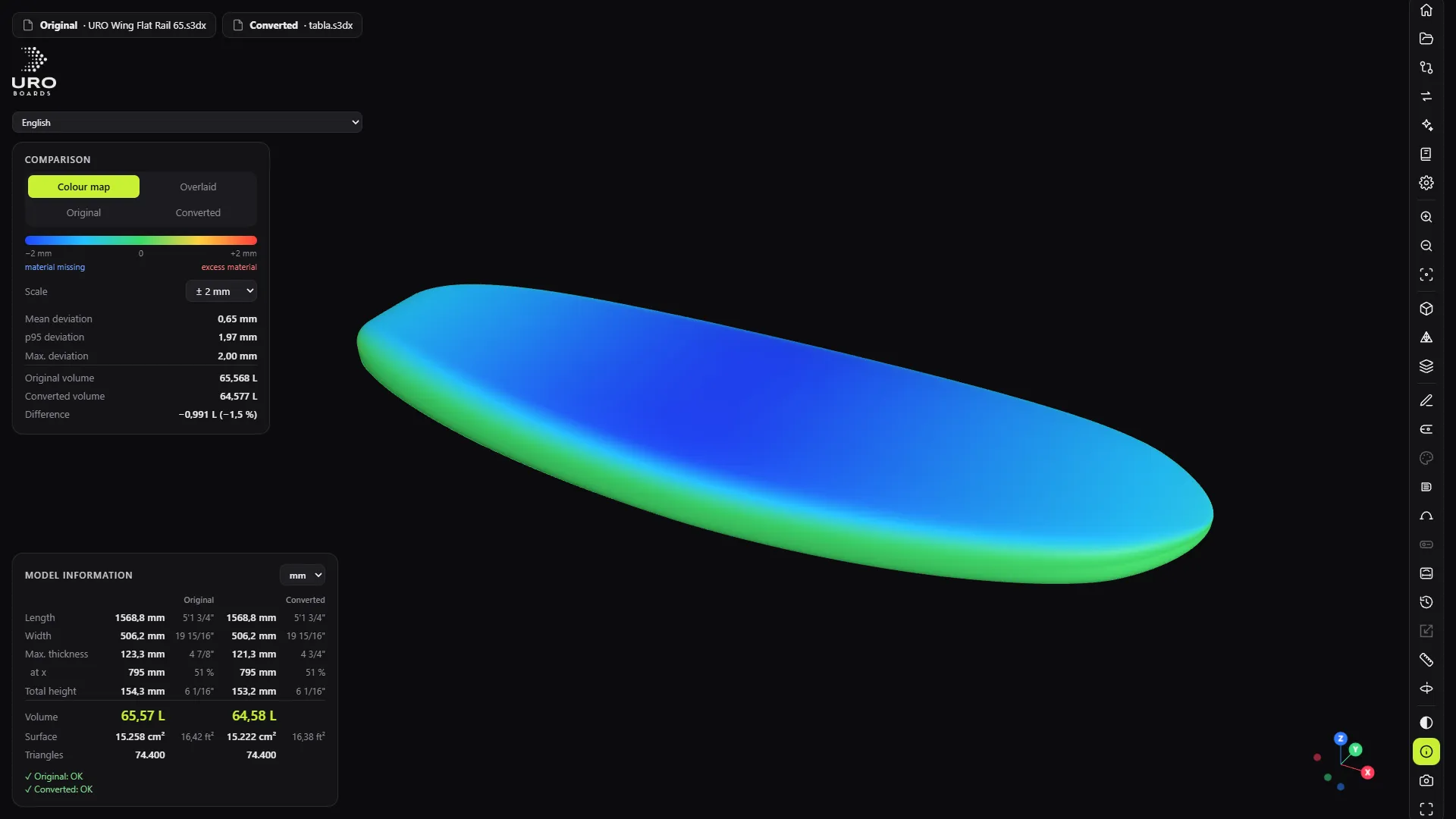
4. Compare une version avec l’actuelle
Clique sur Comparer sur une version.
Résultat : le visualiseur passe en mode Comparer avec cette version et la planche actuelle, pour que tu voies ce qui a changé. Les étiquettes disent Maintenant et Version : nom (date). Quitte le mode Comparer comme d’habitude.
5. Reviens à une version
- Clique sur Revenir à celle-ci sur la version voulue.
- Le programme demande : « Revenir à la version « … » ? La planche actuelle est d’abord enregistrée dans l’historique. » Accepte.
Résultat : « Planche revenue à cette version » apparaît. La forme et la finition sont celles de cette version. L’actuelle reste dans la liste comme Avant de revenir à une autre version : si tu changes d’avis, reviens-y.
Erreur fréquente : avoir peur de revenir en arrière. Revenir ne supprime jamais rien : tu peux toujours retourner à la précédente.
6. Renomme ou supprime
- Renommer change le nom de n’importe quelle version.
- Supprimer ne marche que sur les versions enregistrées à la main. Les automatiques se rangent toutes seules.
7. Où c’est enregistré
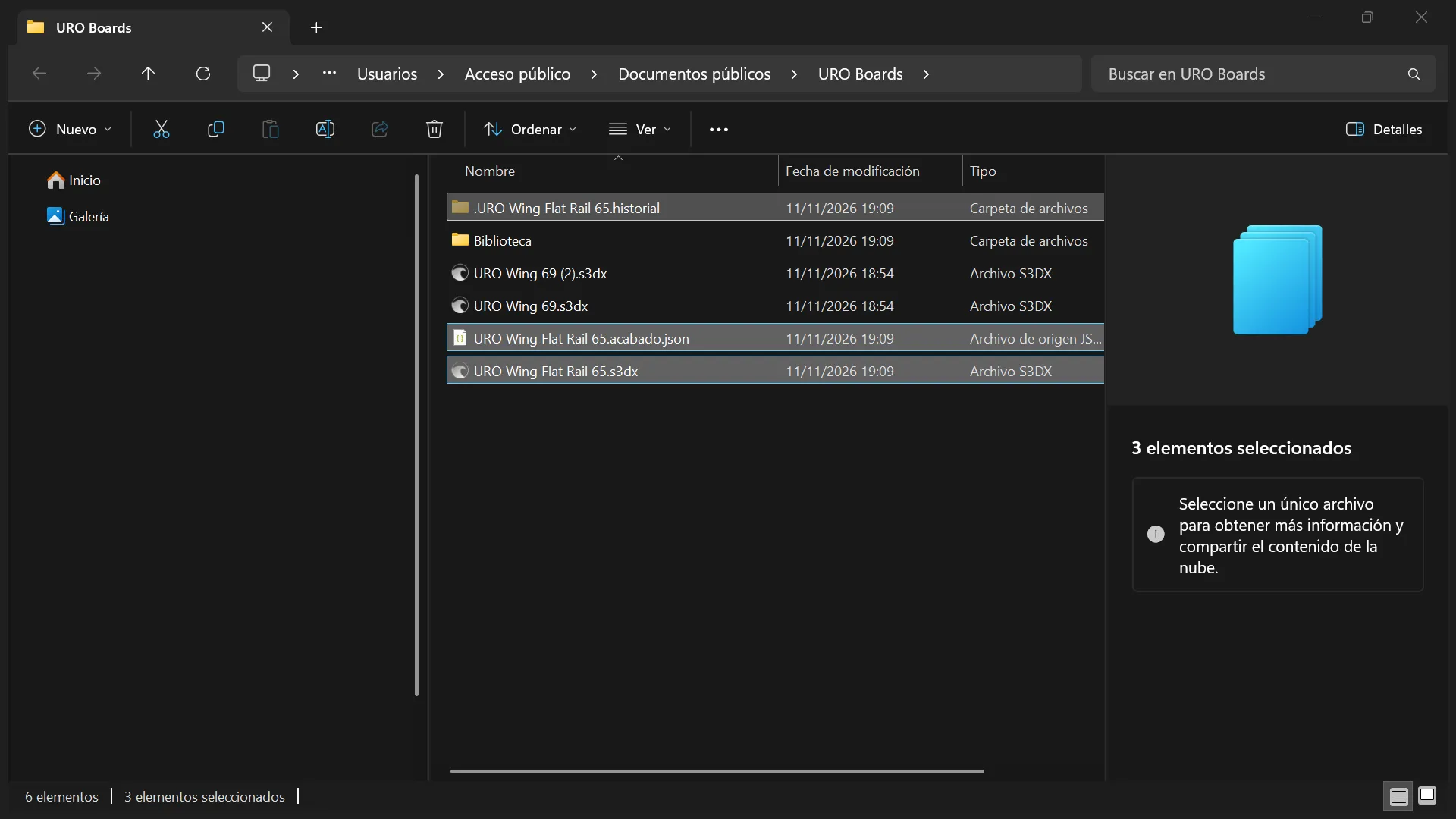
Les versions vont dans un dossier caché à côté de la planche : .nom.historial (pour ma-planche.s3dx, .ma-planche.historial). Si tu copies ou déplaces la planche avec ce dossier, l’historique voyage avec elle.
Si on ne peut pas écrire dans le dossier de la planche (un disque en lecture seule, par exemple), l’historique va dans ton dossier utilisateur. Le panneau te le dit : dans ce cas, il ne voyage pas avec la planche.
Attention : les images de la finition ne sont pas copiées dans l’historique : il garde l’endroit où elles se trouvent, comme la finition elle-même. Si tu supprimes ou déplaces une image, une ancienne version ne la trouvera pas.
Étape suivante
Essaie un gros changement sans crainte dans l’éditeur ou en mode Finition : si ça ne te plaît pas, reviens en arrière depuis l’historique.