Avant : Tour de l'interface.
En quatre minutes, tout ce que tu enregistres sera dans un seul dossier, et tu décideras si le programme te demande où enregistrer ou s’il enregistre directement.
Il te faut URO Board Designer ouvert, avec une planche dans le visualiseur. Aie le dossier en tête : ça peut être un dossier que tu as déjà ou un nouveau que tu crées d’abord dans Windows.
1. Ouvre les réglages
Dans la barre de droite, juste sous Bibliothèque (L), il y a la roue des Réglages. Clique dessus.
Résultat : le panneau DOSSIER DE MES PLANCHES s’ouvre. Si tu n’en as pas encore choisi, il affiche « Pas de dossier à vous : on vous demande à chaque fois où enregistrer. »
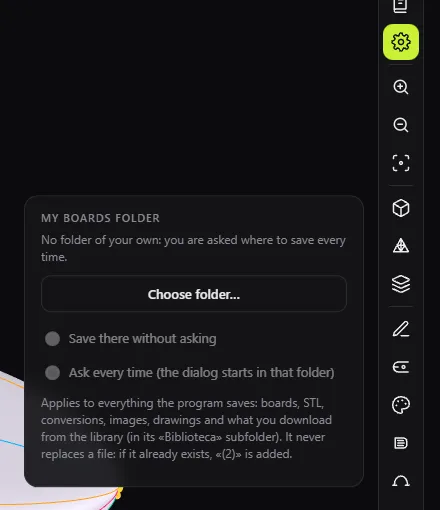
2. Choisis le dossier
- Clique sur Choisir un dossier….
- Cherche ton dossier dans la boîte de dialogue de Windows et valide.
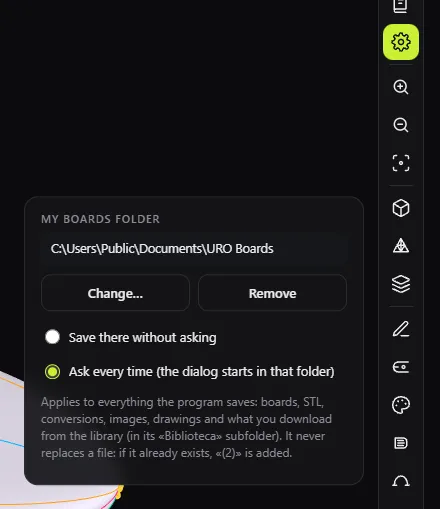
Résultat : le chemin apparaît en haut du panneau et le bouton devient Changer…. À côté, tu as Retirer.
3. Décide si tu veux qu’on te demande
En dessous, il y a deux options :
- Enregistrer là sans demander : à chaque enregistrement, le fichier va directement dans ton dossier avec le nom que propose le programme. Aucune boîte de dialogue n’apparaît.
- Demander à chaque fois (la boîte de dialogue s’ouvre dans ce dossier) : la boîte d’enregistrement habituelle apparaît, mais déjà ouverte dans ton dossier. Tu peux changer le nom ou enregistrer ailleurs.
La première fois, Demander à chaque fois est sélectionné. Chaque changement s’enregistre tout de suite et un message le confirme.
Astuce : si tu enregistres beaucoup de versions à la suite, utilise Enregistrer là sans demander. Si tu aimes nommer chaque fichier toi-même, laisse Demander à chaque fois.
4. Ce qui s’y enregistre
Le dossier s’applique à tout ce que le programme enregistre :
- Tes planches .s3dx.
- Les STL.
- Les conversions.
- Les images.
- Les plans.
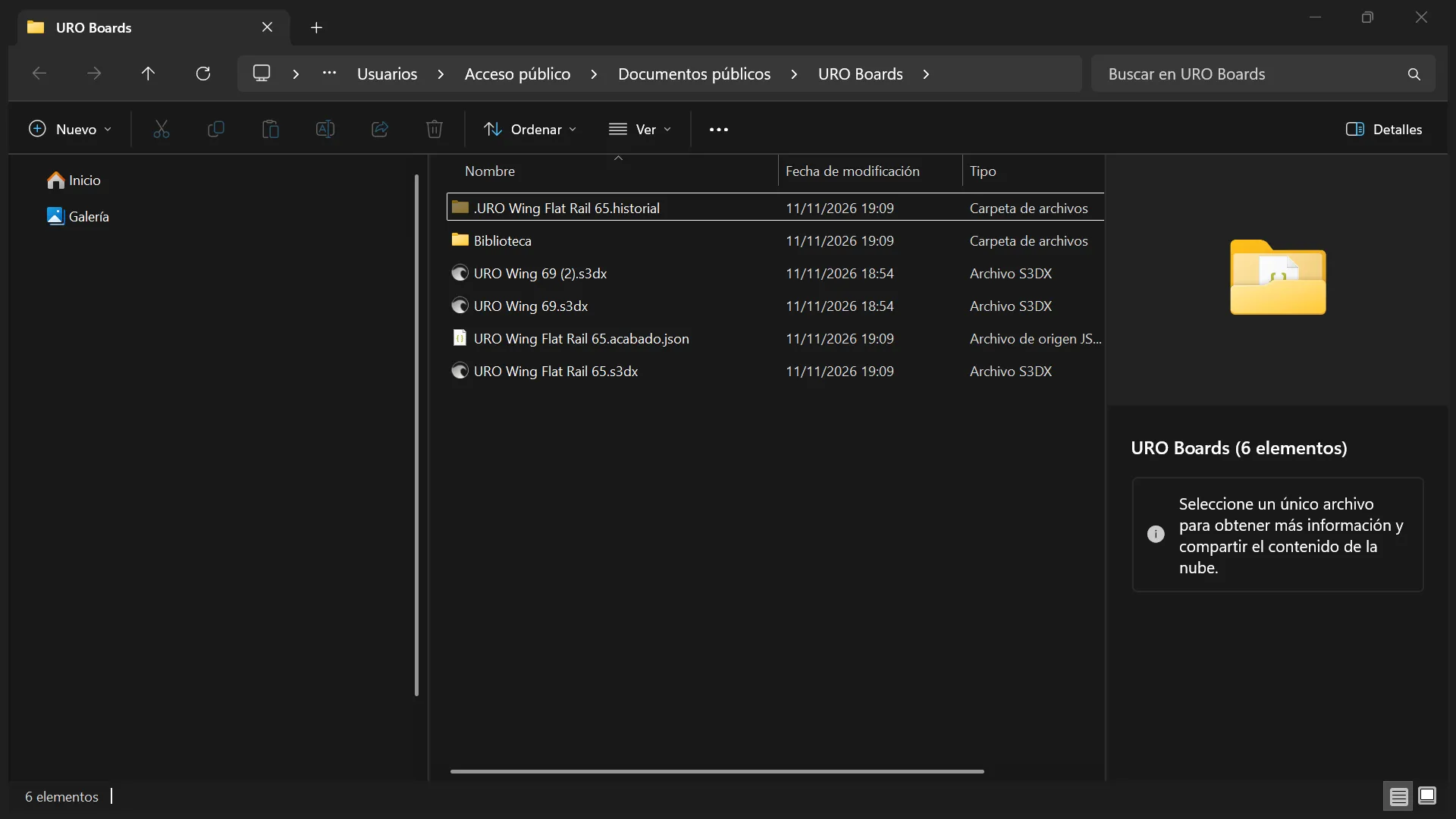
- Ce que tu télécharges de la bibliothèque, qui va dans son propre sous-dossier Biblioteca à l’intérieur de ton dossier.
5. Tu ne perds jamais un fichier
Avec Enregistrer là sans demander, le programme ne remplace jamais un fichier. S’il en existe déjà un du même nom, il ajoute « (2) » au nouveau, puis « (3) », et ainsi de suite.
Résultat : si tu enregistres ma planche.s3dx deux fois, ton dossier contiendra ma planche.s3dx et ma planche (2).s3dx.
6. Change ou retire le dossier
- Changer… rouvre la boîte de dialogue pour choisir un autre dossier. Ce que tu as déjà enregistré reste où il était.
- Retirer laisse le programme sans dossier à lui : il recommence à demander où enregistrer, comme au début.
Erreur fréquente : supprimer ou déplacer le dossier, ou en choisir un sur un disque externe que tu débranches ensuite. Le programme n’enregistre pas dans un dossier qui n’existe pas : le panneau te prévient avec « Ce dossier n’existe plus : tant que vous n’en choisissez pas un autre, on vous demande où enregistrer. » Choisis-en un autre avec Changer… ou rebranche le disque.
Étape suivante
Ouvre une planche et enregistre-la : vérifie qu’elle arrive bien dans ton dossier.