Prima di questo: Tour dell'interfaccia.
In quattro minuti avrai tutto quello che salvi in un’unica cartella e deciderai se il programma ti chiede dove salvare o salva direttamente lì.
Ti serve URO Board Designer aperto, con una tavola nel visore. Tieni a mente la cartella: può essere una che hai già o una nuova che crei prima in Windows.
1. Apri le impostazioni
Nella barra di destra, subito sotto Libreria (L), c’è l’ingranaggio Impostazioni. Fai clic.
Risultato: si apre il pannello CARTELLA DELLE MIE TAVOLE. Se non ne hai ancora scelta una, dice «Nessuna cartella tua: ogni volta ti viene chiesto dove salvare.»
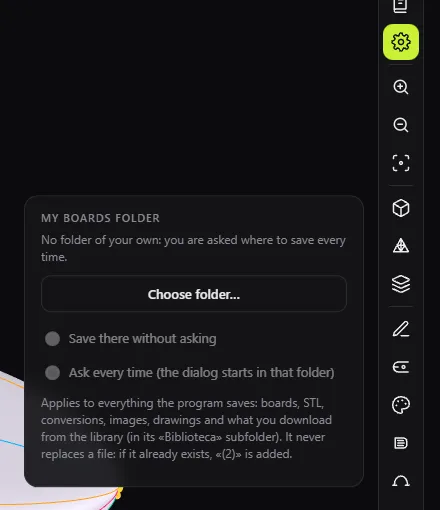
2. Scegli la cartella
- Fai clic su Scegli cartella….
- Cerca la tua cartella nella finestra di Windows e confermala.
Risultato: il percorso compare in alto nel pannello e il pulsante diventa Cambia…. Accanto compare Rimuovi.
3. Decidi se vuoi che te lo chieda
Sotto ci sono due opzioni:
- Salva lì senza chiedere: ogni volta che salvi, il file va direttamente nella tua cartella con il nome proposto dal programma. Non compare nessuna finestra.
- Chiedi ogni volta (la finestra parte da quella cartella): compare la solita finestra di salvataggio, ma già aperta nella tua cartella. Puoi cambiare il nome o salvare altrove.
La prima volta è selezionato Chiedi ogni volta. Ogni modifica si salva subito e un messaggio te lo conferma.
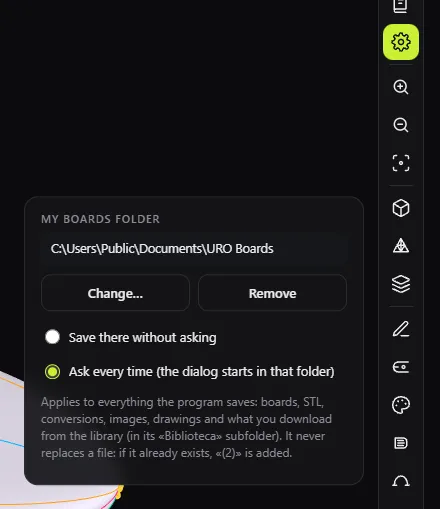
Consiglio: se salvi molte versioni di fila, usa Salva lì senza chiedere. Se ti piace dare un nome a ogni file, lascia Chiedi ogni volta.
4. Cosa si salva lì
La cartella vale per tutto quello che il programma salva:
- Le tue tavole .s3dx.
- Gli STL.
- Le conversioni.
- Le immagini.
- I disegni.
- Quello che scarichi dalla libreria, che va nella sua sottocartella Biblioteca dentro la tua cartella.
5. Non perdi mai un file
Con Salva lì senza chiedere, il programma non sostituisce mai un file. Se ne esiste già uno con lo stesso nome, aggiunge «(2)» a quello nuovo, poi «(3)» e così via.
Risultato: se salvi due volte la mia tavola.s3dx, nella tua cartella ci saranno la mia tavola.s3dx e la mia tavola (2).s3dx.
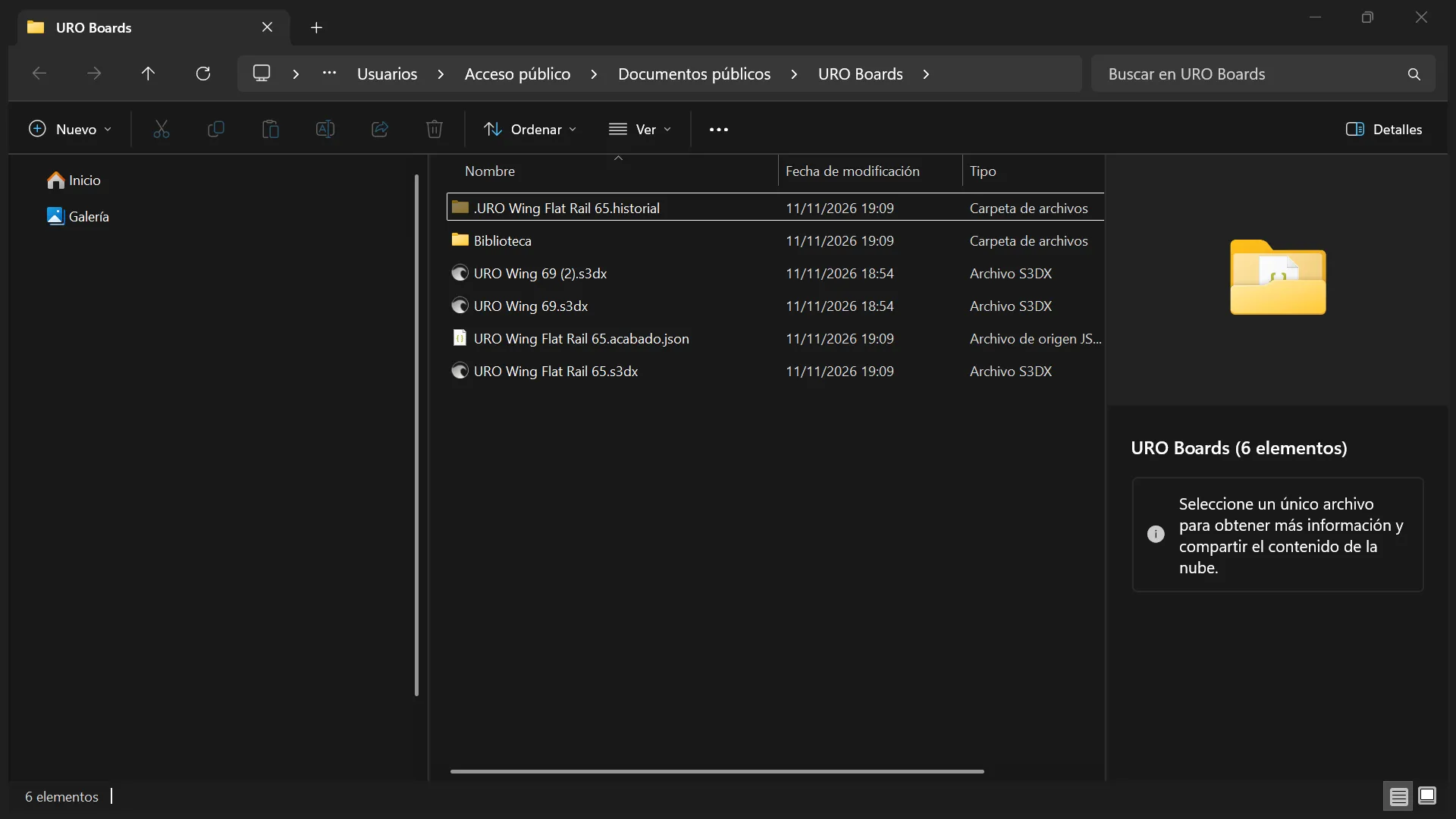
6. Cambia o rimuovi la cartella
- Cambia… riapre la finestra per scegliere un’altra cartella. Quello che hai già salvato resta dov’era.
- Rimuovi lascia il programma senza una cartella sua: torna a chiederti dove salvare, come all’inizio.
Errore comune: cancellare o spostare la cartella, o sceglierne una su un disco esterno che poi scolleghi. Il programma non salva in una cartella che non esiste: il pannello ti avvisa con «Questa cartella non esiste più: finché non ne scegli un’altra, ti viene chiesto dove salvare.» Scegline un’altra con Cambia… o ricollega il disco.
Prossimo passo
Apri una tavola e salvala: controlla che finisca nella tua cartella.