Prima di questo: Installa URO Board Designer e accedi.
In dieci minuti saprai muoverti nel programma: dove sta ogni cosa, come far girare e misurare la tavola e quale tasto apre ogni modalità.
1. La schermata iniziale
Quando apri il programma vedi Apri o crea una tavola. Ha quattro schede, ognuna con la sua scorciatoia:
- Apri file (STL / s3dx)… — tasto O.
- Crea da foto o misure — tasto N.
- Converti — tasto V.
- Collega la tua IA — tasto G.
Sotto ci sono Parti da un modello incluso (wing foil, surf, windsurf, kitesurf e SUP) e File recenti. In alto a destra, il selettore della lingua. Sopra le schede, la barra del tuo account e La mia licenza.
Sotto il sottotitolo vedi la versione del programma e la sua data. La riga Ultime tavole della comunità mostra le 5 tavole pubbliche più recenti. Quelle che non hai ancora visto sono segnate Nuova. Fai clic su una per aprirne la pagina, o su Vedi tutta la comunità per vederle tutte.
Il programma si apre con la finestra ingrandita.

2. Apri una tavola
Premi O e scegli un .s3dx o un STL. Se non ne hai, apri un modello: in Wing foil, scegline uno e fai clic su Usa come base.
Risultato: la tavola compare nel visore 3D, con il pannello INFORMAZIONE DEL MODELLO in basso a sinistra e la barra dei pulsanti a destra.
3. Muovi la tavola con il mouse
- Tasto sinistro: ruota.
- Tasto destro: sposta.
- Rotellina: avvicina e allontana.
- F: inquadra tutta la tavola.
Consiglio: se ti perdi, premi F e poi 0 per tornare alla vista 3/4.
4. Cambia vista
I tasti da 0 a 5 saltano alle viste fisse:
| Tasto | Vista |
|---|---|
| 0 | 3/4 |
| 1 | Pianta (coperta) |
| 2 | Fondo |
| 3 | Profilo |
| 4 | Punta |
| 5 | Coda |
Le trovi anche nel pulsante Viste della barra. W passa a Wireframe. In Livelli scegli quali curve di progetto vedi (sezioni, punti, maniglie, curve guida) e Vedi attraverso la mesh.
5. Leggi l’informazione del modello
Il pannello INFORMAZIONE DEL MODELLO (tasto I per mostrarlo o nasconderlo) ti dà lunghezza, larghezza, spessore massimo e la x dove si trova, altezza totale, volume in litri e superficie. Nel menu delle unità scegli mm, cm o pollici. Accanto a ogni numero vedi l’equivalente in piedi e pollici.
6. Misura e taglia
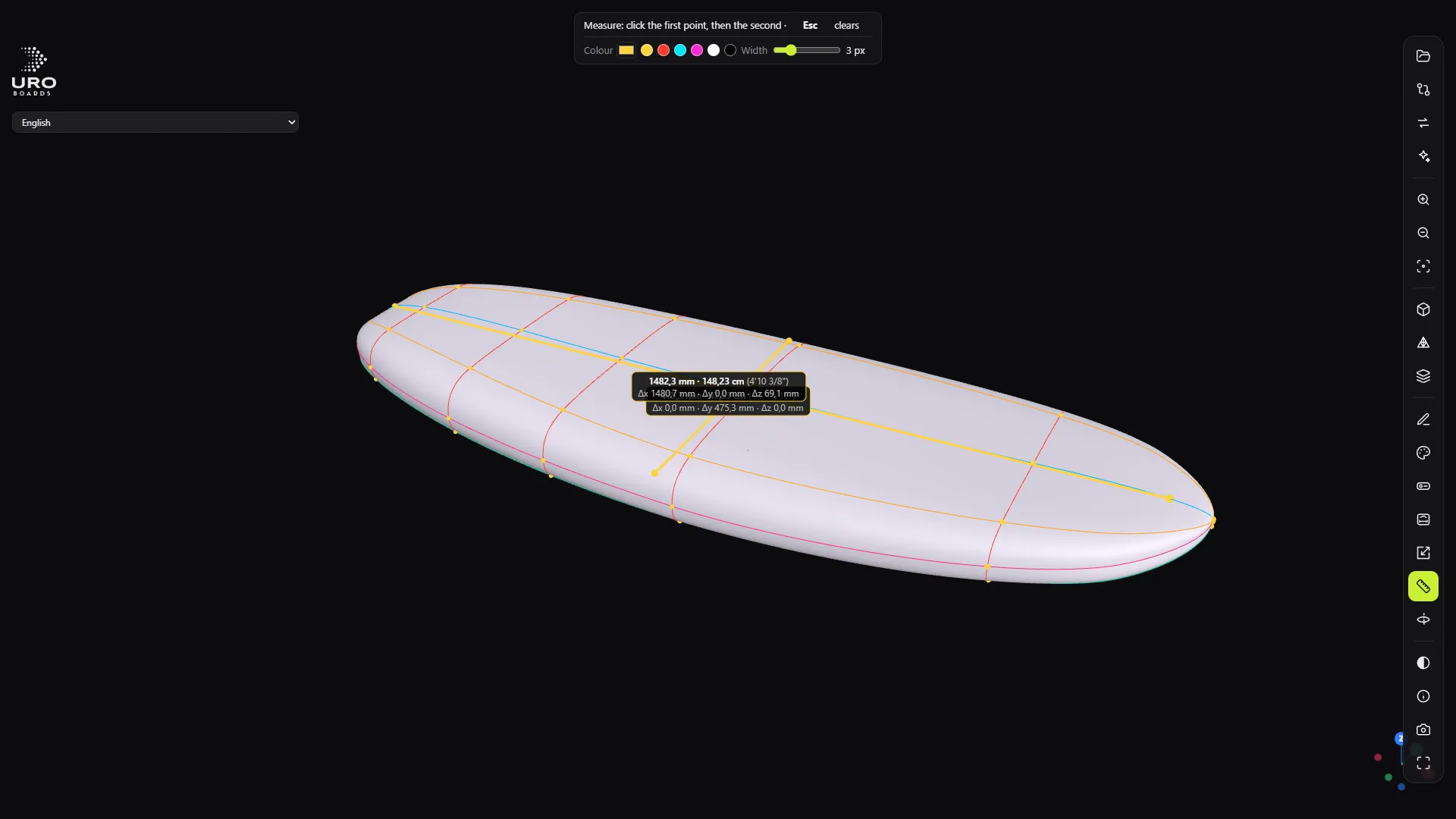
- M attiva Misura: fai clic sul primo punto, poi sul secondo. Vedi la distanza più dX, dY, dZ. Esc cancella le quote.
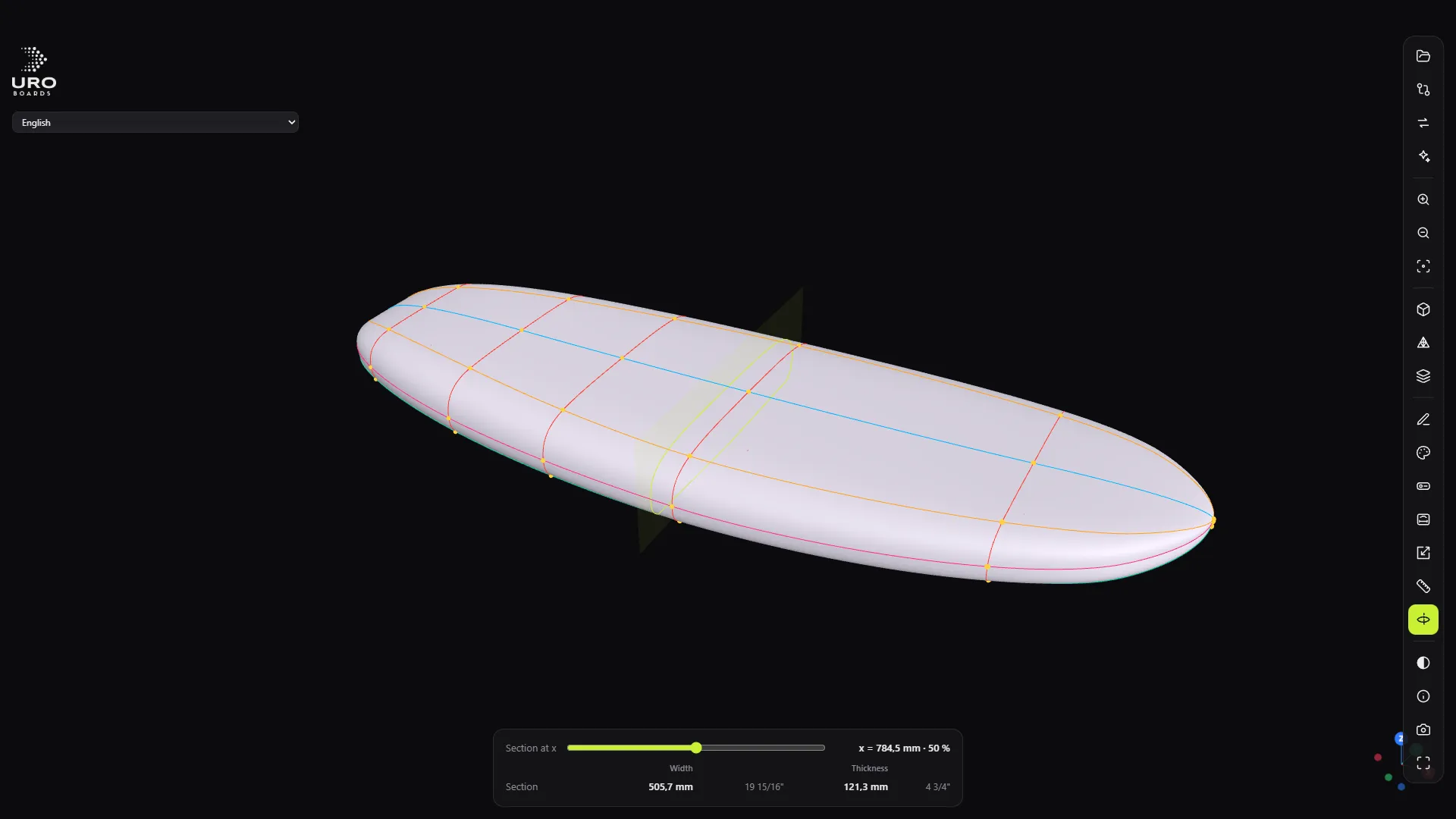
- C attiva Taglio: un cursore percorre la tavola e ti dà larghezza e spessore a quella x. Le frecce lo spostano di 1 mm (con Maiusc, 10 mm).
Errore comune: misurare sul fondo quando volevi la coperta. Passa prima alla vista giusta (1 o 2) per cliccare sulla faccia corretta.
7. Conosci la barra di destra
Dall’alto in basso: la casetta (Torna all’inizio), Apri, Confronta, Converti STL ⇄ s3dx (V), Collega la tua IA (G), Libreria (L), l’ingranaggio Impostazioni, lo zoom, Inquadra, Viste, Wireframe, Livelli, Modifica, Controlla la coda, Finitura, Officina dei pad, Officina dei footstrap, Accessori, Disegno quotato (B), l’orologio Cronologia della tavola (H), Riscala, Misura, Taglio, Sfondo (chiaro o scuro), Info, Foto (screenshot PNG) e Schermo intero. Passa sopra un pulsante per vederne il nome.
Nelle finestre basse i pulsanti si rimpiccioliscono perché ci stia tutta la barra. Gli assi 3D dell’angolo stanno a sinistra della barra.
L’orologio apre la cronologia: le versioni della tua tavola, per tornare a una qualsiasi. Vedi Torna a una versione precedente della tua tavola.

Nell’ingranaggio Impostazioni scegli la cartella dove si salva tutto. Vedi Scegli la cartella delle tue tavole.
8. Apri le modalità di lavoro
Le modalità principali hanno ciascuna il suo tasto e si chiudono con lo stesso tasto:
| Tasto | Modalità |
|---|---|
| E | Editor della forma (solo .s3dx) |
| P | Accessori |
| A | Finitura |
| B | Disegno quotato |
| R | Riscala |
Alcune modalità non possono stare aperte insieme. Per esempio, per entrare in Finitura devi prima uscire dall’editor. Se un pulsante è grigio, passaci sopra: ti dice perché.
9. Torna all’inizio
Fai clic sulla casetta in cima alla barra di destra, premi il tasto Home o fai clic sul logo URO in alto a sinistra. Se hai modifiche non salvate, il programma ti avvisa prima.
10. Usa l’aiuto «?»
Molti campi hanno un ? accanto. Fai clic per vedere cosa fa quel controllo senza uscire dal programma.
Prossimo passo
Prova a convertire un STL in .s3dx, oppure crea la tua prima tavola dalle misure.