Avant : Installe URO Board Designer et connecte-toi.
En dix minutes, tu sauras te repérer dans le programme : où se trouve chaque chose, comment faire tourner et mesurer la planche, et quelle touche ouvre chaque mode.
1. L’écran d’accueil
Quand tu ouvres le programme, tu vois Ouvrir ou créer une planche. Il a quatre cartes, chacune avec son raccourci :
- Ouvrir un fichier (STL / s3dx)… — touche O.
- Créer à partir de photos ou de mesures — touche N.
- Convertir — touche V.
- Connecter votre IA — touche G.
En dessous, il y a Partir d’un modèle inclus (wing foil, surf, planche à voile, kitesurf et SUP) et Fichiers récents. En haut à droite, le sélecteur de langue. Au-dessus des cartes, ta barre de compte et Ma licence.
Sous le sous-titre, tu vois la version du programme et sa date. La ligne Dernières planches de la communauté montre les 5 planches publiques les plus récentes. Celles que tu n’as pas encore vues sont marquées Nouveau. Clique sur l’une d’elles pour ouvrir sa page, ou sur Voir toute la communauté pour toutes les voir.
Le programme s’ouvre avec la fenêtre agrandie.

2. Ouvre une planche
Appuie sur O et choisis un .s3dx ou un STL. Si tu n’en as pas, ouvre un modèle : sous Wing foil, choisis-en un et clique sur Utiliser comme base.
Résultat : la planche apparaît dans le visualiseur 3D, avec le panneau INFORMATION DU MODÈLE en bas à gauche et la barre de boutons à droite.
3. Bouge la planche à la souris
- Bouton gauche : tourner.
- Bouton droit : déplacer.
- Molette : zoomer et dézoomer.
- F : cadrer toute la planche.
Astuce : si tu es perdu, appuie sur F puis sur 0 pour revenir à la vue 3/4.
4. Change de vue
Les touches 0 à 5 passent aux vues fixes :
| Touche | Vue |
|---|---|
| 0 | 3/4 |
| 1 | Plan (pont) |
| 2 | Fond |
| 3 | Profil |
| 4 | Pointe |
| 5 | Queue |
Elles sont aussi sous le bouton Vues de la barre. W passe en Fil de fer. Dans Couches, tu choisis quelles courbes de design tu vois (sections, points, poignées, courbes guides) et Voir à travers le maillage.
5. Lis l’information du modèle
Le panneau INFORMATION DU MODÈLE (touche I pour l’afficher ou le cacher) te donne la longueur, la largeur, l’épaisseur maximale et le x où elle se trouve, la hauteur totale, le volume en litres et la surface. Dans la liste des unités, tu choisis mm, cm ou pouces. À côté de chaque chiffre, tu vois l’équivalent en pieds et pouces.
6. Mesure et coupe
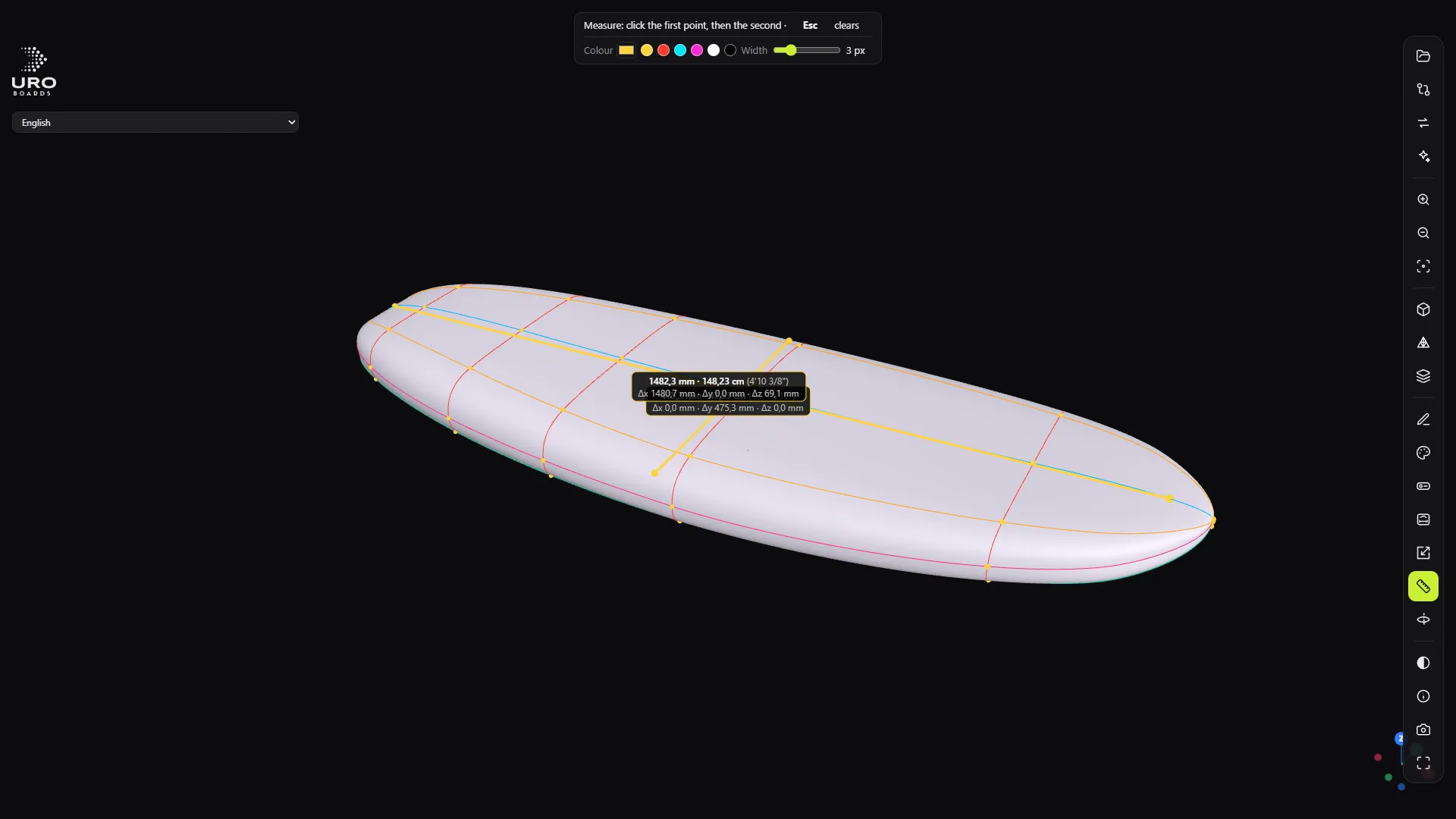
- M active Mesurer : clique sur le premier point, puis sur le second. Tu vois la distance plus dX, dY, dZ. Échap efface les cotes.
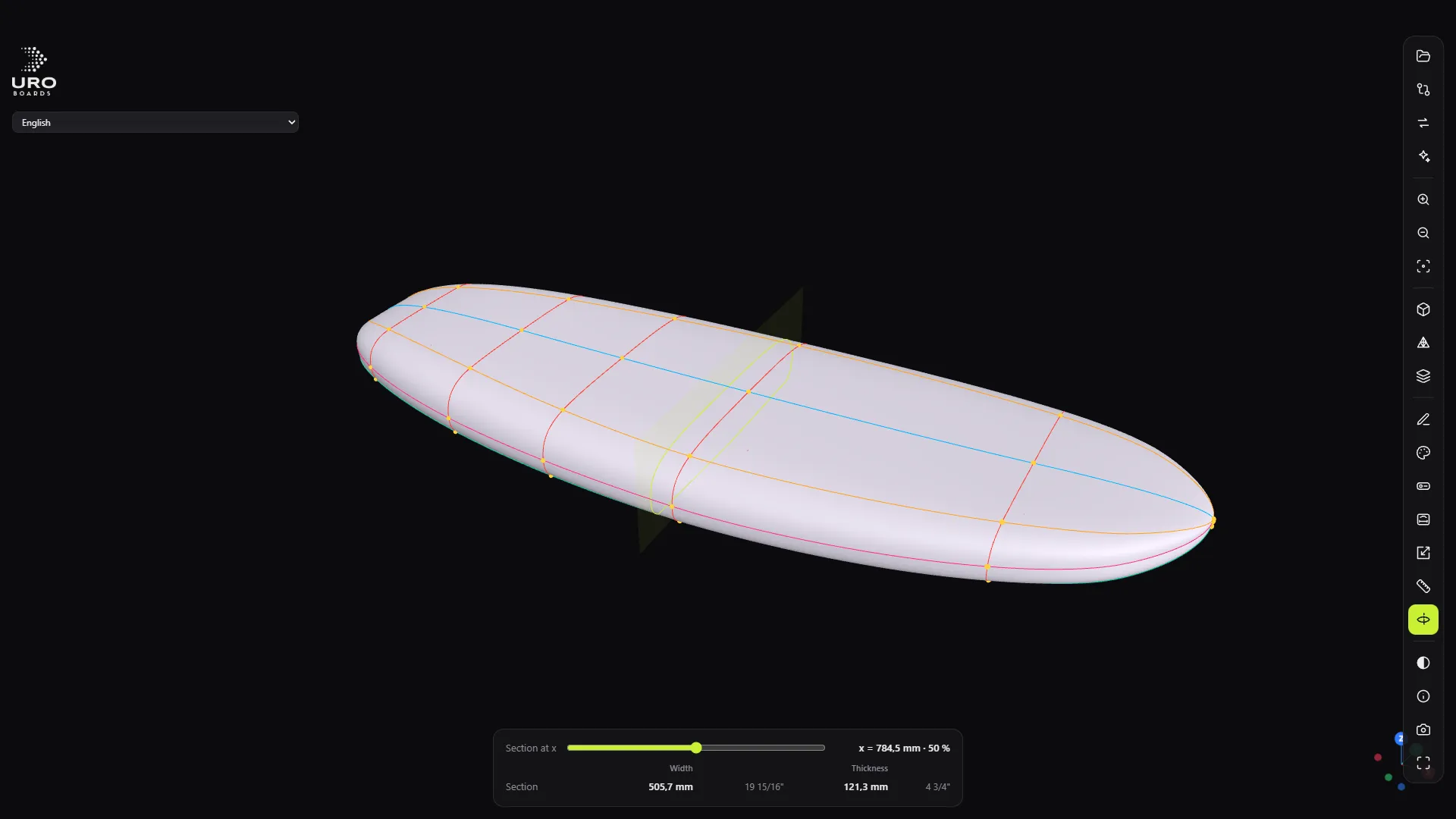
- C active Coupe : un curseur parcourt la planche et te donne la largeur et l’épaisseur à ce x. Les flèches le déplacent de 1 mm (avec Maj, 10 mm).
Erreur fréquente : mesurer sur la carène alors que tu voulais le pont. Passe d’abord à la bonne vue (1 ou 2) pour cliquer sur la bonne face.
7. Découvre la barre de droite
De haut en bas : la maison (Revenir à l’accueil), Ouvrir, Comparer, Convertir STL ⇄ s3dx (V), Connecter votre IA (G), Bibliothèque (L), la roue des Réglages, le zoom, Cadrer, Vues, Fil de fer, Couches, Modifier, Vérifier l’arrière, Finition, Atelier de pads, Atelier des footstraps, Accessoires, Plan coté (B), l’horloge Historique de la planche (H), Redimensionner, Mesurer, Coupe, Fond (fond clair ou sombre), Info, Photo (capture PNG) et Plein écran. Survole un bouton pour voir son nom.
Dans les fenêtres peu hautes, les boutons rapetissent pour que toute la barre tienne. Les axes 3D du coin se placent à gauche de la barre.
L’horloge ouvre l’historique : les versions de ta planche, pour revenir à n’importe laquelle. Voir Reviens à une version précédente de ta planche.

Dans la roue des Réglages, tu choisis le dossier où tout s’enregistre. Voir Choisis ton dossier de planches.
8. Ouvre les modes de travail
Les grands modes ont chacun leur touche et se ferment avec la même touche :
| Touche | Mode |
|---|---|
| E | Éditeur de forme (.s3dx seulement) |
| P | Accessoires |
| A | Finition |
| B | Plan coté |
| R | Redimensionner |
Certains modes ne peuvent pas être ouverts en même temps. Par exemple, pour entrer en Finition, il faut d’abord quitter l’éditeur. Si un bouton est grisé, survole-le : il te dit pourquoi.
9. Reviens à l’accueil
Clique sur la maison en haut de la barre de droite, appuie sur la touche Origine ou clique sur le logo URO en haut à gauche. Si tu as des changements non enregistrés, le programme te prévient d’abord.
10. Utilise l’aide « ? »
Beaucoup de champs ont un ? à côté. Clique dessus pour voir ce que fait ce contrôle sans quitter le programme.
Étape suivante
Essaie de convertir un STL en .s3dx, ou crée ta première planche à partir de mesures.