Prima di questo: Vesti la tavola e ottieni un render di prodotto.
Progetterai i pad della tavola a schermo intero: forma, misure e aspetto, con una vista 3D accanto.
I pad dell’officina servono solo per l’immagine: si vedono nel render della modalità Finitura. Non cambiano la forma della tavola, l’STL né il volume.
Ti serve un .s3dx aperto. Aiuta essere già passato dalla modalità Finitura.
1. Apri l’officina
- Se sono aperti l’editor, gli accessori o il ridimensionamento, chiudili prima.
- Fai clic sul pulsante Officina dei pad nella barra di destra.
Risultato: la coperta compare in grande, vista dall’alto, con la coda a sinistra. A destra hai Vista 3D, Pezzi, Forma e Aspetto.
Se la tavola ha già pad fatti nell’officina, compaiono in Pezzi e sul disegno: puoi continuare a modificarli.
Se arrivavi dalla modalità Finitura, il programma ci torna quando chiudi l’officina.
2. Guarda dove sono gli accessori
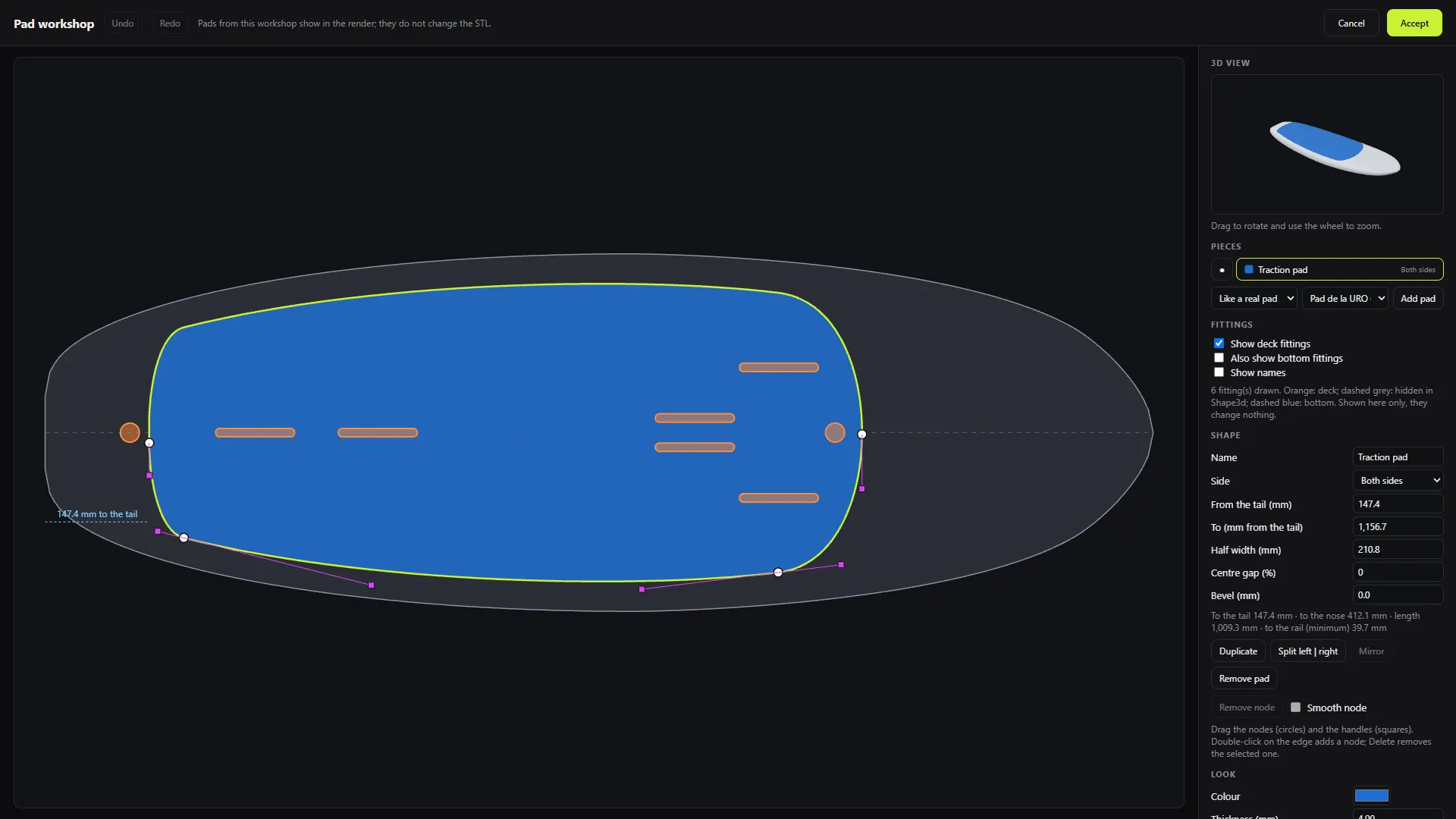
Nella sezione Accessori, Mostra gli accessori della coperta è spuntato: insert, valvole, plug del leash e scasse si disegnano sulla tavola. Così progetti il pad attorno a loro.
- Mostra anche quelli della carena: aggiunge quelli del fondo, in blu tratteggiato.
- Mostra i nomi: etichetta ogni accessorio con il suo nome.
Gli accessori della coperta sono arancioni; quelli nascosti in Shape3d, grigi tratteggiati. Si vedono solo nell’officina: non cambiano niente sulla tavola.
3. Aggiungi un pezzo
In Pezzi:
- Scegli un preset: Come il pad di una delle tue tavole, Rettangolo arrotondato, Ovale, Segue il bordo con un margine o Due strisce (vuoto centrale).
- Nel secondo menu a tendina, scegli la base, in Come un pad reale: Pad da wing foil (3,18 mm), Traction pad (4,0 mm), Pad da foil assistito (4,23 mm) o Pad da SUP downwind (2,54 mm). Da lì vengono il colore e lo spessore di default.
- Fai clic su Aggiungi pad.
Il pezzo nuovo resta selezionato. Fai clic su un altro pezzo nell’elenco o nel disegno per selezionarlo. Il cerchio a sinistra di ogni pezzo lo mostra o lo nasconde nel render.
4. Dagli forma con nodi e maniglie
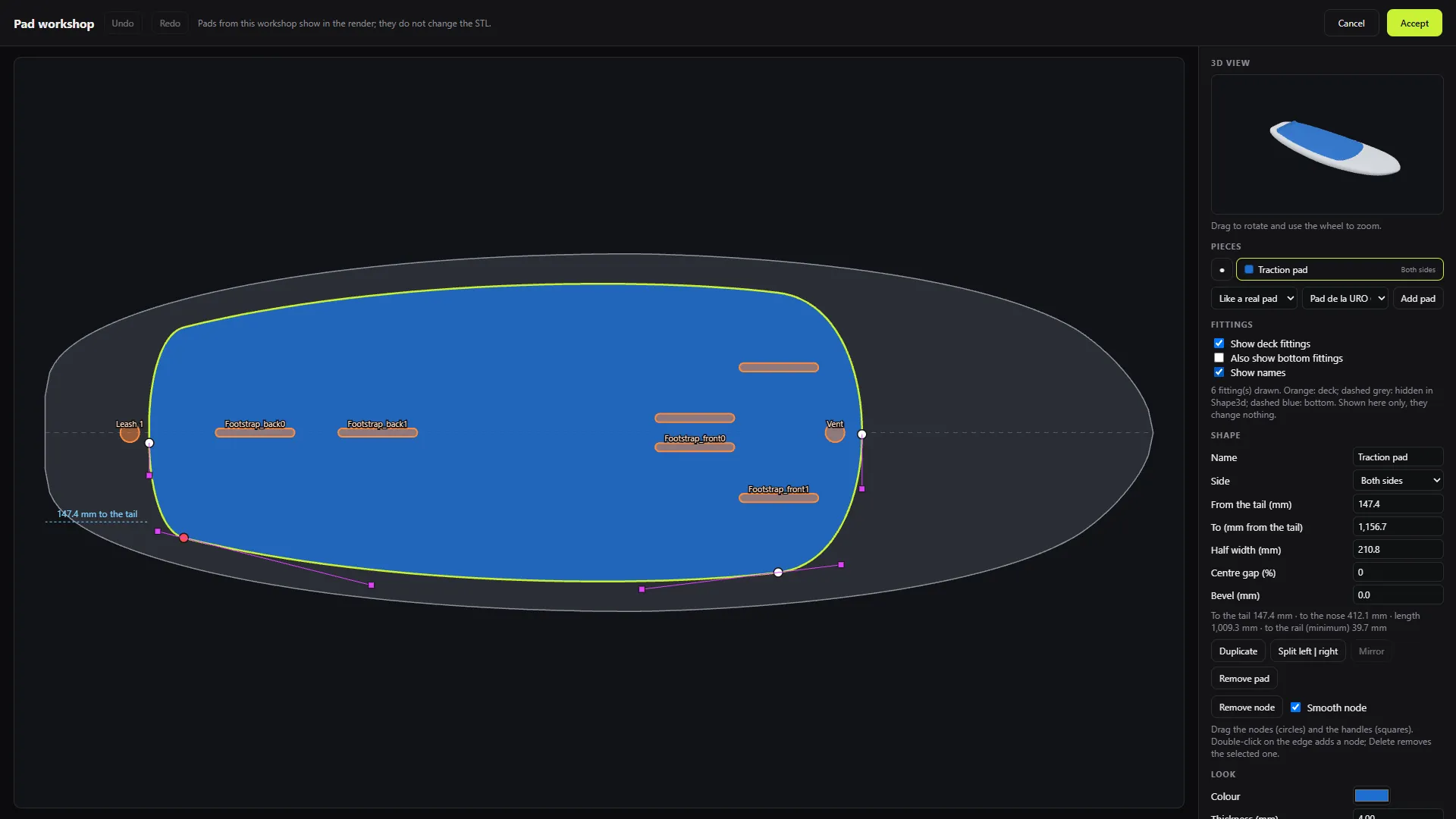
Con il pezzo selezionato vedi il suo contorno con nodi (cerchi) e maniglie (quadrati).
- Trascina un nodo per spostare il contorno.
- Trascina una maniglia per cambiare la curva.
- Fai doppio clic sul bordo per aggiungere un nodo. La forma non cambia finché non lo muovi.
- Per togliere un nodo, selezionalo e fai clic su Rimuovi nodo o premi Canc.
- Nodo morbido decide se la curva passa arrotondata dal nodo selezionato o fa uno spigolo.
Se una forma non entra nella tavola, il programma non fa la modifica e te lo dice.
5. Imposta le misure
In Forma:
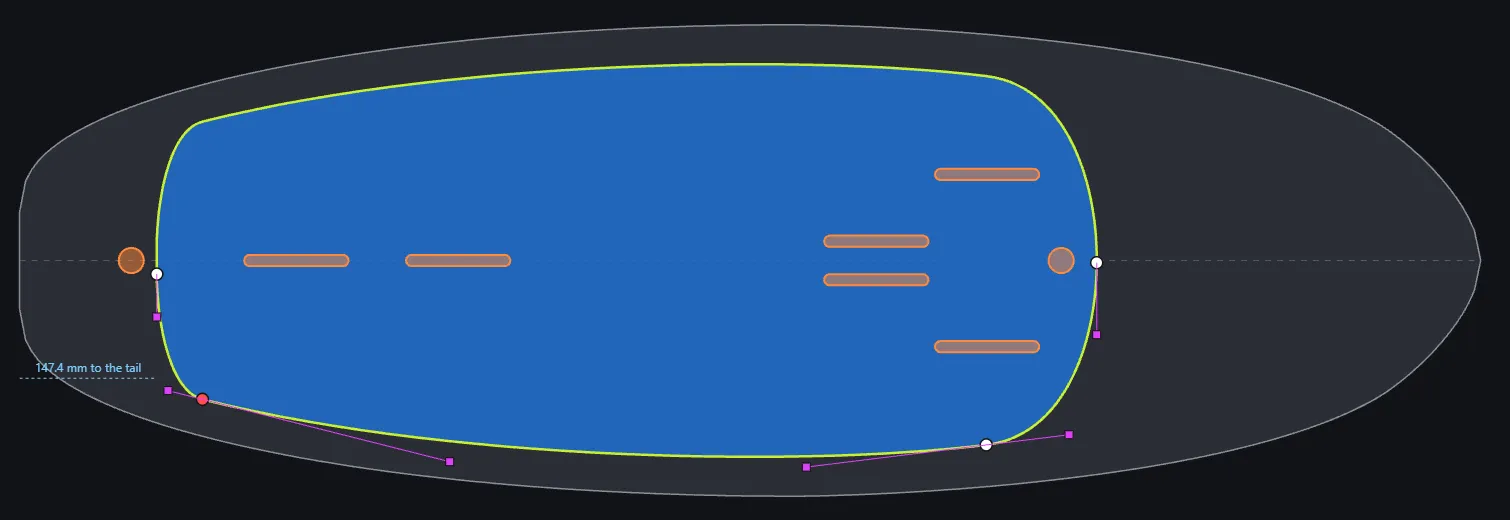
- Nome e Lato: Entrambi i lati, Solo sinistro o Solo destro (guardando verso la punta).
- Dalla coda (mm) e Fino a (mm dalla coda): dove inizia e dove finisce il pezzo.
- Semilarghezza (mm): metà della larghezza del pezzo.
- Vuoto centrale (%): 0 è un pezzo intero; con di più, ottieni due strisce.
- Smusso (mm): lo smusso dei bordi, da 0 a 10 mm.
Sotto, una riga ti dà le quote: alla coda, alla punta, lunghezza e distanza minima dal bordo.
Pulsanti del pezzo:
- Duplica mette una copia subito accanto al pezzo.
- Separa sinistra | destra trasforma un pezzo su entrambi i lati in due.
- Specchia porta un pezzo da un lato all’altro.
- Rimuovi pad lo cancella.
6. Scegli colore, spessore e motivo
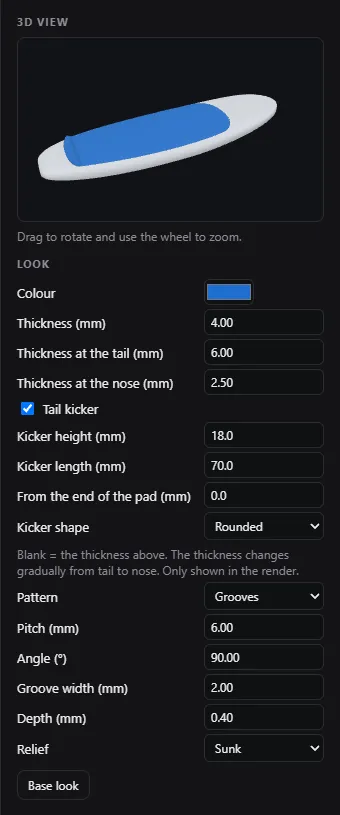
In Aspetto:
- Colore: il colore del pezzo. Scegliere un colore toglie l’immagine del pezzo, come nel render.
- Spessore (mm): da 0,5 a 15 mm.
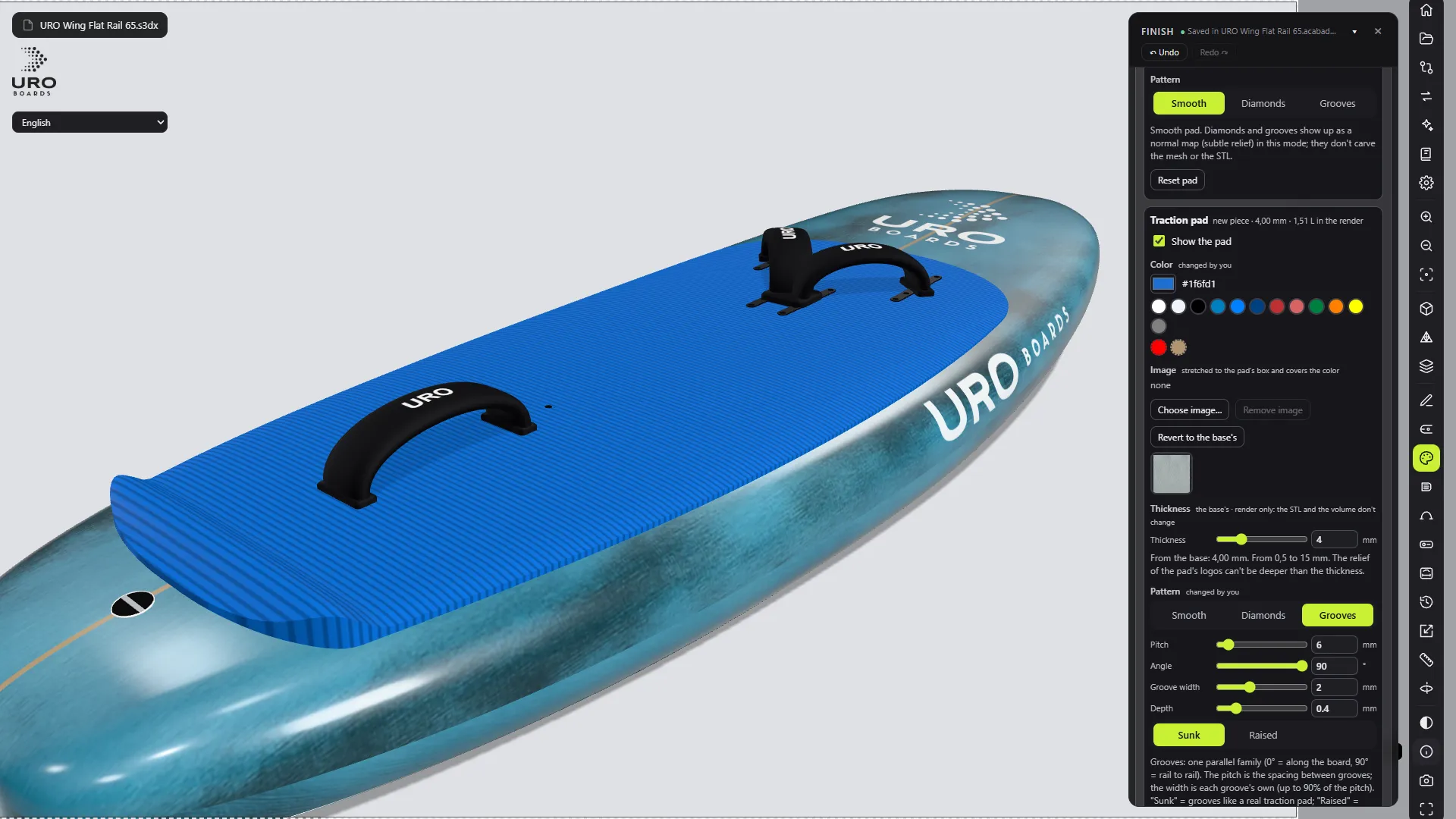
- Motivo: Liscio, Rombi o Scanalature. Con rombi o scanalature compaiono Passo (mm), Angolo (°), Larghezza scanalatura (mm), Profondità (mm) e Rilievo (Incavato o In rilievo).
Aspetto della base riporta colore, spessore e motivo della base.
7. Cambia lo spessore dalla coda alla punta
Un pad può essere più spesso dietro che davanti.
- Scrivi Spessore in coda (mm), per esempio 6.
- Scrivi Spessore in punta (mm), per esempio 3.
Tra coda e punta, lo spessore cambia gradualmente. Se lasci un campo vuoto, vale lo Spessore (mm) di sopra.
8. Aggiungi un kicker di coda
Il kicker è un rialzo da bordo a bordo in coda al pad.
- Spunta Kicker di coda.
- Altezza del kicker (mm): da 0,5 a 40 mm.
- Lunghezza del kicker (mm): da 5 a 300 mm, verso la punta.
- Dalla fine del pad (mm): dove inizia, misurato dall’estremità del pad sul lato della coda.
- Forma del kicker: Arrotondato, Rampa o Piatto.
Se un valore è fuori intervallo, il programma non lo accetta e te lo dice.
9. Guardalo in 3D
Vista 3D mostra la coperta con i pezzi, il loro spessore, il loro kicker e il loro colore. Trascina per ruotare e usa la rotellina per lo zoom.
Nota: spessore, kicker e motivo si vedono solo nel render. La forma della tavola, il .s3dx, l’STL e il volume non cambiano.
10. Accetta o annulla
- Annulla modifica e Ripeti (o Ctrl+Z e Ctrl+Y) percorrono le modifiche dell’officina.
- Accetta salva i pezzi nella finitura della tavola, accanto al .s3dx. Il resto della finitura (colori, loghi, cinghie) resta com’era. Se hai cambiato qualcosa, si salva anche una versione nella cronologia della tavola.
- Annulla (o Esc) esce senza salvare. Se hai cambiato qualcosa, prima te lo chiede.
Risultato: in modalità Finitura i nuovi pad si vedono nel render e nell’immagine che salvi.
Errore comune: cercare il pad dell’officina nell’STL o aspettarsi che cambi il volume. I pad dell’officina servono solo per l’immagine: l’STL esce uguale a prima.