Vorher: URO Board Designer installieren und anmelden, Designen, indem du mit deiner KI sprichst.
Kein KI-Abo? Du kannst mit OpenCode designen, einer kostenlosen App mit kostenlosen KI-Modellen. Du installierst sie, wählst ein Modell und verbindest es mit URO Board Designer.
Du brauchst Windows 10 oder 11, eine Internetverbindung für die KI und ein installiertes URO Board Designer.
1. Die Desktop-App von OpenCode installieren
Geh auf opencode.ai, such den Download der Desktop-App und hol dir den Installer für Windows. Führ ihn aus und folg den Schritten.
Häufiger Fehler: eine andere Version über das Terminal installieren. Viele Anleitungen im Netz nennen npm i -g opencode-ai, das installiert die alte Version 1. Mit der Desktop-App brauchst du das Terminal gar nicht.
2. Ein kostenloses Modell wählen
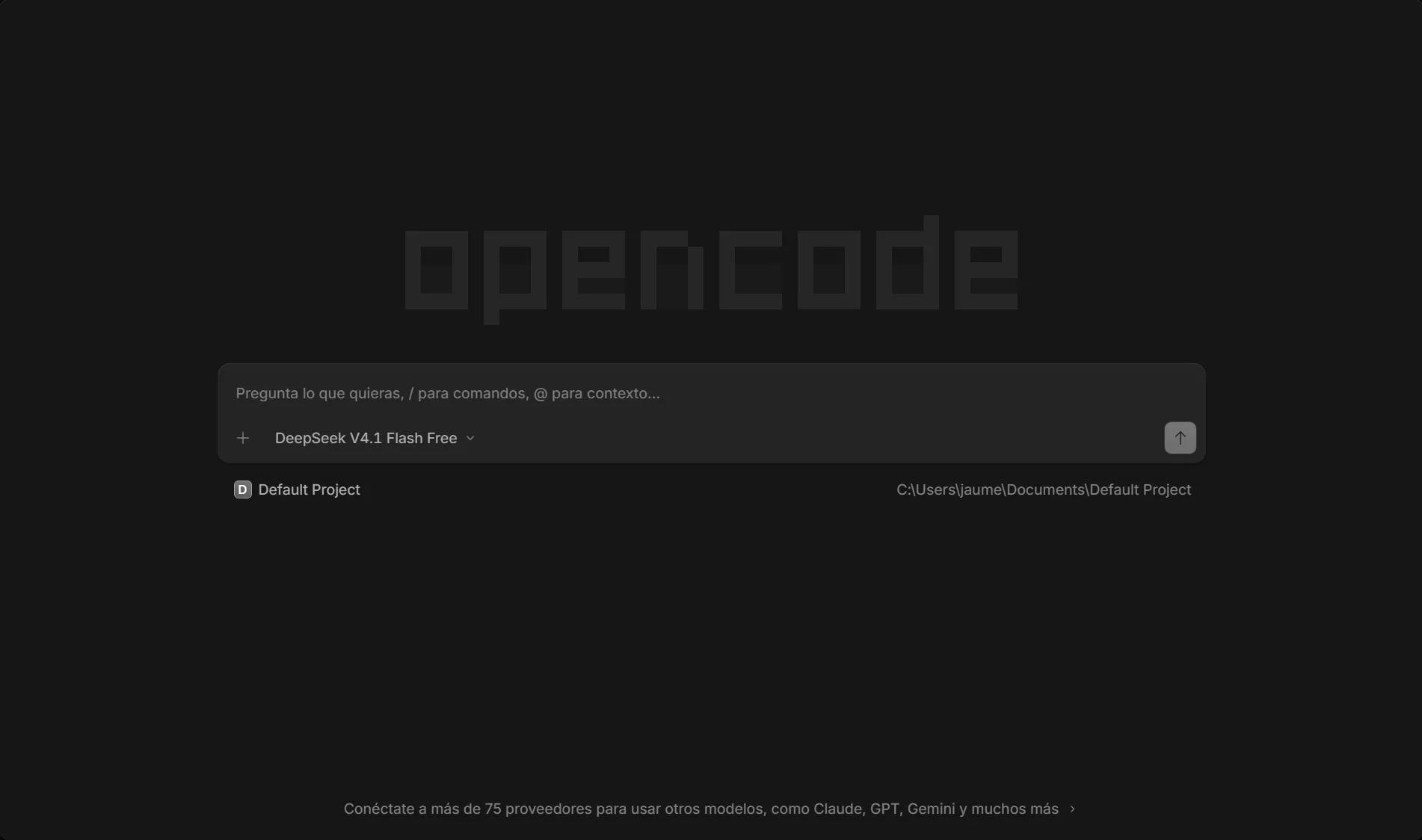
Öffne OpenCode. Es fragt weder nach einem Konto noch nach einer Registrierung. Starte eine neue Sitzung und klick unter dem Textfeld auf den Modellnamen, um die Liste zu öffnen. Es gibt viele kostenlose: Sie tragen neben dem Namen das Etikett Free. Zum Beispiel Big Pickle, DeepSeek V4.1 Flash, GLM-5.3-Flash, Iceman, Inkling 2 Small, Crouton Alpha, Flint 40B, Nemotron 3.5, Beam oder MiMo-V2.6-Flash.
Zwei gute für den Anfang:
- DeepSeek V4.1 Flash
- GLM-5.3-Flash
Deine Designs bleiben deine: Diese beiden Modelle speichern nicht, was du ihnen schickst, und trainieren nicht damit. Andere kostenlose Modelle der Liste können es speichern oder zum Training nutzen: Lies ihren Hinweis, bevor du ihnen das Design eines Kunden zeigst.
Die kostenlosen Modelle sind nur eine Zeit lang kostenlos, und die Liste ändert sich. Ist eines langsam oder meldet einen Limit-Fehler, warte eine Weile oder probier ein anderes.
3. Den Verbindungstext aus URO Board Designer kopieren
Klick in URO Board Designer auf dem Startbildschirm auf Mit deiner KI verbinden oder drück G.
Tipp: Seit Version 0.3.3 hat OpenCode unter Deine KI-Apps eine eigene Zeile mit dem Button Verbinden. Klick darauf und geh zu Schritt 5. Mit einer älteren Version mach hier weiter.
Scroll nach unten zu Andere KI und klick beim Block unter „füge diesen Block zu ihrer Konfiguration hinzu“ auf Kopieren. Der Block enthält schon den Pfad des Programms auf deinem Computer.
4. In OpenCode einfügen
Füg den Block in den Chat von OpenCode ein, mit diesem Satz davor:
„Füge diesen MCP-Server mit dem Namen board-designer zu deiner globalen Konfiguration hinzu:“
Ergebnis: OpenCode schreibt ihn in seine Konfigurationsdatei. Am Ende sieht das so aus (der Pfad ist der deines Benutzers):
{
  "$schema": "https://opencode.ai/config.json",
  "mcp": {
    "servers": {
      "board-designer": {
        "type": "local",
        "command": [
          "C:\\Users\\DEIN_BENUTZER\\AppData\\Local\\Programs\\URO Board Designer\\BoardDesigner.exe",
          "--mcp"
        ]
      }
    }
  }
}
Die Datei ist %USERPROFILE%\.config\opencode\opencode.jsonc. Willst du ihn lieber von Hand eintragen, kopier diesen Block und ersetze DEIN_BENUTZER durch deinen Windows-Benutzernamen. Die Backslashes im Pfad sind verdoppelt (\\).
5. OpenCode neu starten und testen
Schließ OpenCode komplett und öffne es neu. Tipp dann /mcps.
Ergebnis: board-designer erscheint als verbunden. Bis Version 0.3.2 hatte OpenCode im Panel keine eigene Zeile unter Deine KI-Apps: Deshalb nimmst du den Block von Andere KI, der mit jeder KI funktioniert.
6. Erster Test
Am Anfang kann die KI nur schauen. Füg unter Ordner, die die KI lesen darf den Ordner mit deinen Boards hinzu und schreib in OpenCode:
„Welche Boards habe ich? Miss das mit 69 Litern und sag mir die Breite 30 cm vom Heck.“
Damit sie erstellen darf, hak im Panel Die KI darf Boards erstellen und ändern an und starte OpenCode neu. Dann bitte sie:
„Erstell ein 5-Fuß-Wingfoil-Board, 56 cm breit und 70 Liter, und öffne es im Viewer im Folgemodus.“
Ergebnis: Das Programmfenster zeigt das Board und jeden Schritt, den die KI macht.
7. Gib ihr, was du hast
Die KI kann von fast allem ausgehen:
- einem deiner Boards als Referenz: „mach eins wie dieses, aber 5 Liter größer“;
- Fotos eines Boards, mit seinen echten Maßen;
- der Webseite eines Modells;
- einzelnen Maßen: Länge, Breite, Dicke und Liter;
- einer Beschreibung in deinen eigenen Worten.
Eine Bitte pro Satz funktioniert am besten, vor allem mit kostenlosen Modellen.
Wenn etwas schiefgeht
- board-designer erscheint nicht: Schließ OpenCode komplett und öffne es neu. Prüf, dass der Pfad in der Konfigurationsdatei verdoppelte Backslashes hat.
- Limit- oder „rate limit“-Fehler: Das kostenlose Modell ist überlastet. Warte ein paar Minuten oder wechsle das Modell.
- Die KI erstellt nichts: Ohne gültige Lizenz oder ohne das Häkchen fürs Schreiben kann die KI nur schauen.
- Die KI verliert sich in langen Aufgaben: Bitte um eine Sache nach der anderen.
Was die KI erstellt, ist nicht in deinem Designprogramm geprüft. Kontrolliere Volumen und Maße und druck die bemaßte Zeichnung aus, bevor du schneidest.