Avant : Installe URO Board Designer et connecte-toi, Conçois en parlant à ton IA.
Pas d’abonnement IA ? Tu peux concevoir avec OpenCode, une application gratuite qui vient avec des modèles d’IA gratuits. Tu vas l’installer, choisir un modèle et le connecter à URO Board Designer.
Il te faut Windows 10 ou 11, une connexion internet pour l’IA et URO Board Designer installé.
1. Installe l’application de bureau OpenCode
Va sur opencode.ai, trouve le téléchargement de l’application de bureau et récupère l’installeur Windows. Lance-le et suis les étapes.
Erreur fréquente : installer une autre version depuis le terminal. Beaucoup de guides en ligne donnent npm i -g opencode-ai, qui installe l’ancienne version 1. Avec l’application de bureau, tu n’as pas du tout besoin du terminal.
2. Choisis un modèle gratuit
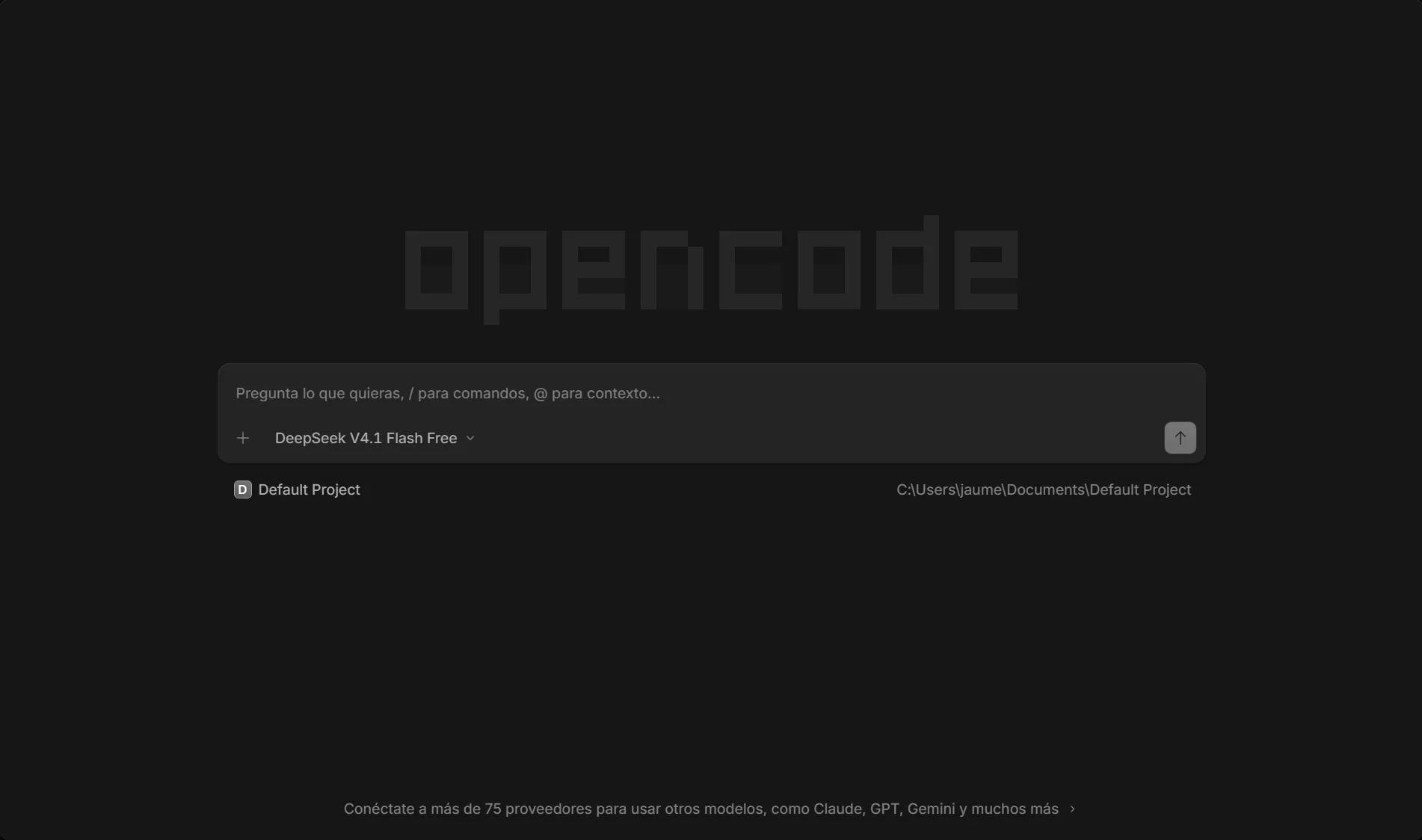
Ouvre OpenCode. Il ne demande ni compte ni inscription. Démarre une nouvelle session et, sous la zone de texte, clique sur le nom du modèle pour ouvrir la liste. Il y en a beaucoup de gratuits : ils portent une étiquette Free à côté du nom. Par exemple Big Pickle, DeepSeek V4.1 Flash, GLM-5.3-Flash, Iceman, Inkling 2 Small, Crouton Alpha, Flint 40B, Nemotron 3.5, Beam ou MiMo-V2.6-Flash.
Deux bons pour commencer :
- DeepSeek V4.1 Flash
- GLM-5.3-Flash
Tes designs restent à toi : ces deux modèles ne gardent pas ce que tu leur envoies et ne s’en servent pas pour l’entraînement. D’autres modèles gratuits de la liste peuvent le garder ou s’en servir pour l’entraînement : lis leur note avant de leur montrer le design d’un client.
Les modèles gratuits le sont pour une durée limitée et la liste change. Si l’un est lent ou renvoie une erreur de limite, attends un peu ou essaie-en un autre.
3. Copie le texte de connexion depuis URO Board Designer
Dans URO Board Designer, sur l’écran d’accueil, clique sur Connecter votre IA ou appuie sur G.
Astuce : depuis la version 0.3.3, OpenCode a sa propre ligne sous Vos IA avec un bouton Connecter. Clique dessus et passe à l’étape 5. Avec une version plus ancienne, continue ici.
Descends jusqu’à Autre IA et clique sur Copier sur le bloc sous « ajoutez ce bloc à sa configuration ». Le bloc contient déjà le chemin du programme sur ton ordinateur.
4. Colle-le dans OpenCode
Colle le bloc dans le chat d’OpenCode avec cette phrase devant :
« Ajoute ce serveur MCP à ta configuration globale avec le nom board-designer : »
Résultat : OpenCode l’écrit dans son fichier de configuration. Ça donne ceci (le chemin est celui de ton utilisateur) :
{
  "$schema": "https://opencode.ai/config.json",
  "mcp": {
    "servers": {
      "board-designer": {
        "type": "local",
        "command": [
          "C:\\Users\\TON_UTILISATEUR\\AppData\\Local\\Programs\\URO Board Designer\\BoardDesigner.exe",
          "--mcp"
        ]
      }
    }
  }
}
Le fichier est %USERPROFILE%\.config\opencode\opencode.jsonc. Si tu préfères l’ajouter à la main, copie ce bloc et remplace TON_UTILISATEUR par ton nom d’utilisateur Windows. Les barres obliques inverses du chemin sont doublées (\\).
5. Redémarre OpenCode et vérifie
Ferme complètement OpenCode et rouvre-le. Puis tape /mcps.
Résultat : board-designer apparaît comme connecté. Jusqu’à la version 0.3.2, OpenCode n’avait pas sa propre ligne sous Vos IA dans le panneau : c’est pour ça qu’on utilise le bloc Autre IA, qui marche pour n’importe quelle IA.
6. Premier essai
Au début, l’IA peut seulement regarder. Sous Dossiers que l’IA peut lire, ajoute le dossier de tes planches et tape dans OpenCode :
« Quelles planches j’ai ? Mesure celle de 69 litres et donne-moi la largeur à 30 cm de l’arrière. »
Pour la laisser créer, coche L’IA peut créer et modifier des planches dans le panneau et redémarre OpenCode. Ensuite, demande :
« Crée une planche de wing foil de 5 pieds, 56 cm de large et 70 litres, et ouvre-la dans le visualiseur en mode suivi. »
Résultat : la fenêtre du programme montre la planche et chaque étape que fait l’IA.
7. Donne-lui ce que tu as
L’IA peut partir de presque n’importe quoi :
- une de tes planches comme référence : « fais-en une comme celle-ci mais avec 5 litres de plus » ;
- des photos d’une planche, avec ses vraies mesures ;
- la page web d’un modèle ;
- des mesures en vrac : longueur, largeur, épaisseur et litres ;
- une description avec tes mots.
Une demande par phrase, c’est ce qui marche le mieux, surtout avec les modèles gratuits.
Si quelque chose ne va pas
- board-designer n’apparaît pas : ferme complètement OpenCode et rouvre-le. Vérifie que le chemin dans le fichier de configuration a les barres obliques inverses doublées.
- Erreur de limite ou « rate limit » : le modèle gratuit est saturé. Attends quelques minutes ou change de modèle.
- L’IA ne crée rien : sans licence valide, ou sans la case d’écriture cochée, l’IA peut seulement regarder.
- L’IA se perd dans les tâches longues : demande une chose à la fois.
Ce que crée l’IA n’a pas été vérifié dans ton logiciel de conception. Vérifie le volume et les mesures, et imprime le plan coté avant de découper.