Antes: Instala URO Board Designer y entra con tu cuenta, Diseña hablando con tu IA.
Si no tienes una suscripción de IA, puedes diseñar con OpenCode, una app gratuita que trae modelos de IA gratis. Vas a instalarla, elegir un modelo y conectarla con URO Board Designer.
Necesitas Windows 10 u 11, conexión a internet para la IA y URO Board Designer instalado.
1. Instala la app de escritorio de OpenCode
Entra en opencode.ai, ve a la descarga de la app de escritorio y baja el instalador para Windows. Ábrelo y sigue los pasos.
Error común: instalar otra versión desde la terminal. Muchas guías de internet ponen npm i -g opencode-ai, que instala la versión 1, ya antigua. Con la app de escritorio no te hace falta la terminal.
2. Elige un modelo gratis
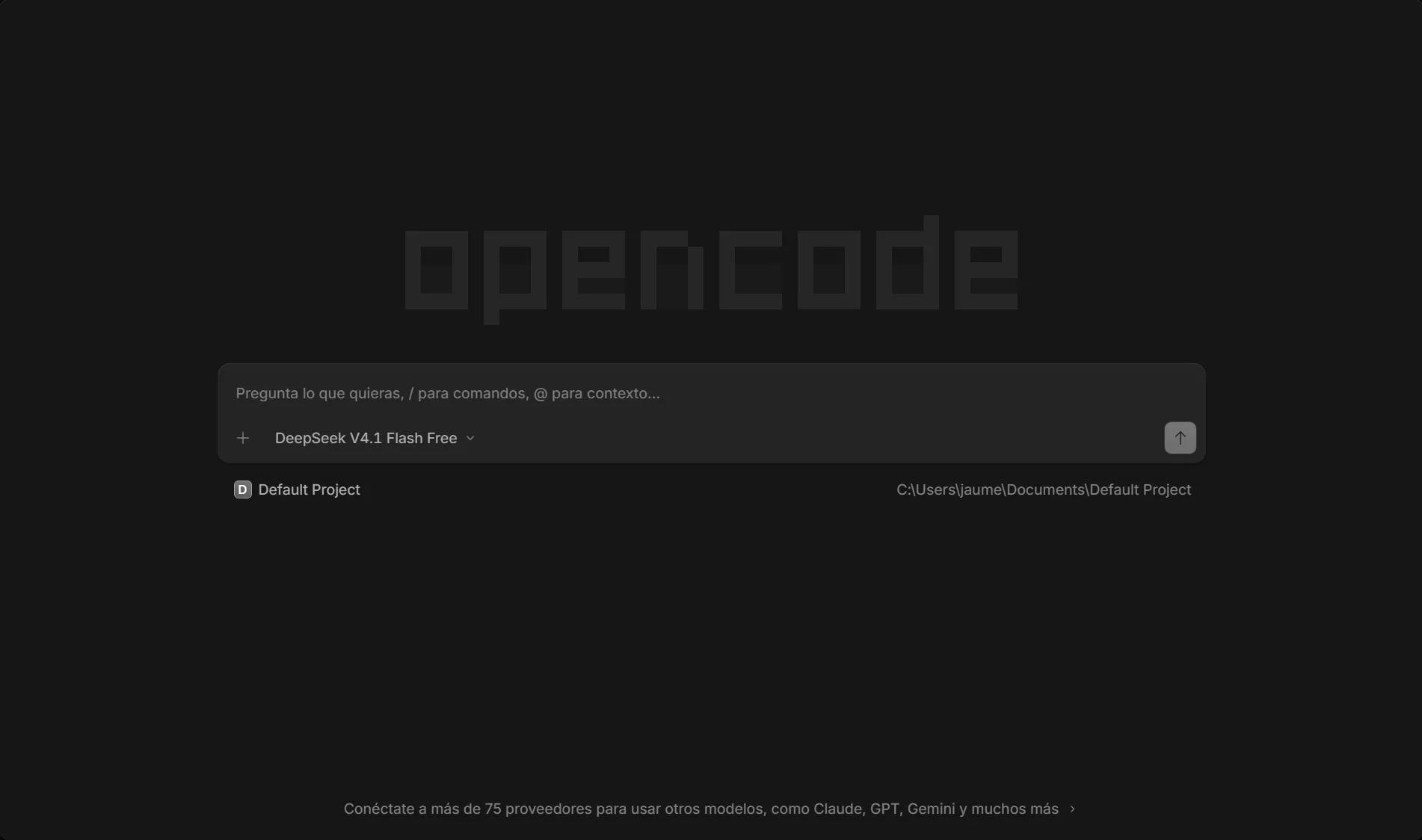
Abre OpenCode. No pide cuenta ni registro. Empieza una sesión nueva y, debajo del cuadro de texto, pulsa el nombre del modelo para abrir la lista. Hay muchos gratis: llevan la etiqueta Gratis junto al nombre. Por ejemplo Big Pickle, DeepSeek V4.1 Flash, GLM-5.3-Flash, Iceman, Inkling 2 Small, Crouton Alpha, Flint 40B, Nemotron 3.5, Beam o MiMo-V2.6-Flash.
Dos buenos para empezar:
- DeepSeek V4.1 Flash
- GLM-5.3-Flash
Tus diseños son tuyos: estos dos modelos no guardan lo que les mandas ni lo usan para entrenar. Otros modelos gratis de la lista sí pueden guardarlo o usarlo para entrenar: mira su nota antes de enseñarles el diseño de un cliente.
Los modelos gratis lo son por tiempo limitado y la lista cambia. Si uno va lento o da un error de límite, espera un rato o prueba otro.
3. Copia el texto de conexión de URO Board Designer
En URO Board Designer, en la pantalla de inicio, pulsa Conectar con tu IA o la tecla G.
Baja hasta Otra IA y pulsa Copiar en el bloque de «añade este bloque a su configuración». El bloque ya lleva la ruta del programa en tu ordenador.
4. Pégalo en OpenCode
Pega el bloque en el chat de OpenCode con esta frase delante:
«Añade este servidor MCP a tu configuración global con el nombre board-designer:»
Resultado: OpenCode lo apunta en su archivo de configuración. Quedará así (la ruta es la de tu usuario):
{
  "$schema": "https://opencode.ai/config.json",
  "mcp": {
    "servers": {
      "board-designer": {
        "type": "local",
        "command": [
          "C:\\Users\\TU_USUARIO\\AppData\\Local\\Programs\\URO Board Designer\\BoardDesigner.exe",
          "--mcp"
        ]
      }
    }
  }
}
El archivo está en %USERPROFILE%\.config\opencode\opencode.jsonc. Si prefieres ponerlo a mano, copia ese bloque y cambia TU_USUARIO por tu nombre de usuario de Windows. Las barras de la ruta van dobles (\\).
5. Reinicia OpenCode y comprueba
Cierra OpenCode del todo y vuelve a abrirlo. Después escribe /mcps.
Resultado: aparece board-designer conectado. OpenCode no tiene su propia fila en Tus IA del panel: por eso se usa el bloque de Otra IA, que sirve para cualquier IA.
6. Primera prueba
Al principio la IA solo puede mirar. En Carpetas que la IA puede leer añade la carpeta de tus tablas y escribe en OpenCode:
«¿Qué tablas tengo? Mide la de 69 litros y dime el ancho a 30 cm de la cola.»
Para que pueda crear, marca La IA puede crear y cambiar tablas en el panel y reinicia OpenCode. Luego pide:
«Crea una tabla de wing foil de 5 pies, 56 cm de ancho y 70 litros, y ábrela en el visor en modo seguir.»
Resultado: la ventana del programa enseña la tabla y cada paso de la IA.
7. Dale lo que tengas
La IA puede partir de casi cualquier cosa:
- una tabla tuya como referencia: «haz una como esta pero 5 litros más»;
- fotos de una tabla, con sus medidas reales;
- la página web de un modelo;
- medidas sueltas: eslora, manga, grosor y litros;
- una descripción con tus palabras.
Una petición por frase funciona mejor, sobre todo con los modelos gratis.
Si algo falla
- No aparece board-designer: cierra OpenCode del todo y ábrelo otra vez. Revisa que la ruta del archivo de configuración lleve las barras dobles.
- Error de límite o «rate limit»: el modelo gratis está saturado. Espera unos minutos o cambia de modelo.
- La IA no crea nada: sin una licencia válida, o sin la casilla de escritura marcada, la IA solo puede mirar.
- La IA se lía con muchos pasos: pídele las cosas de una en una.
Lo que crea la IA no está comprobado en tu programa de diseño. Revisa volumen y medidas, y saca el plano acotado antes de cortar.