Antes: Instala URO Board Designer y entra con tu cuenta.
Vas a conectar tu asistente de IA con URO Board Designer, pedirle que mida una tabla y después que cree una nueva. Lo verás todo en la ventana del programa.
Funciona con Claude Desktop, Claude Code, el chat de VS Code en modo Agent y cualquier cliente que admita servidores MCP.
1. Abre el panel Conectar con tu IA
En la pantalla de inicio pulsa Conectar con tu IA o la tecla G. Si estás en el editor, el modo Acabado, Accesorios o Reescalar, sal antes.
Se abre CONECTAR CON TU IA. En Tus IA ves cada cliente con su estado: conectada, no conectada o no instalada.
2. Conecta tu cliente
Pulsa Conectar junto a tu IA.
- Claude Desktop y VS Code (chat en modo Agent): basta con el botón.
- Claude Code: el botón, o copia la línea de «O pega esta línea en una terminal» con Copiar y pégala en tu terminal.
- Otra IA: copia el bloque de configuración y pégalo en la configuración de servidores MCP de tu cliente. Si tu IA pide una dirección local (HTTP), usa la orden que aparece debajo.
Después, cierra tu IA del todo y vuelve a abrirla. En Claude Desktop, ciérralo también desde el icono junto al reloj.
Error común: conectar y seguir con la IA abierta. No verá las herramientas hasta que la reinicies.
3. Prueba en modo lectura
Al principio la IA solo puede mirar. Es lo más seguro para empezar.
En Carpetas que la IA puede leer pulsa Añadir carpeta… y elige la carpeta de tus tablas. La IA las abrirá sin cambiarlas.
Escribe en tu IA:
«Mide mi tabla de 69 litros y dime el ancho a 30 cm de la cola.»
Resultado: la IA busca la tabla en tus carpetas, la mide y te contesta con las cifras.
4. Dale permiso para crear
En Qué puede hacer marca La IA puede crear y cambiar tablas. Reinicia tu IA otra vez para que lo note.
Con este permiso:
- crea archivos nuevos en su carpeta (Abrir la carpeta de la IA la abre);
- nunca sobrescribe tus archivos;
- si un nombre ya existe, guarda «nombre (2)».
Sin una licencia válida, la IA se queda en modo lectura aunque marques la casilla.
5. Pide tu primera tabla
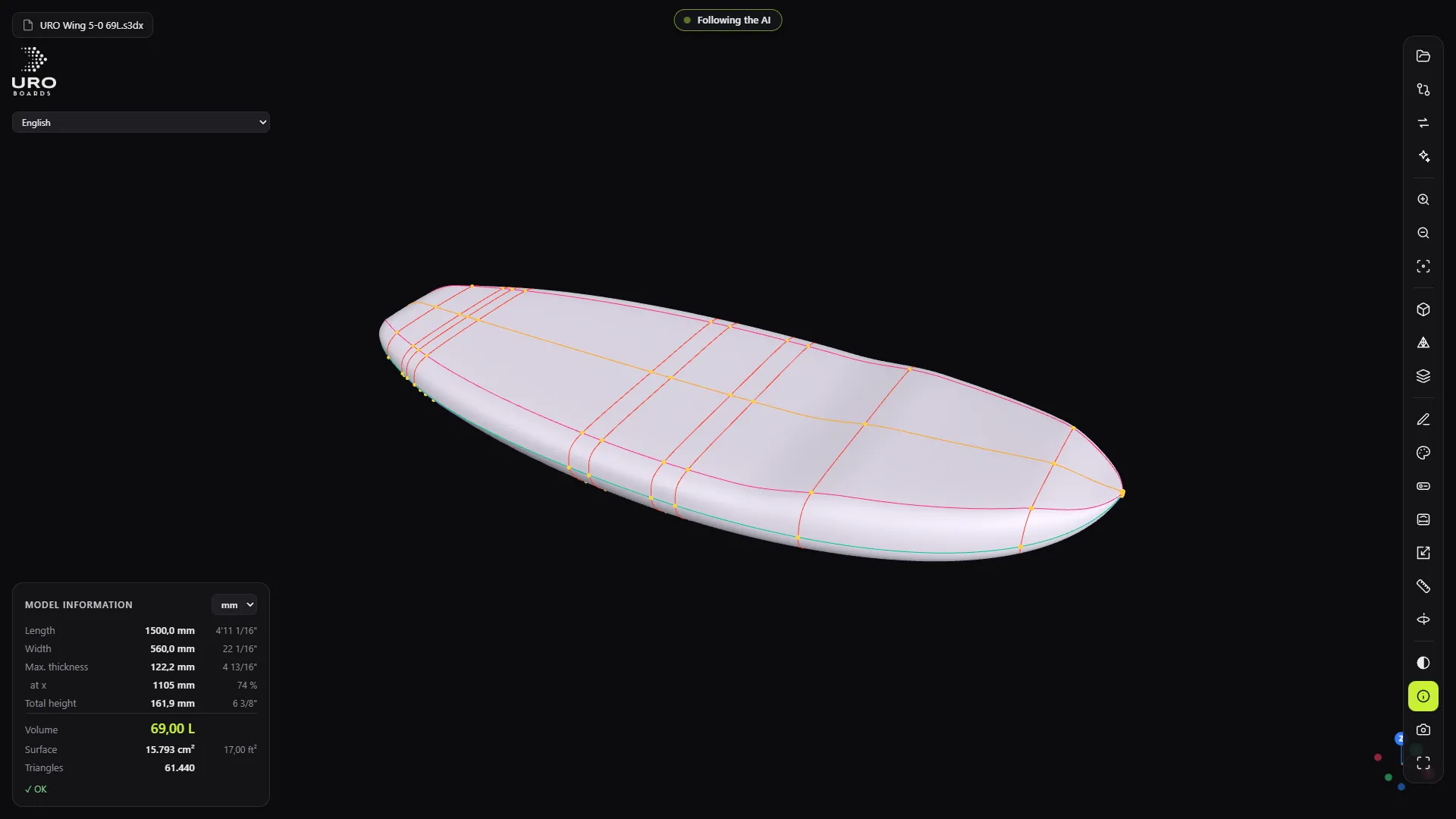
«Crea una tabla de wing foil de 5 pies, 56 cm de ancho y 70 litros, y ábrela en el visor en modo seguir.»
Resultado: la ventana del programa abre la tabla y el indicador de arriba dice Siguiendo a la IA. Cada vez que la IA guarda un cambio, la tabla se actualiza sin mover la cámara. La IA te devuelve las medidas pedidas frente a las conseguidas.
6. Sigue con frases cortas
Una petición por frase funciona mejor:
- «Hazla 5 mm más gruesa en el centro y enséñame cómo queda.»
- «Añade un plug de leash centrado a 80 mm de la cola.»
- «Pon la cubierta azul mate y un logo a 90 cm de la cola.»
- «Enséñame el acabado visto desde arriba y guarda la imagen.»
- «Exporta el STL para la CNC partido en trozos de 800 mm.»
Consejo: si la tabla tiene varios pasos (forma, accesorios, acabado), pídele que abra un proyecto con el nombre de la tabla. Todo quedará en una carpeta: la tabla, sus versiones, las fotos y las texturas.
7. Edita a la vez que la IA
Pídele «edita conmigo en la ventana». El indicador pasa a La IA edita contigo.
- Puedes arrastrar puntos y usar herramientas mientras ella trabaja.
- El historial es uno solo. Los pasos de la IA llevan la marca «IA ·». Ctrl+Z deshace lo último, lo hiciera quien lo hiciera.
- La IA no guarda en tu archivo: guardas tú con Guardar s3dx….
8. Pausa a la IA
El indicador de arriba es un botón. Un clic pausa a la IA: no puede cambiar nada. Otro clic la reanuda, y recibe lo que has cambiado tú mientras tanto.
Si la IA se para a esperarte, el indicador lo dice: «La IA espera: …».
9. Revisa antes de fabricar
Lo que crea la IA no está comprobado en tu programa de diseño. Abre el resultado, revisa volumen y medidas, y saca el plano acotado antes de cortar.
Más ejemplos y detalles en la guía de la web: Ayuda: qué puede hacer la IA → Guía completa en la web.