Prima di questo: Installa URO Board Designer e accedi, Progetta parlando con la tua IA.
Non hai un abbonamento a un’IA? Puoi progettare con OpenCode, un’app gratuita che include modelli di IA gratuiti. La installerai, sceglierai un modello e la collegherai a URO Board Designer.
Ti servono Windows 10 o 11, una connessione a internet per l’IA e URO Board Designer installato.
1. Installa l’app desktop di OpenCode
Vai su opencode.ai, cerca il download dell’app desktop e scarica l’installer per Windows. Eseguilo e segui i passi.
Errore comune: installare un’altra versione dal terminale. Molte guide online indicano npm i -g opencode-ai, che installa la vecchia versione 1. Con l’app desktop il terminale non ti serve per niente.
2. Scegli un modello gratuito
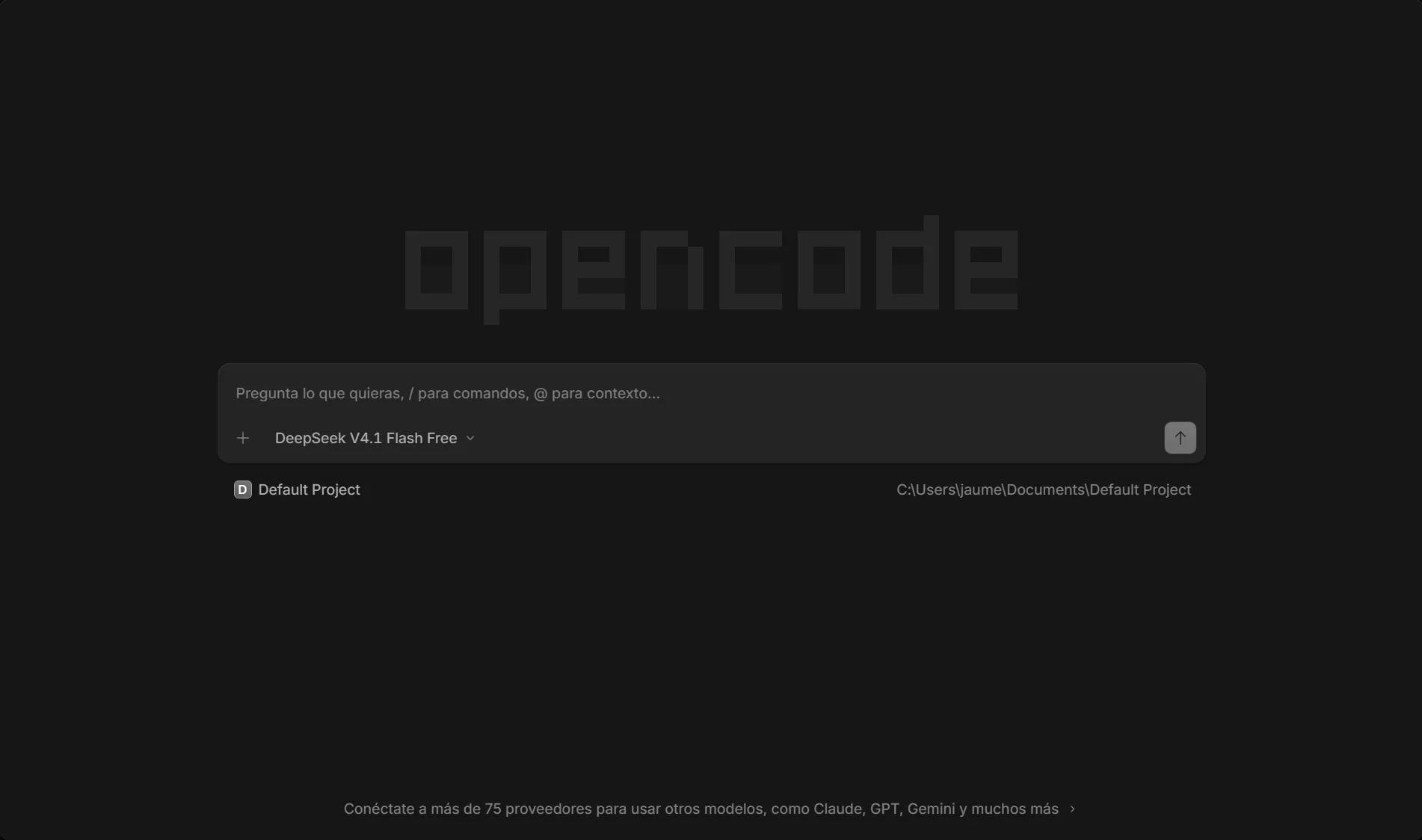
Apri OpenCode. Non chiede account né registrazione. Avvia una nuova sessione e, sotto la casella di testo, fai clic sul nome del modello per aprire l’elenco. Ce ne sono tanti gratuiti: hanno l’etichetta Free accanto al nome. Per esempio Big Pickle, DeepSeek V4.1 Flash, GLM-5.3-Flash, Iceman, Inkling 2 Small, Crouton Alpha, Flint 40B, Nemotron 3.5, Beam o MiMo-V2.6-Flash.
Due buoni per cominciare:
- DeepSeek V4.1 Flash
- GLM-5.3-Flash
I tuoi progetti restano tuoi: questi due modelli non conservano quello che invii e non lo usano per l’addestramento. Altri modelli gratuiti dell’elenco possono conservarlo o usarlo per l’addestramento: leggi la loro nota prima di mostrargli il progetto di un cliente.
I modelli gratuiti lo sono per un periodo limitato e l’elenco cambia. Se uno è lento o dà un errore di limite, aspetta un po’ o provane un altro.
3. Copia il testo di collegamento da URO Board Designer
In URO Board Designer, nella schermata iniziale, fai clic su Collega la tua IA o premi G.
Consiglio: dalla versione 0.3.3, OpenCode ha una sua riga in Le tue IA con il pulsante Collega. Premilo e passa al passo 5. Con una versione precedente, continua da qui.
Scorri fino ad Altra IA e fai clic su Copia nel blocco sotto «aggiungi questo blocco alla sua configurazione». Il blocco contiene già il percorso del programma sul tuo computer.
4. Incollalo in OpenCode
Incolla il blocco nella chat di OpenCode con questa frase davanti:
«Aggiungi questo server MCP alla tua configurazione globale con il nome board-designer:»
Risultato: OpenCode lo scrive nel suo file di configurazione. Il risultato è così (il percorso è quello del tuo utente):
{
  "$schema": "https://opencode.ai/config.json",
  "mcp": {
    "servers": {
      "board-designer": {
        "type": "local",
        "command": [
          "C:\\Users\\TUO_UTENTE\\AppData\\Local\\Programs\\URO Board Designer\\BoardDesigner.exe",
          "--mcp"
        ]
      }
    }
  }
}
Il file è %USERPROFILE%\.config\opencode\opencode.jsonc. Se preferisci aggiungerlo a mano, copia quel blocco e sostituisci TUO_UTENTE con il tuo nome utente di Windows. Le barre rovesciate del percorso vanno doppie (\\).
5. Riavvia OpenCode e controlla
Chiudi completamente OpenCode e riaprilo. Poi scrivi /mcps.
Risultato: board-designer risulta collegato. Fino alla versione 0.3.2, OpenCode non aveva una sua riga in Le tue IA nel pannello: per questo si usa il blocco di Altra IA, che funziona con qualsiasi IA.
6. Prima prova
All’inizio l’IA può solo guardare. In Cartelle che l’IA può leggere, aggiungi la cartella con le tue tavole e scrivi in OpenCode:
«Che tavole ho? Misura quella da 69 litri e dimmi la larghezza a 30 cm dalla coda.»
Per farle creare, spunta L’IA può creare e modificare tavole nel pannello e riavvia OpenCode. Poi chiedi:
«Crea una tavola da wing foil di 5 piedi, larga 56 cm e da 70 litri, e aprila nel visore in modalità segui.»
Risultato: la finestra del programma mostra la tavola e ogni passo che fa l’IA.
7. Dalle quello che hai
L’IA può partire da quasi tutto:
- una delle tue tavole come riferimento: «fanne una così ma con 5 litri in più»;
- foto di una tavola, con le sue misure reali;
- la pagina web di un modello;
- misure sparse: lunghezza, larghezza, spessore e litri;
- una descrizione con parole tue.
Funziona meglio una richiesta per frase, soprattutto con i modelli gratuiti.
Se qualcosa va storto
- board-designer non compare: chiudi completamente OpenCode e riaprilo. Controlla che il percorso nel file di configurazione abbia le barre rovesciate doppie.
- Errore di limite o «rate limit»: il modello gratuito è saturo. Aspetta qualche minuto o cambia modello.
- L’IA non crea niente: senza una licenza valida, o senza la casella di scrittura spuntata, l’IA può solo guardare.
- L’IA si perde nei compiti lunghi: chiedi una cosa alla volta.
Quello che crea l’IA non è stato verificato nel tuo programma di progettazione. Controlla volume e misure e stampa il disegno quotato prima di tagliare.