Prima di questo: Installa URO Board Designer e accedi.
Collegherai il tuo assistente IA a URO Board Designer, gli chiederai di misurare una tavola e poi di crearne una nuova. Vedrai tutto succedere nella finestra del programma.
Funziona con Claude Desktop, Claude Code, la chat di VS Code in modalità Agent, OpenCode, Codex (OpenAI), Antigravity (Google), DeepSeek Harness e qualsiasi client che supporti server MCP. Non hai un abbonamento a un’IA? Usa OpenCode con modelli gratuiti.
1. Apri il pannello Collega la tua IA
Dalla schermata iniziale fai clic su Collega la tua IA o premi G. Se sei nell’editor o nelle modalità Finitura, Accessori o Riscala, esci prima.
Si apre COLLEGA LA TUA IA. In Le tue IA vedi ogni client con la sua icona e il suo stato: collegata, non collegata o non installata.
2. Collega il tuo client
Fai clic su Collega accanto alla tua IA.
- Claude Desktop, VS Code (chat in modalità Agent), OpenCode, Codex (OpenAI) e Antigravity (Google): basta il pulsante.
- DeepSeek Harness: niente pulsante. Copia il comando che mostra il pannello e aggiungilo a mano alla sua configurazione come server MCP locale (stdio).
- Claude Code: il pulsante, oppure copia la riga sotto «Oppure incolla questa riga in un terminale» con Copia e incollala nel tuo terminale.
- Altra IA: copia il blocco di configurazione e incollalo nelle impostazioni dei server MCP del tuo client. Se la tua IA chiede un indirizzo locale (HTTP), usa il comando che compare sotto.
Poi chiudi completamente la tua IA e riaprila. In Claude Desktop, chiudila anche dall’icona accanto all’orologio.
Errore comune: collegare e continuare con l’IA ancora aperta. Non vede gli strumenti finché non la riavvii.
3. Provala in modalità lettura
All’inizio l’IA può solo guardare. È il modo più sicuro per cominciare.
In Cartelle che l’IA può leggere, fai clic su Aggiungi cartella… e scegli la cartella delle tue tavole. L’IA le aprirà senza modificarle.
Scrivi alla tua IA:
«Misura la mia tavola da 69 litri e dimmi la larghezza a 30 cm dalla coda.»
Risultato: l’IA trova la tavola nelle tue cartelle, la misura e risponde con i numeri.
4. Dagli il permesso di creare
In Cosa può fare, spunta L’IA può creare e modificare tavole. Riavvia di nuovo la tua IA perché lo recepisca.
Con questo permesso:
- crea file nuovi nella sua cartella (Apri la cartella dell’IA la apre);
- non sovrascrive mai i tuoi file;
- se un nome esiste già, salva «nome (2)».
Senza una licenza valida, l’IA resta in modalità lettura anche se spunti la casella.
5. Chiedi la tua prima tavola
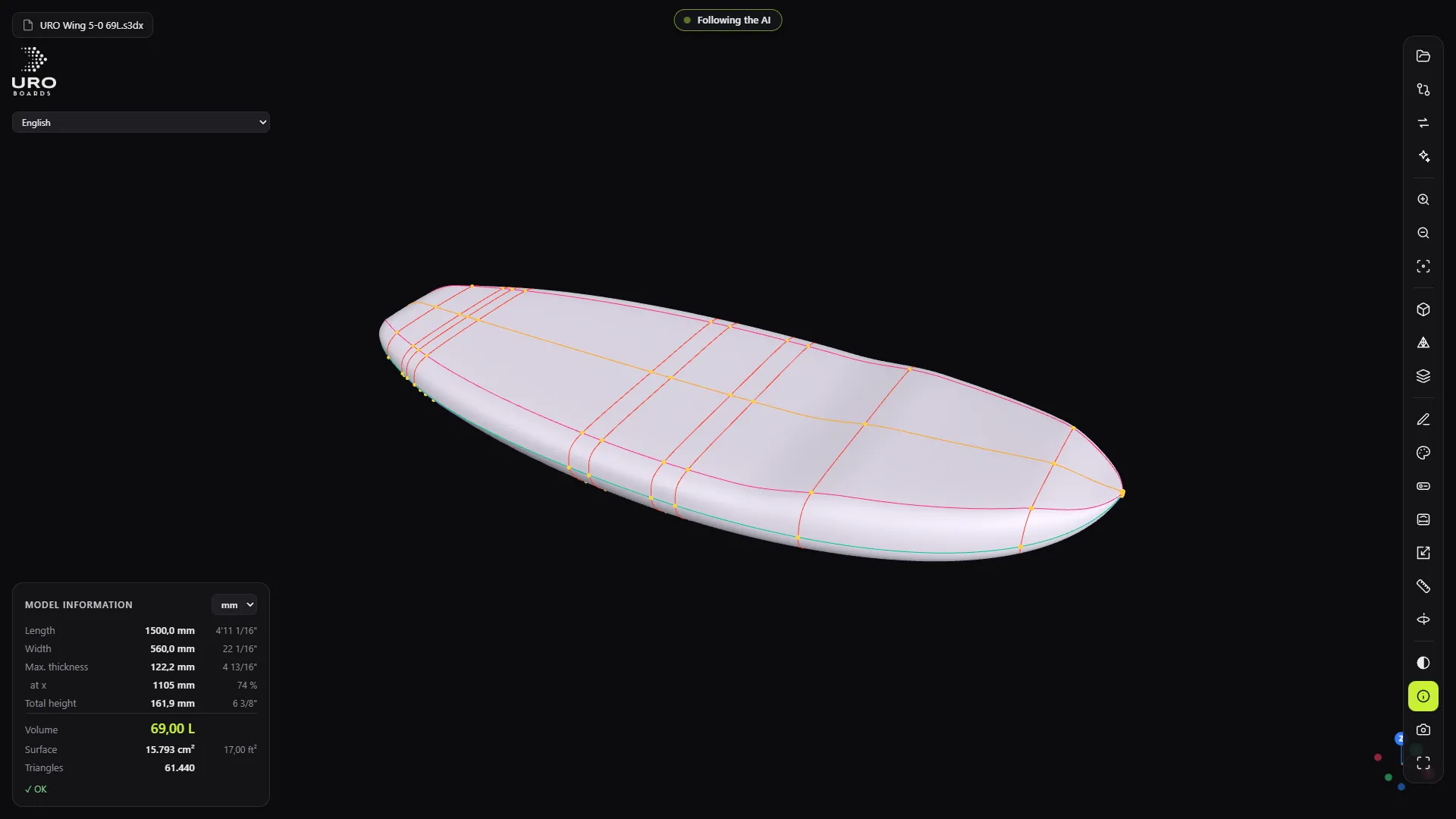
«Crea una tavola da wing foil di 5 piedi, larga 56 cm e da 70 litri, e aprila nel visore in modalità segui.»
Risultato: la finestra del programma apre la tavola e l’indicatore in alto dice Seguendo l’IA. Ogni volta che l’IA salva una modifica, la tavola si aggiorna senza muovere la telecamera. L’IA ti riporta le misure che hai chiesto accanto a quelle ottenute.
6. Continua con frasi brevi
Funziona meglio una richiesta per frase:
- «Falla 5 mm più spessa al centro e fammi vedere com’è.»
- «Aggiungi un plug del leash centrato a 80 mm dalla coda.»
- «Fai la coperta blu opaco e metti un logo a 90 cm dalla coda.»
- «Mostrami la finitura dall’alto e salva l’immagine.»
- «Esporta l’STL per CNC diviso in pezzi da 800 mm.»
Consiglio: se la tavola richiede più fasi (forma, accessori, finitura), chiedile di aprire un progetto con il nome della tavola. Resterà tutto in una cartella: la tavola, le sue versioni, le foto e le texture.
7. Modifica insieme all’IA
Chiedile di «modificare con me nella finestra». L’indicatore passa a L’IA modifica con te.
- Puoi trascinare punti e usare strumenti mentre lei lavora.
- La cronologia è una sola. I passi dell’IA portano il segno «IA ·». Ctrl+Z annulla l’ultimo passo, chiunque l’abbia fatto.
- L’IA non salva sul tuo file: salvi tu con Salva s3dx….
8. Metti in pausa l’IA
L’indicatore in alto è un pulsante. Un clic mette in pausa l’IA: non può cambiare nulla. Un altro clic la fa ripartire, e le viene detto cosa hai cambiato nel frattempo.
Se l’IA si ferma ad aspettarti, l’indicatore lo dice: «L’IA aspetta: …».
9. Controlla prima di costruire
Quello che crea l’IA non è stato verificato nel tuo programma di progettazione. Apri il risultato, controlla volume e misure e stampa il disegno quotato prima di tagliare.
Altri esempi e dettagli nella guida sul sito: Aiuto: cosa può fare l’IA → Guida completa sul web.