Vorher: URO Board Designer installieren und anmelden.
Du verbindest deinen KI-Assistenten mit URO Board Designer, lässt ihn ein Board messen und danach ein neues erstellen. Du siehst alles im Programmfenster passieren.
Es funktioniert mit Claude Desktop, Claude Code, dem Chat von VS Code im Agent-Modus, OpenCode, Codex (OpenAI), Antigravity (Google), DeepSeek Harness und jedem Client, der MCP-Server unterstützt. Kein KI-Abo? Nutze OpenCode mit kostenlosen Modellen.
1. Das Panel Mit deiner KI verbinden öffnen
Klick auf dem Startbildschirm auf Mit deiner KI verbinden oder drück G. Bist du im Editor oder im Finish-, Zubehör- oder Skalierungsmodus, verlass ihn zuerst.
MIT DEINER KI VERBINDEN öffnet sich. Unter Deine KI-Apps siehst du jeden Client mit seinem Symbol und seinem Status: verbunden, nicht verbunden oder nicht installiert.
2. Deinen Client verbinden
Klick neben deiner KI auf Verbinden.
- Claude Desktop, VS Code (Chat im Agent-Modus), OpenCode, Codex (OpenAI) und Antigravity (Google): Der Button genügt.
- DeepSeek Harness: kein Button. Kopier den Befehl, den das Panel zeigt, und trag ihn von Hand in seinen Einstellungen als lokalen MCP-Server (stdio) ein.
- Claude Code: der Button, oder kopier die Zeile unter „Oder füge diese Zeile in ein Terminal ein“ mit Kopieren und füg sie in dein Terminal ein.
- Andere KI: Kopier den Konfigurationsblock und füg ihn in die MCP-Server-Einstellungen deines Clients ein. Fragt deine KI nach einer lokalen Adresse (HTTP), nimm den Befehl, der darunter steht.
Danach schließ deine KI komplett und öffne sie neu. Bei Claude Desktop beende sie auch über das Symbol neben der Uhr.
Häufiger Fehler: verbinden und mit der noch offenen KI weitermachen. Sie sieht die Werkzeuge erst nach einem Neustart.
3. Im Lesemodus ausprobieren
Am Anfang kann die KI nur schauen. So startest du am sichersten.
Klick unter Ordner, die die KI lesen darf auf Ordner hinzufügen… und wähl deinen Board-Ordner. Die KI öffnet die Boards, ohne sie zu ändern.
Schreib deiner KI:
„Miss mein 69-Liter-Board und sag mir die Breite 30 cm vom Heck.“
Ergebnis: Die KI findet das Board in deinen Ordnern, misst es und antwortet mit den Zahlen.
4. Die Erlaubnis zum Erstellen geben
Hak unter Was sie darf die Option Die KI darf Boards erstellen und ändern an. Starte deine KI noch einmal neu, damit sie das übernimmt.
Mit dieser Erlaubnis:
- legt sie neue Dateien in ihrem eigenen Ordner an (KI-Ordner öffnen öffnet ihn);
- überschreibt sie nie deine Dateien;
- speichert sie „name (2)“, wenn es einen Namen schon gibt.
Ohne gültige Lizenz bleibt die KI im Lesemodus, auch wenn du das Häkchen setzt.
5. Dein erstes Board bestellen
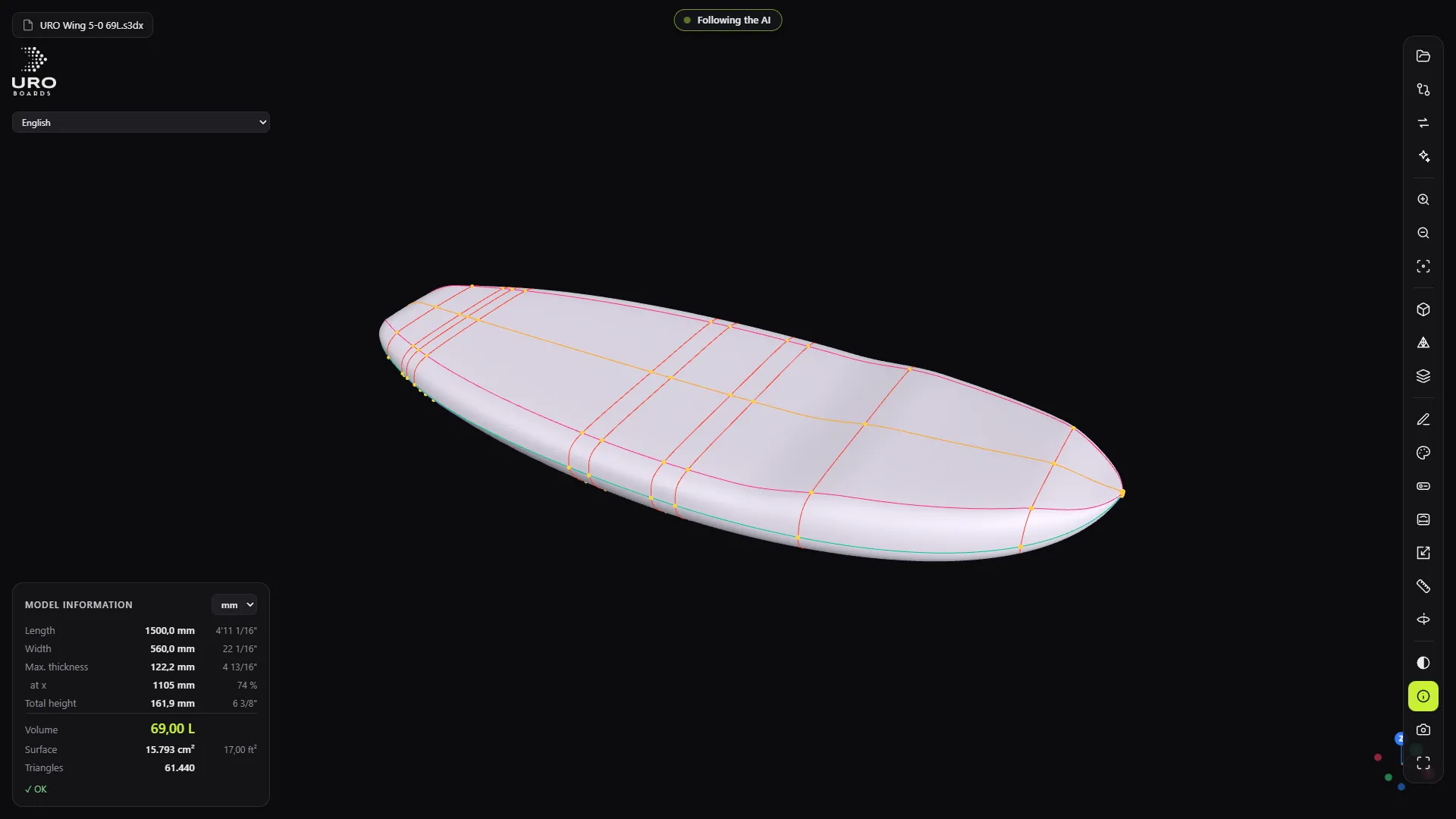
„Erstell ein 5-Fuß-Wingfoil-Board, 56 cm breit und 70 Liter, und öffne es im Viewer im Folgemodus.“
Ergebnis: Das Programmfenster öffnet das Board, und die Anzeige oben sagt Folgt der KI. Jedes Mal, wenn die KI eine Änderung speichert, aktualisiert sich das Board, ohne dass sich die Kamera bewegt. Die KI nennt dir die gewünschten Maße neben den erreichten.
6. Mit kurzen Sätzen weitermachen
Eine Bitte pro Satz funktioniert am besten:
- „Mach es in der Mitte 5 mm dicker und zeig mir, wie es aussieht.“
- „Setz einen Leash-Plug mittig 80 mm vom Heck.“
- „Mach das Deck mattblau und setz ein Logo 90 cm vom Heck.“
- „Zeig mir das Finish von oben und speichere das Bild.“
- „Exportier das STL für CNC in 800-mm-Teile geschnitten.“
Tipp: Hat das Board mehrere Etappen (Form, Zubehör, Finish), bitte sie, ein Projekt mit dem Namen des Boards zu öffnen. Dann bleibt alles in einem Ordner: das Board, seine Versionen, die Fotos und die Texturen.
7. Zusammen mit der KI bearbeiten
Bitte sie: „Bearbeite mit mir im Fenster“. Die Anzeige wechselt zu Die KI bearbeitet mit Ihnen.
- Du kannst Punkte ziehen und Werkzeuge nutzen, während sie arbeitet.
- Es gibt einen einzigen Verlauf. Die Schritte der KI tragen das Zeichen „IA ·“. Strg+Z macht den letzten Schritt rückgängig, egal von wem.
- Die KI speichert nicht in deine Datei: Du speicherst mit s3dx speichern….
8. Die KI pausieren
Die Anzeige oben ist ein Button. Ein Klick pausiert die KI: Sie kann nichts ändern. Ein weiterer Klick setzt sie fort, und sie erfährt, was du in der Zwischenzeit geändert hast.
Hält die KI an, um auf dich zu warten, steht das in der Anzeige: „Die KI wartet: …“.
9. Vor dem Bauen prüfen
Was die KI erstellt, ist nicht in deinem Designprogramm geprüft. Öffne das Ergebnis, kontrolliere Volumen und Maße und druck die bemaßte Zeichnung aus, bevor du schneidest.
Mehr Beispiele und Details findest du in der Anleitung auf der Website: Hilfe: was die KI kann → Komplette Anleitung im Web.