Vorher: Foilboxen, Inserts und Footstraps setzen.
Du exportierst das Board als STL zum Fräsen: als saubere Form oder mit Box-Aussparungen, am Stück oder in Teile geschnitten, die in deine CNC passen.
1. Das Board und das Skalieren-Panel öffnen
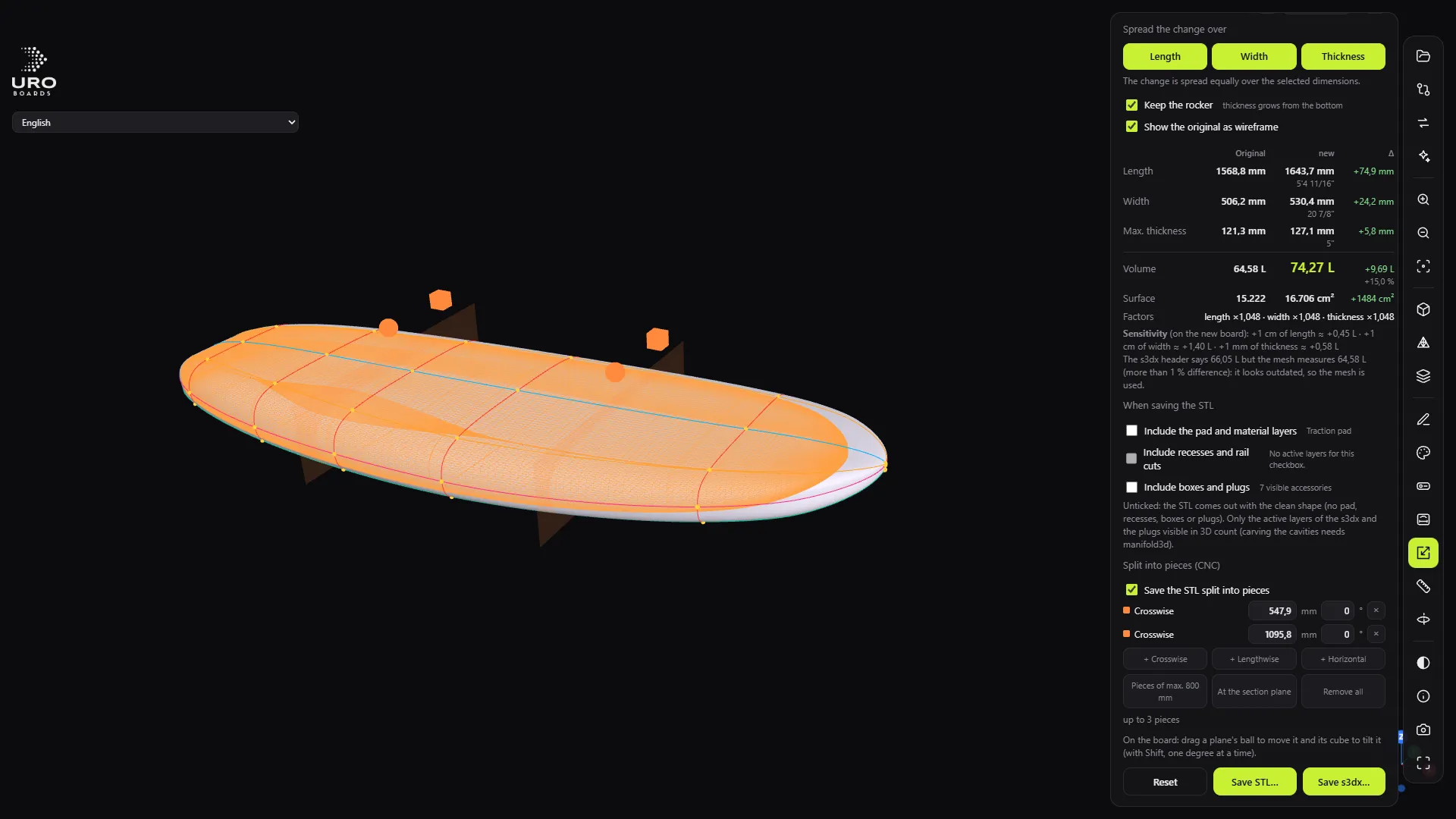
Öffne das .s3dx und drück R (oder den Button Umskalieren). Das STL wird aus diesem Panel gespeichert, auch wenn du die Größe nicht änderst.
- Lass das Zielvolumen auf den Litern, die das Board schon hat. Fass die Maße nicht an.
- Ist der Editor mit Änderungen offen, speichere sie zuerst: „Verlassen Sie den Editor (oder speichern Sie), bevor Sie umskalieren.“
Tipp: Willst du nur das ganze Board, ohne Teile, geht das auch mit dem Panel Konvertieren (V), Reiter s3dx → STL.
2. Festlegen, was ins STL kommt
Unter Beim Speichern des STL sind die drei Häkchen anfangs leer. So bekommst du die saubere Form: ohne Pad, Vertiefungen, Boxen oder Plugs.
- Pad und Materialschichten einbeziehen: wenn das Pad im selben Block gefräst wird.
- Vertiefungen und Kantenschnitte einbeziehen: Deck-Vertiefungen, Deck Dugout, Cut Rail.
- Boxen und Plugs einbeziehen: fräst die Aussparung jedes in 3D sichtbaren Zubehörteils aus, in der Tiefe aus der Datei.
Neben jedem Häkchen siehst du, was dazukommt. Ist eines ausgegraut, hat das Board keine aktiven Ebenen oder kein sichtbares Zubehör dieser Art.
Häufiger Fehler: Eine Aussparung fehlt. Zubehör, das in 3D ausgeblendet ist, wird nicht ausgefräst. Blende es zuerst im Editor ein (E, P, SICHTBARKEIT IN 3D) und speichere das Board.
3. Das Schneiden einschalten
Scroll nach unten zu In Teile schneiden (CNC) und hak STL in Teile geschnitten speichern an.
Wähl, wie geschnitten wird:
- Teile von max. 800 mm: verteilt Querschnitte so, dass kein Teil länger als 800 mm ist.
- + Quer: eine Schnittebene bei einem x (mm vom Heck).
- + Längs: eine Ebene entlang des Boards, in einem Abstand zur Mittellinie (0 = die Mittellinie).
- + Waagerecht: eine Ebene in einer Höhe in mm.
Jede Ebene hat ihre eigene Position und Neigung in Grad (0 = gerade). Alle entfernen löscht sie.
Ergebnis: Die Ebenen erscheinen über dem Board, und das Panel sagt dir, wie viele Teile du höchstens bekommst.
4. Die Ebenen auf dem Board anpassen
Zieh an der Kugel einer Ebene, um sie zu verschieben, und an ihrem Würfel, um sie zu neigen. Mit Umschalt dreht sie sich gradweise.
Tipp: Schneide nicht direkt über einer Foilbox oder einem Insert. Verschieb die Ebene ein paar Zentimeter, damit das Teil ganz in einem Stück bleibt.
5. Speichern
Klick auf STL speichern… und wähl Ordner und Namen.
Ergebnis: ein STL pro Teil, name_1de4.stl, name_2de4.stl… („1de4“ = 1 von 4). Jedes ist ein geschlossener Körper und liegt an seiner richtigen Stelle: Setzt du sie zusammen, passen sie aufeinander. Das Programm listet Maße und Liter jedes Teils auf.
Warnt dich das Programm, dass eine Aussparung durch die andere Seite geht, an der Kante austritt oder außerhalb des Boards liegt, prüf dieses Zubehörteil vor dem Fräsen.
6. Wenn du eine andere Größe exportierst
Änderst du in diesem Panel vor dem Speichern die Liter, kommt das STL umskaliert heraus. Die Aussparungen für Boxen und Plugs skalieren mit dem Board: Sie behalten nicht ihre Werksgröße. Prüf ihre Maße in deinem CAM vor dem Fräsen.
7. Im CAM prüfen
Öffne die STLs in deinem CAM oder Designprogramm:
- Volumen und Maße des ganzen Boards;
- dass die Teile aufeinanderpassen;
- Tiefe und Position der Aussparungen.
Die Form zwischen den Querschnitten wird interpoliert: Die typische Abweichung zum Referenz-STL liegt bei 0,1 bis 0,2 mm, mit maximal 2 bis 3 mm an Heck und Nose.
Das Ausfräsen der Aussparungen ist nicht gegen ein Referenz-STL aus einem anderen Programm validiert. Prüf es vor dem Fräsen.