Vorher: Outline, Rocker und Dicke bearbeiten.
Du senkst die Kante am Heck eines Boards ab und schaust dabei auf sechs große Querschnitte; danach lernst du die anderen vier Werkstätten kennen: Rocker und Heck, Outline, Boden und Deck. Jede Werkstatt zeigt Vorher und Jetzt, und das Volumen aktualisiert sich sofort.
Du brauchst ein im Editor offenes .s3dx und solltest wissen, wie man seine Werkzeuge benutzt.
1. Ein Werkzeug im Vollbild öffnen
- Drück E, um den Editor zu öffnen.
- Klapp WERKZEUGE auf und wähl ein Werkzeug, zum Beispiel Kanten.
- Unter Anwenden erscheint der blaue Button Groß öffnen. Klick darauf.
Die Werkstatt füllt das ganze Fenster: links die Ansichten, rechts die Regler. Die Werte, die du im Panel hattest, gehen in die Werkstatt mit.
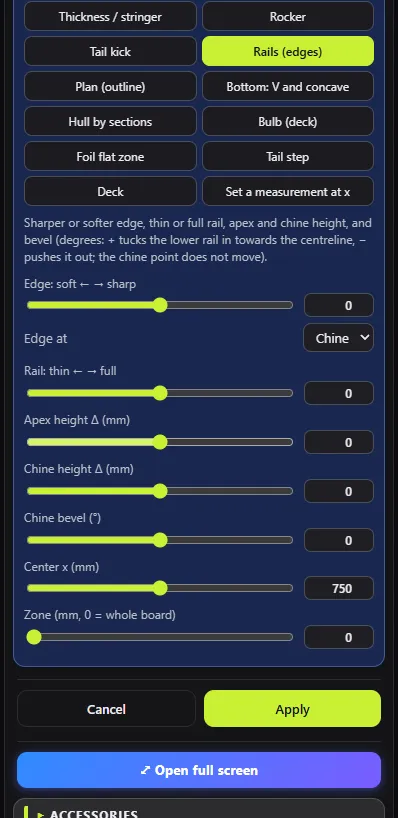
Jedes Werkzeug öffnet seine eigene Werkstatt:
| Werkzeuge im Panel | Werkstatt |
|---|---|
| Kanten | Werkstatt · Kanten und Rails |
| Rocker, Tail Kick | Werkstatt · Rocker und Heck |
| Draufsicht (Outline) | Werkstatt · Outline |
| Boden: V und konkav, Rumpf nach Abschnitten, Flache Foil-Zone | Werkstatt · Unterwasserschiff |
| Dicke / Stringer, Bulb (Deck), Deck | Werkstatt · Deck und Dicke |
2. Was alle Werkstätten gemeinsam haben
- Echter Maßstab: Outline und Profil werden mit den echten Proportionen des Boards gezeichnet, und alle Grafiken einer Werkstatt sind entlang des Boards ausgerichtet. Die Zeichnungen passen sich der Fensterbreite an, ohne verzerrt zu werden.
- Vorher und Jetzt: Vorher ist das Board, wie es beim Öffnen der Werkstatt war (gestrichelt grau); Jetzt ist farbig.
- Volumen oben, mit dem Wert vorher, dem Wert jetzt und der Differenz. Daneben die eigenen Zahlen jeder Werkstatt (Rocker, Breiten, Dicke…).
- Übernehmen behält alles, was du am Board gemacht hast, als einen einzigen Schritt im Verlauf. Strg+Z macht alles rückgängig.
- Abbrechen (oder Esc) lässt das Board, wie es war.
- Solange die Werkstatt offen ist, funktionieren die anderen Tasten des Programms nicht.
3. Kanten-Werkstatt: die Kante am Heck absenken
Beispiel: Du willst am Heck eine niedrigere Kante, ohne den Rest des Boards anzufassen.
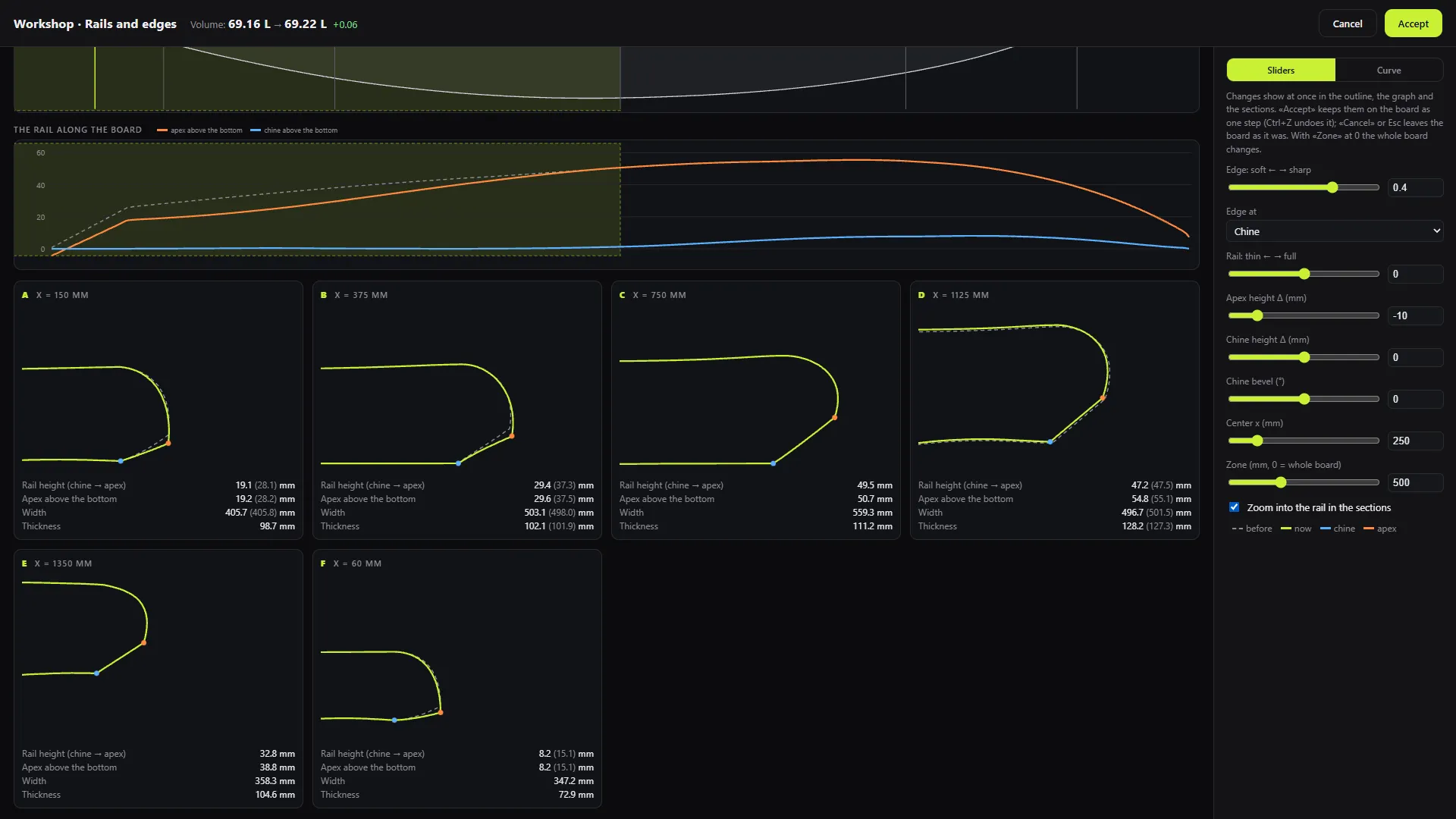
- Schau auf den Umriss. Die Linien A bis E sind die festen Querschnitte, bei 10, 25, 50, 75 und 90 % der Länge vom Heck.
- Klick in den Umriss nahe am Heck: Dort erscheint der Querschnitt F.
- Stell Apex-Höhe Δ (mm) zum Beispiel auf −3.
- Stell Mitte x (mm) auf 300 und Zone (mm, 0 = ganzes Board) auf 300. Die Zone wird im Umriss und in der Grafik schattiert.
Ergebnis: In der Grafik Die Kante entlang des Boards sinkt die Apex-Linie am Heck. In den Querschnitten liegt die farbige Linie unter der grauen. Unter jedem Querschnitt siehst du Kantenhöhe (Chine → Apex), Apex über dem Boden, Breite und Dicke; ändert sich eine Zahl, steht der Wert vorher in Klammern.
Hak Kante in den Schnitten vergrößern an, um den Kantenbereich aus der Nähe zu sehen.
Die anderen Regler sind die des Werkzeugs im Panel: Kante: weich ← → scharf, Kante bei, Schiene: dünn ← → voll, Chine-Höhe Δ (mm) und Chine-Fase (°).
Klick auf Übernehmen, wenn es dir gefällt.
4. Kanten-Werkstatt: die Kante mit der Kurve zeichnen
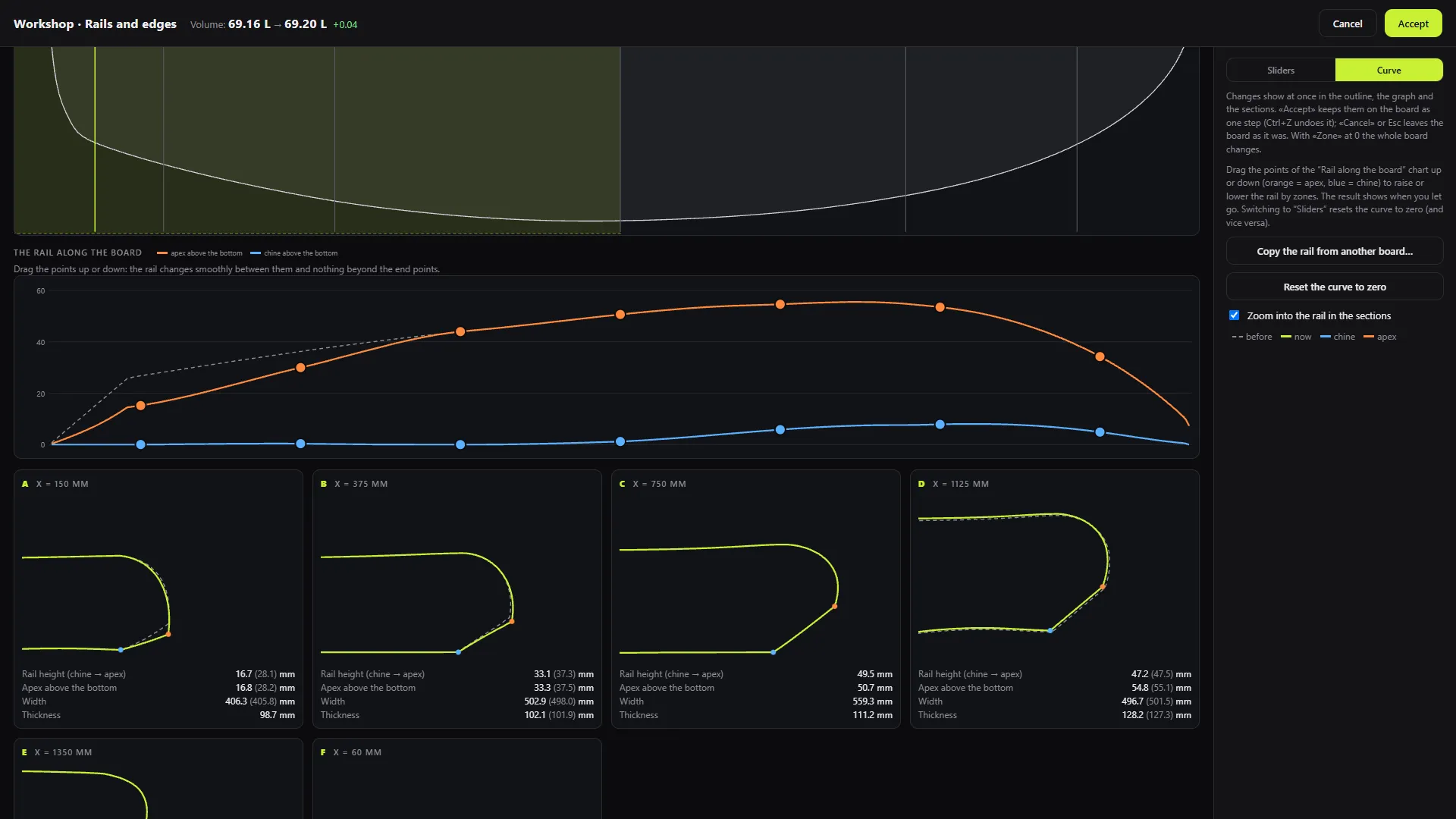
Bearbeitungsart hat zwei Modi: Schieberegler und Kurve.
- Klick auf Kurve. Auf der Grafik erscheinen sieben Punkte pro Linie: orange für den Apex, blau für den Chine.
- Zieh die zwei orangefarbenen Punkte, die dem Heck am nächsten sind, nach unten.
- Lass los: Das Ergebnis erscheint in der Grafik, im Umriss und in den Querschnitten.
Die Kante ändert sich sanft zwischen den Punkten, und jenseits der Endpunkte ändert sich nichts. Kurve auf null setzen fängt neu an.
Häufiger Fehler: eine Änderung mit den Schiebereglern machen und dann auf Kurve wechseln in der Erwartung, dass sich beides addiert. Ein Moduswechsel setzt den anderen Modus auf null.
5. Die Kante von einem anderen Board übernehmen
- Klick im Modus Kurve auf Kante von einem anderen Board übernehmen….
- Wähl ein .s3dx. Dieses Board wird nur gelesen: Es wird nie angefasst.
Ergebnis: Die Punkte der Grafik bringen Apex und Chine auf die Höhen über dem Boden des anderen Boards, beim selben Anteil der Länge. Durch Ziehen kannst du sie feinjustieren.
Tipp: Die Höhen werden in Millimetern übernommen, ohne Skalierung. Am besten funktioniert es mit einem Board ähnlicher Größe.
6. Werkstatt Rocker und Heck
Öffne sie über Rocker oder Tail Kick. Mit Werkzeug wechselst du zwischen beiden.
- Profil (Boden und Deck in der Mitte): Profilhöhe überhöhen (×) startet bei ×1, dem Board, wie es ist. Erhöh den Wert, um die Kurve besser zu sehen; die Zahlen sind immer die echten.
- Krümmung des Rockers (1/m): berechnet aus der exakten Bodenkurve. Springt die Linie nicht, ist die Kurve glatt. Die Knoten der Kurve sind markiert (die Legende sagt „Knoten der Kurve: dort kann die Krümmung springen“). Ein Sprung genau an einem Knoten ist normal; ein Sprung zwischen Knoten nicht.
- Dicke entlang des Boards (mm).
- Oben: Heck-Rocker, Nose-Rocker und Dicke.
Bei Tail Kick wählt das Dropdown Was angehoben wird zwischen Ganzes Heck (Unterseite und Deck) und Nur Unterseite (Deck unverändert).
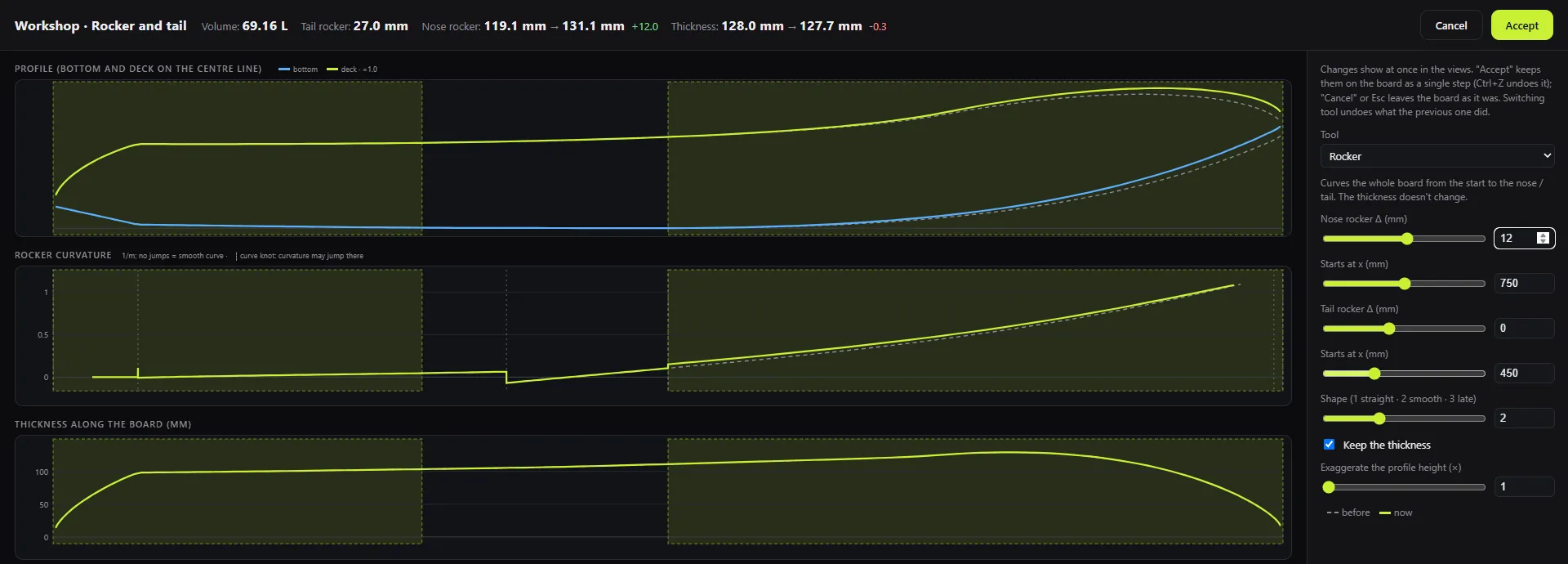
Häufiger Fehler: einen Rocker anwenden, auf Tail Kick wechseln und beide Änderungen erwarten. Ein Werkzeugwechsel macht rückgängig, was das vorige getan hat. Übernimm den Rocker, öffne die Werkstatt neu und mach den Tail Kick.
7. Outline-Werkstatt
Öffne sie über Draufsicht (Outline).
- Die große Outline, vorher und jetzt, mit Markierungen bei 300 mm vom Heck, 300 mm von der Nose und an der maximalen Breite.
- Krümmung des Outlines, um zu prüfen, dass die Outline glatt bleibt.
- Oben: Max. Breite, Max. Breite bei, Breite 300 mm vom Heck und Breite 300 mm von der Nose.
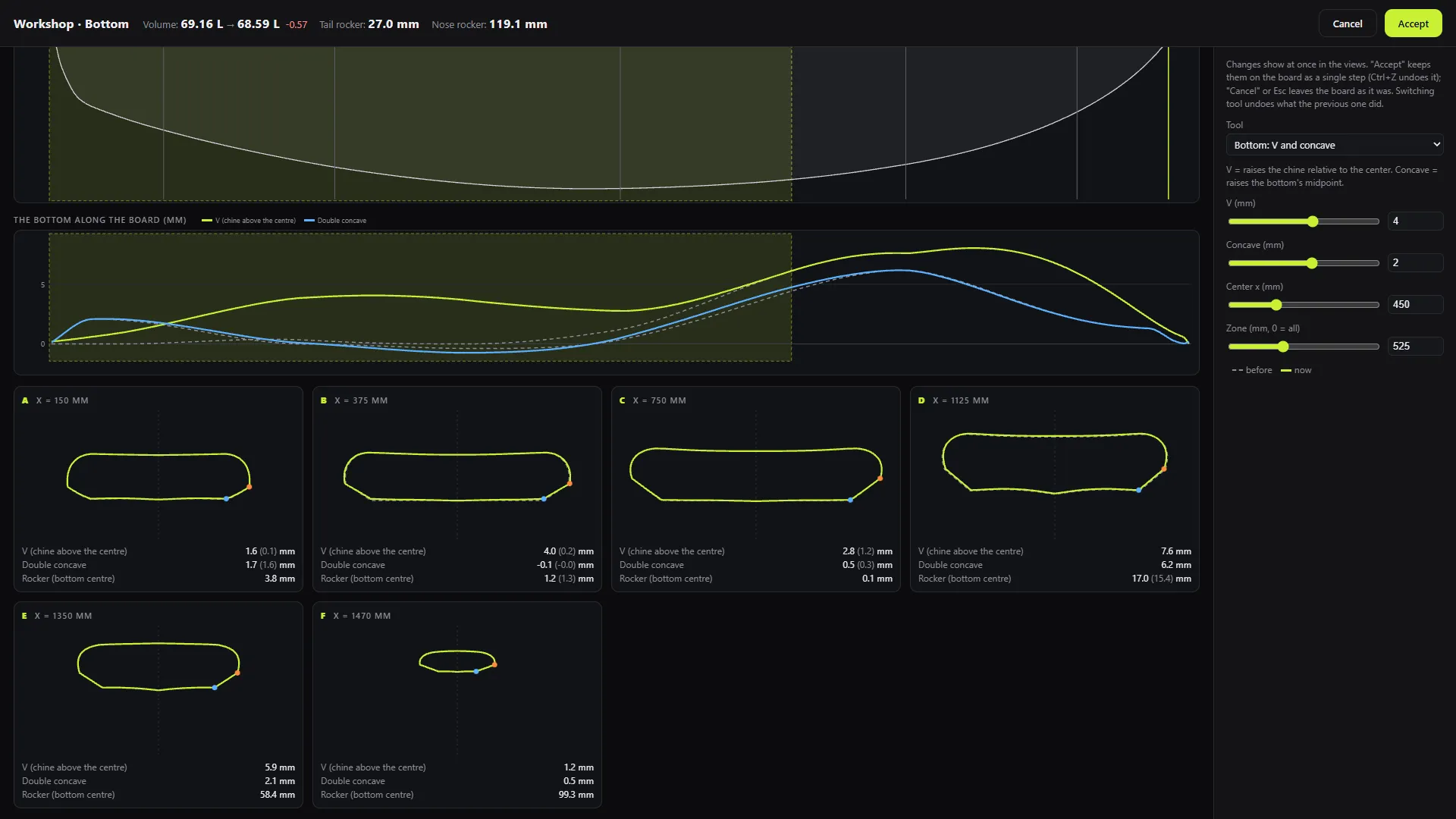
8. Werkstatt Unterwasserschiff
Öffne sie über Boden: V und konkav, Rumpf nach Abschnitten oder Flache Foil-Zone.
- Der Umriss: Klick hinein, um den Querschnitt F zu setzen.
- Der Boden entlang des Boards (mm): das V (Chine über der Mitte) und die Doppelkonkave.
- Sechs ganze Querschnitte, damit du V und Konkave groß siehst, mit ihrem Rocker (Bodenmitte).
- Oben: Heck-Rocker und Nose-Rocker.
Bei Rumpf nach Abschnitten und Flache Foil-Zone ändert sich nichts, bis du einen Regler anfasst: Ihre Werte sind absolut.
9. Werkstatt Deck und Dicke
Öffne sie über Dicke / Stringer, Bulb (Deck) oder Deck.
- Der Umriss mit dem Querschnitt F, das Profil (auch mit Profilhöhe überhöhen (×)) und Dicke entlang des Boards (mm).
- Sechs Querschnitte mit ihrer Dicke, Breite und ihrem Rocker (Bodenmitte).
- Oben: Dicke und Max. Dicke bei.
10. Prüfen und speichern
Klapp nach Übernehmen den VERLAUF auf: Die Werkstatt ist ein einziger Schritt. Speichere wie gewohnt mit s3dx speichern….
Prüf es immer in deinem Designprogramm (öffne es und kontrolliere das Volumen), bevor du baust.