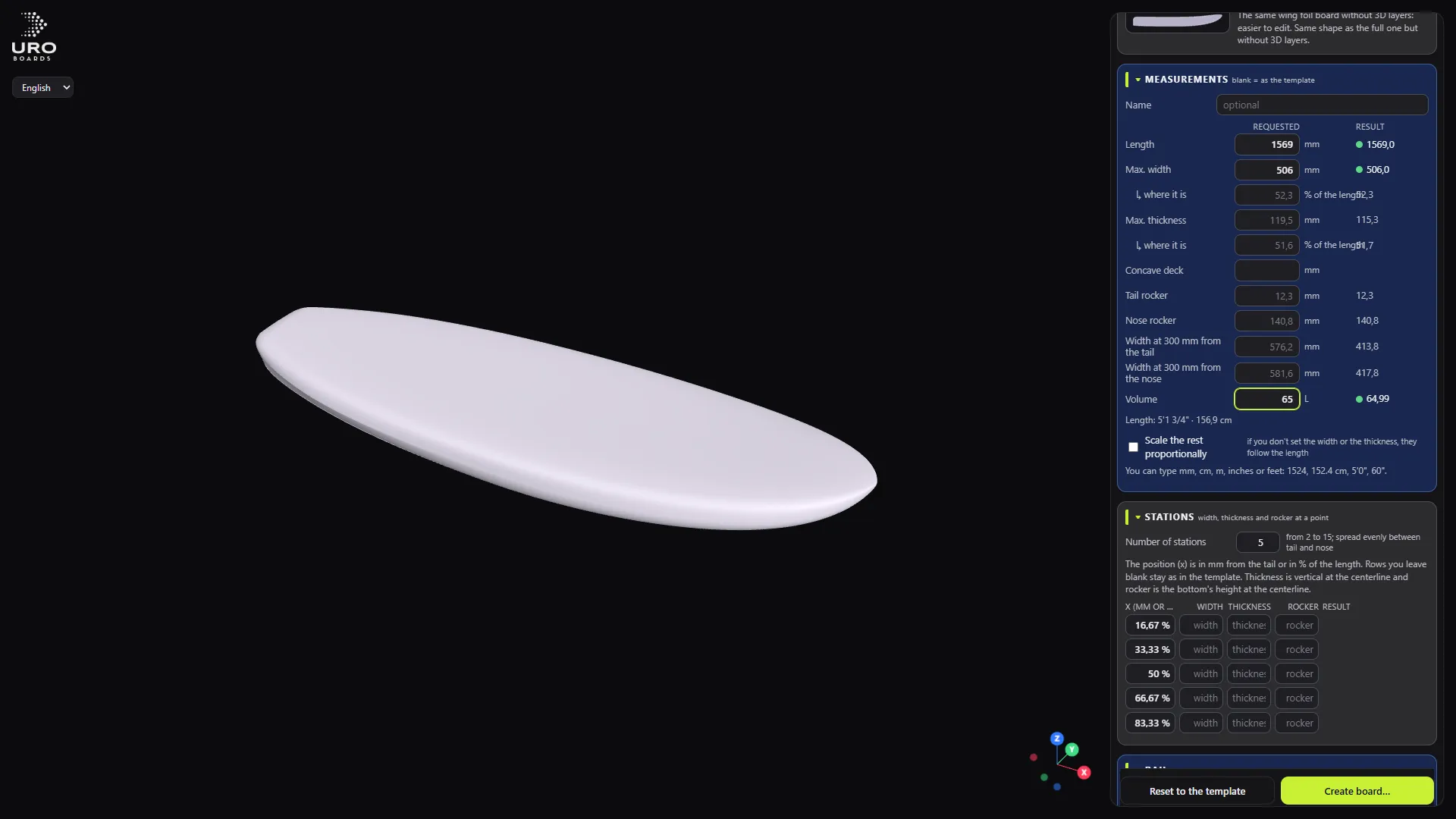
Avant : Tour de l'interface.
Tu vas créer une planche de wing foil de 5’0”, 56 cm de large et 70 litres, sans dessiner une seule courbe. Le programme part d’un modèle et le retouche jusqu’à tomber sur tes chiffres.
1. Ouvre le panneau Créer une planche
Sur l’écran d’accueil, clique sur Créer à partir de photos ou de mesures ou appuie sur N. Le panneau CRÉER UNE PLANCHE s’ouvre à droite, avec un aperçu au centre.
2. Choisis le modèle de départ
Dans MODÈLE :
- Type : Wing foil.
- Modèle : Wing foil free ride.
Tout ce que tu laisses vide reste comme dans le modèle : rocker, rails, position du point le plus large…
Astuce : choisis le modèle le plus proche de ce que tu cherches. Une planche de surf transformée en wing foil uniquement par les chiffres donne un moins bon résultat que si tu pars d’une planche de wing foil.
3. Donne-lui un nom
Dans Nom, tape quelque chose comme Wing 5-0 70L. C’est facultatif. Seules les lettres de l’alphabet latin sont acceptées.
4. Tape les mesures
Dans MESURES, colonne Demandé :
- Longueur :
5'0" - Largeur max. :
56 cm - Volume :
70
Le champ accepte mm, cm, m, pouces ou pieds : 1524, 152.4 cm, 5'0" et 60" sont la même longueur.
Laisse Mettre le reste à l’échelle proportionnellement coché : ce que tu ne demandes pas (l’épaisseur, par exemple) suit la longueur avant que le volume soit ajusté.
Résultat : l’état passe à « Calcul en cours… » puis à « Terminé ». L’aperçu montre la nouvelle planche.
5. Lis la colonne Résultat
À côté de chaque mesure demandée, tu vois ce qui a été obtenu, avec une couleur :
- dans la tolérance ;
- proche de la tolérance ;
- hors tolérance.
Les mesures que tu n’as pas demandées apparaissent sous Ce que mesure la planche maintenant (vous ne l’avez pas demandé). Regarde surtout l’épaisseur : c’est ce que le programme a bougé pour atteindre 70 L.
Erreur fréquente : demander à la fois la longueur, la largeur, l’épaisseur et le volume. Si tu fixes les trois dimensions, le volume n’a plus de marge et n’atteindra pas ton objectif. Laisse au moins la largeur ou l’épaisseur libre.
Si un champ devient rouge, tu verras « Corrigez les champs en rouge pour voir la planche ». C’est en général un chiffre hors limites.
6. Affine la forme (facultatif)
Sans quitter le panneau :
- Rocker arrière et Rocker avant : hauteur de la carène à chaque extrémité.
- Largeur à 300 mm de l’arrière et de l’avant : règlent le remplissage du contour.
- CARRE : arête douce ou vive, rail fin ou plein.
- CARÈNE : + Ajouter un tronçon de carène pour un V ou une carène concave entre deux positions.
- BULBE : + Bulbe avant pour une bosse sur le pont au nez. Le bouton Bulb de wing foil applique la forme de bulbe d’une vraie planche de wing foil.
Chaque changement recalcule l’aperçu. Revenir au modèle efface tout ce que tu as tapé.
7. Crée la planche
- Clique sur Créer la planche….
- Choisis le dossier et confirme le nom.
Si un fichier de ce nom existe déjà, le programme ne l’écrase pas : il propose un autre nom.
Résultat : « Planche créée dans … Appuyez sur E pour la modifier. » La planche s’ouvre dans le visualiseur.
8. Vérifie ce que tu as créé
- Dans INFORMATION DU MODÈLE, vérifie la longueur, la largeur et le volume.
- En bas du panneau, RÉSULTAT et Ce qui a été fait détaillent chaque étape du calcul : mise à l’échelle, ajustement du volume, sections ajoutées.
Astuce : le volume qui compte est celui de l’en-tête du fichier, celui que tu verras en ouvrant le .s3dx dans ton logiciel de conception. Le panneau t’indique aussi ce que mesure la forme sans les couches.
9. Continue à modifier
Appuie sur E pour ouvrir l’éditeur de forme. C’est là que tu changes le contour, le rocker ou l’épaisseur avec des outils de shaper.
Ce que crée le programme n’a pas été vérifié dans ton logiciel de conception. Ouvre-le là-bas et vérifie le volume avant de fabriquer.