Prima di questo: Tour dell'interfaccia.
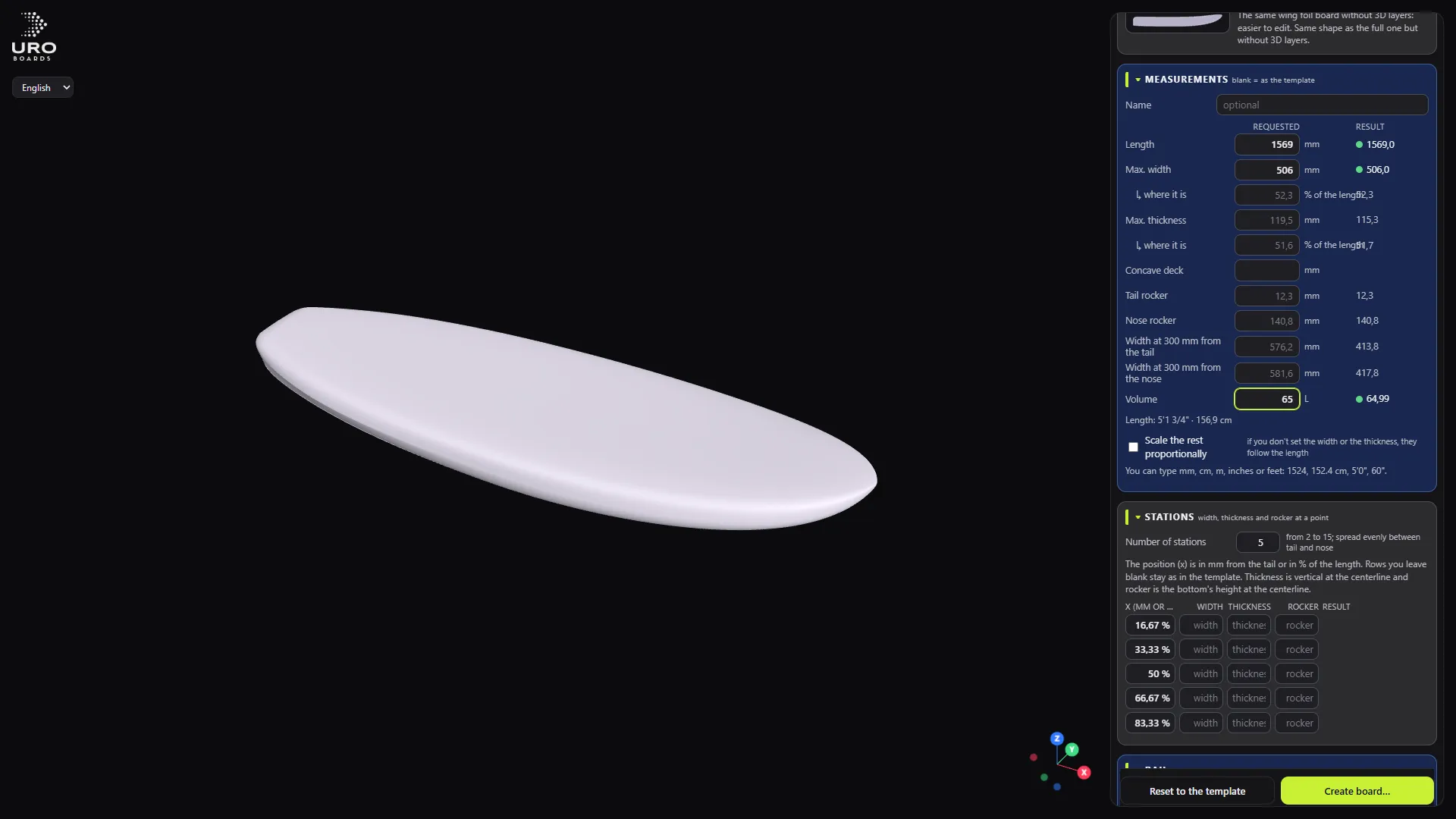
Creerai una tavola da wing foil di 5’0”, larga 56 cm e da 70 litri, senza disegnare nemmeno una curva. Il programma parte da un modello e lo deforma finché non centra i tuoi numeri.
1. Apri il pannello Crea tavola
Dalla schermata iniziale fai clic su Crea da foto o misure o premi N. Il pannello CREA TAVOLA si apre a destra, con un’anteprima al centro.
2. Scegli il modello di partenza
In MODELLO:
- Tipo: Wing foil.
- Modello: Wing foil free ride.
Tutto quello che lasci vuoto resta come nel modello: rocker, bordi, posizione del punto più largo…
Consiglio: scegli il modello più vicino a quello che cerchi. Una tavola da surf trasformata in una da wing foil solo con i numeri viene peggio che partire da una da wing foil.
3. Dagli un nome
In Nome, scrivi qualcosa come Wing 5-0 70L. È facoltativo. Sono ammesse solo lettere dell’alfabeto latino.
4. Scrivi le misure
In MISURE, colonna Richiesto:
- Lunghezza:
5'0" - Larghezza max.:
56 cm - Volume:
70
Il campo accetta mm, cm, m, pollici o piedi: 1524, 152,4 cm, 5'0" e 60" sono la stessa lunghezza.
Lascia spuntato Scala il resto in proporzione: quello che non chiedi (lo spessore, per esempio) segue la lunghezza prima che venga regolato il volume.
Risultato: lo stato passa a «Calcolo in corso…» e poi a «Pronto». L’anteprima mostra la tavola nuova.
5. Leggi la colonna Risultato
Accanto a ogni misura richiesta vedi quella ottenuta, con un colore:
- entro la tolleranza;
- vicino alla tolleranza;
- fuori tolleranza.
Le misure che non hai chiesto compaiono in Quello che misura la tavola ora (non l’hai richiesto). Guarda soprattutto lo spessore: è quello che il programma ha mosso per arrivare a 70 L.
Errore comune: chiedere lunghezza, larghezza, spessore e volume tutti insieme. Se fissi le tre dimensioni, il volume non ha più dove andare e non arriva al tuo obiettivo. Lascia libera almeno la larghezza o lo spessore.
Se un campo diventa rosso, vedrai «Correggi i campi in rosso per vedere la tavola». Di solito è un numero fuori intervallo.
6. Rifinisci la forma (facoltativo)
Senza uscire dal pannello:
- Rocker di coda e Rocker di punta: altezza del fondo a ogni estremità.
- Larghezza a 300 mm dalla coda e dalla punta: controllano quanto è piena l’outline.
- BORDO: spigolo dolce o vivo, bordo sottile o pieno.
- CARENA: + Aggiungi tratto di carena per un fondo a V o concavo tra due posizioni.
- BULBO: + Bulbo di punta per un rigonfiamento sulla coperta in punta. Il pulsante Bulb da wing foil imposta la forma del bulbo di una tavola da wing foil reale.
Ogni modifica ricalcola l’anteprima. Ripristina il modello cancella tutto quello che hai scritto.
7. Crea la tavola
- Fai clic su Crea tavola….
- Scegli la cartella e conferma il nome.
Se esiste già un file con quel nome, il programma non lo sovrascrive: ti propone un altro nome.
Risultato: «Tavola creata in … Premi E per modificarla.» La tavola si apre nel visore.
8. Controlla quello che hai creato
- In INFORMAZIONE DEL MODELLO, controlla lunghezza, larghezza e volume.
- In fondo al pannello, RISULTATO e Cosa è stato fatto ti spiegano ogni passo del calcolo: scalatura, regolazione del volume, sezioni aggiunte.
Consiglio: il volume che conta è quello dell’intestazione del file, quello che vedrai aprendo il .s3dx nel tuo programma di progettazione. Il pannello ti dice anche quanto misura la forma senza livelli.
9. Continua a modificare
Premi E per aprire l’editor della forma. Lì cambi outline, rocker o spessore con strumenti da shaper.
Quello che crea il programma non è stato verificato nel tuo programma di progettazione. Aprilo lì e controlla il volume prima di costruire.