
Prima di questo: Tour dell'interfaccia.
Hai l’STL di una tavola e vuoi cambiarne la forma. Un STL è una mesh di triangoli: puoi guardarlo e misurarlo, ma non modificarlo curva per curva. Qui lo trasformi in un .s3dx, il formato di file di Shape3d, che invece si modifica. Alla fine farai il percorso inverso.
1. Apri il pannello Converti
Dalla schermata iniziale fai clic sulla scheda Converti o premi V. Con una tavola aperta, usa il pulsante Converti STL ⇄ s3dx (V) della barra.
Se sei nell’editor o nelle modalità Finitura, Accessori o Riscala, esci prima: il programma te lo ricorda.
2. Scegli la scheda e il file
- Resta sulla scheda STL → s3dx.
- Fai clic su Scegli… accanto a File STL e seleziona la tua mesh. Puoi sceglierne diversi insieme.
Consiglio: usa un STL senza incavo del pad né scasse delle pinne. I vuoti confondono la ricostruzione della forma.
3. Imposta le opzioni
- Cartella di uscita: di default, Cartella delle mie tavole: … se hai scelto la cartella delle tue tavole; altrimenti Accanto a ogni file.
- Nome della tavola: vuoto = il nome del file.
- Modello s3dx: lascia Quello di sempre. Fornisce solo la configurazione del file; la forma esce interamente dall’STL.
- Rimuovi dal modello i suoi accessori (maniglie, pinne, valvole) e i loghi: lascialo spuntato. Quegli accessori non fanno parte della tua tavola.
- Ferramenta (plug, scasse): Nessuna (come sempre), un kit predefinito oppure Copia quella di un’altra tavola (scegli il .s3dx con Scegli…).
4. Converti
Fai clic su Converti in s3dx. Vedrai «Conversione in corso… può richiedere un minuto». Ogni tavola richiede da 30 a 60 secondi.
Il programma capisce da solo le unità (mm o cm), l’orientamento (quale estremità è la coda, quale la punta e quale lato è la coperta) e il tipo di bordo.
Non sostituisce mai un file: se il file di uscita esiste già, aggiunge «(2)» a quello nuovo. Non scrive mai sopra un file da cui sta leggendo.
Risultato: un .s3dx con outline, rocker di carena e di coperta, 16 sezioni da 6 punti ciascuna e le curve guida (chine, apex e coperta).
5. Confronta con l’originale
Alla fine compaiono due pulsanti:
- Apri il risultato: apre il .s3dx nel visore.
- Confronta con l’originale: sovrappone l’STL e il .s3dx con una mappa a colori dello scostamento in mm.
Sulla mappa, blu = alla tavola convertita manca materiale; rosso = ne ha in eccesso. Il pannello CONFRONTO riporta i volumi e lo scostamento medio, p95 e massimo. Su 4 tavole reali, lo scostamento medio è stato da 0,09 a 0,16 mm. Errore comune: spaventarsi per tanto rosso o blu in punta e in coda. Tra una sezione e l’altra la forma è interpolata, e alle estremità la differenza può arrivare a 2–3 mm. Se per te conta, aggiungi sezioni nell’editor.
6. Modifica il risultato
Con il .s3dx aperto, premi E. Ora puoi spostare punti e usare gli strumenti da shaper. Quando salvi, il programma crea un file nuovo.
7. Fai il percorso inverso: da .s3dx a STL
- Riapri il pannello con V.
- Passa alla scheda s3dx → STL.
- Scegli uno o più file .s3dx.
- Spunta ciò che vuoi includere. Se le lasci senza spunta, ottieni la forma pulita:
- Includi il pad e i livelli di materiale;
- Includi rientranze di coperta e tagli del bordo;
- Includi scasse e plug (ne scava le cavità).
- Regola la Risoluzione (stazioni) se ti serve una mesh più fine.
- Fai clic su Converti in STL.
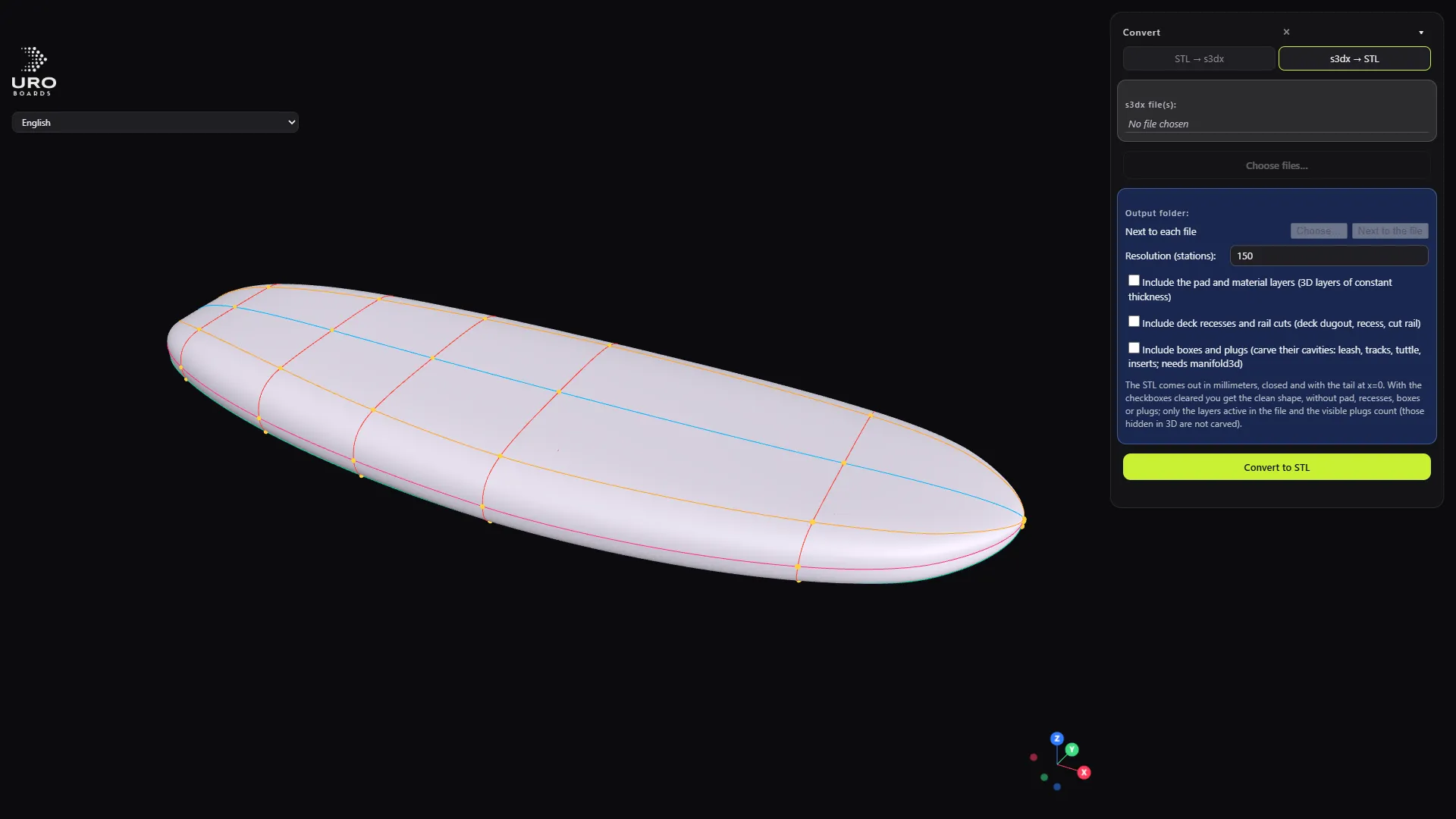
Risultato: un STL chiuso, in millimetri, con la coda a x = 0.
8. Controlla prima di costruire
Quello che produce il programma non è stato verificato nel tuo programma di progettazione. Aprilo lì e controlla volume e misure prima di tagliare.
Prossimo passo
Se vuoi un STL diviso in pezzi per la tua CNC, prosegui con il tutorial sull’esportazione dell’STL per CNC.