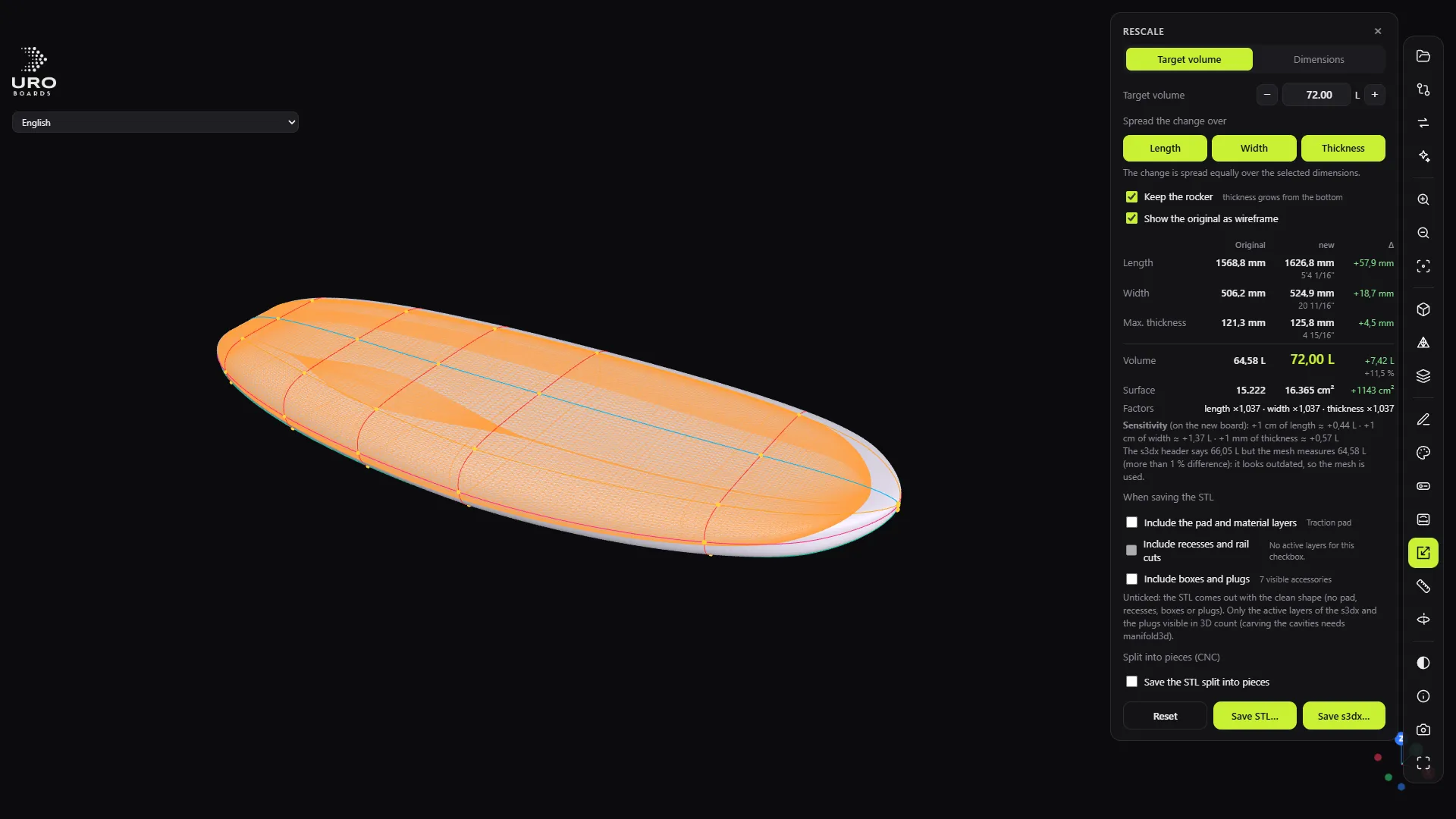
La visionneuse est la fenêtre principale du logiciel. Elle fonctionne hors ligne et montre la planche exactement telle qu’elle est dans le fichier, avec ses mesures toujours sous les yeux.
Se déplacer autour de la planche
- Souris : bouton gauche pour tourner, bouton droit pour déplacer, molette pour zoomer et dézoomer.
- F : cadre la planche.
- 0 à 5 : vues 3/4, plan, carène, profil, avant et arrière. Aussi depuis le bouton Vues.
- W : Fil de fer.
- Couches : sections, points, poignées de tangente, courbes guides et Voir à travers le maillage.
- Fond : clair ou sombre. Photo : capture PNG. Plein écran.
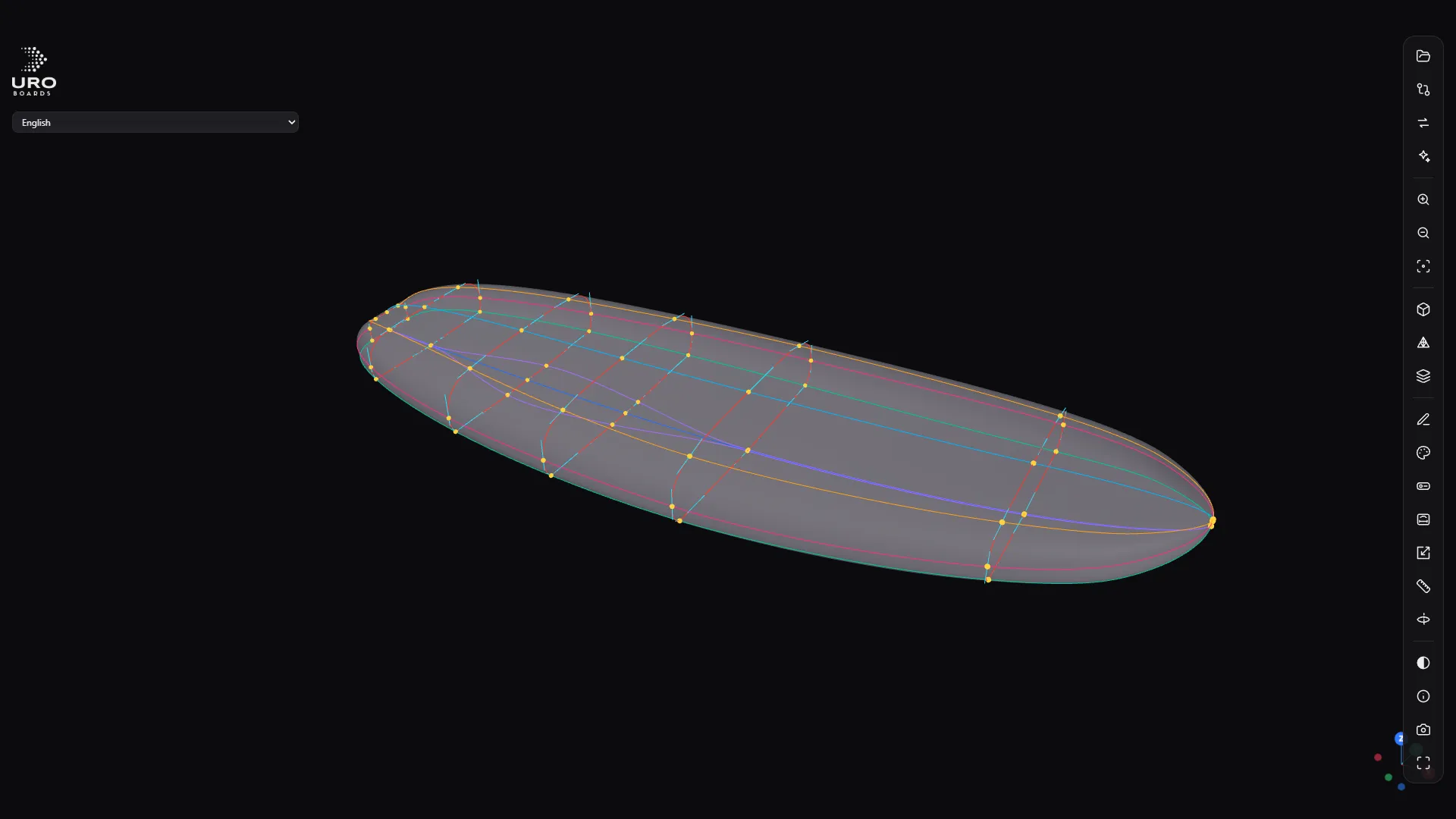
Informations du modèle
Le panneau INFORMATION DU MODÈLE (touche I) affiche la longueur, la largeur, l’épaisseur max. et sa position, la hauteur totale, le volume en litres et la surface. Tu choisis mm, cm ou pouces, et chaque valeur s’accompagne de son équivalent en pieds et pouces.
Mesurer et couper
- Mesurer (M) : clique sur le premier point puis sur le second. Tu vois la distance et ses composantes dX, dY et dZ. Échap efface les cotes. Tu peux changer la couleur et l’épaisseur de la ligne.
- Coupe (C) : un curseur parcourt la planche de l’arrière à l’avant et te donne la largeur et l’épaisseur à ce x. Les flèches le déplacent de 1 mm à la fois (avec Maj, de 10 en 10).
Comparer deux modèles
Le bouton Comparer ouvre un second fichier et le superpose au premier. Deux modes :
- Carte de couleurs : l’écart en mm, point par point. Bleu = matière en moins ; rouge = matière en trop.
- Superposés : les deux modèles à la fois.
Le panneau COMPARAISON donne le volume de chacun, l’écart moyen, le p95 et le maximum. Un STL tourné ou à l’envers s’aligne tout seul avant la comparaison. Pratique pour vérifier une conversion ou voir ce qui change entre deux versions.
Redimensionner vers une autre taille
Avec la touche R (ou le bouton Redimensionner), tu simules une autre taille de la même planche. Deux modes :
- Volume cible : tu tapes les litres et, sous Répartir le changement sur, tu coches les mesures qui l’absorbent (longueur, largeur, épaisseur).
- Dimensions : longueur, largeur et épaisseur cibles, en valeurs ou en %. Avec Conserver les proportions si tu veux.
Avec Conserver le rocker coché, l’épaisseur pousse depuis la carène vers le haut et seul le pont monte. Afficher l’original en filaire garde la planche d’origine comme référence.
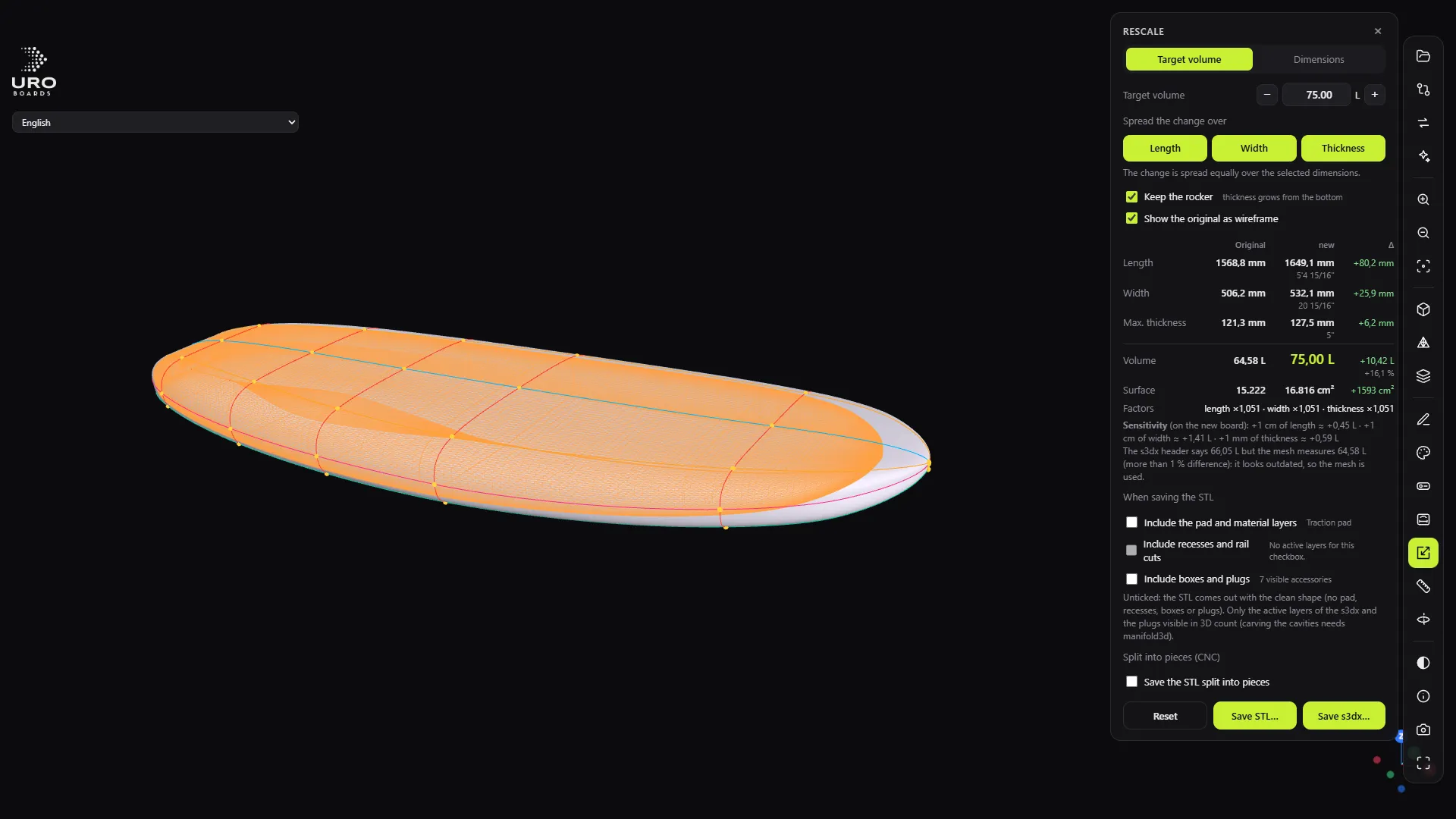
Le tableau des résultats montre l’original, le nouveau et la différence, plus la Sensibilité : combien de litres ajoute chaque centimètre de longueur ou de largeur et chaque millimètre d’épaisseur.
Quand tu enregistres avec Enregistrer s3dx…, les accessoires se replacent tout seuls : ce qui est fixé à l’arrière garde sa distance à l’arrière, ce qui est fixé au rail garde sa distance au rail, et le reste suit la proportion. Ça a été vérifié sur des tailles réelles d’une même planche URO (de 65 à 75, 80, 85 et 95 L) : positions à moins de 0,01 mm.
Enregistrer STL… et le STL découpé pour la CNC sortent aussi de ce panneau (voir la fonctionnalité « Exporter le STL pour la CNC »).