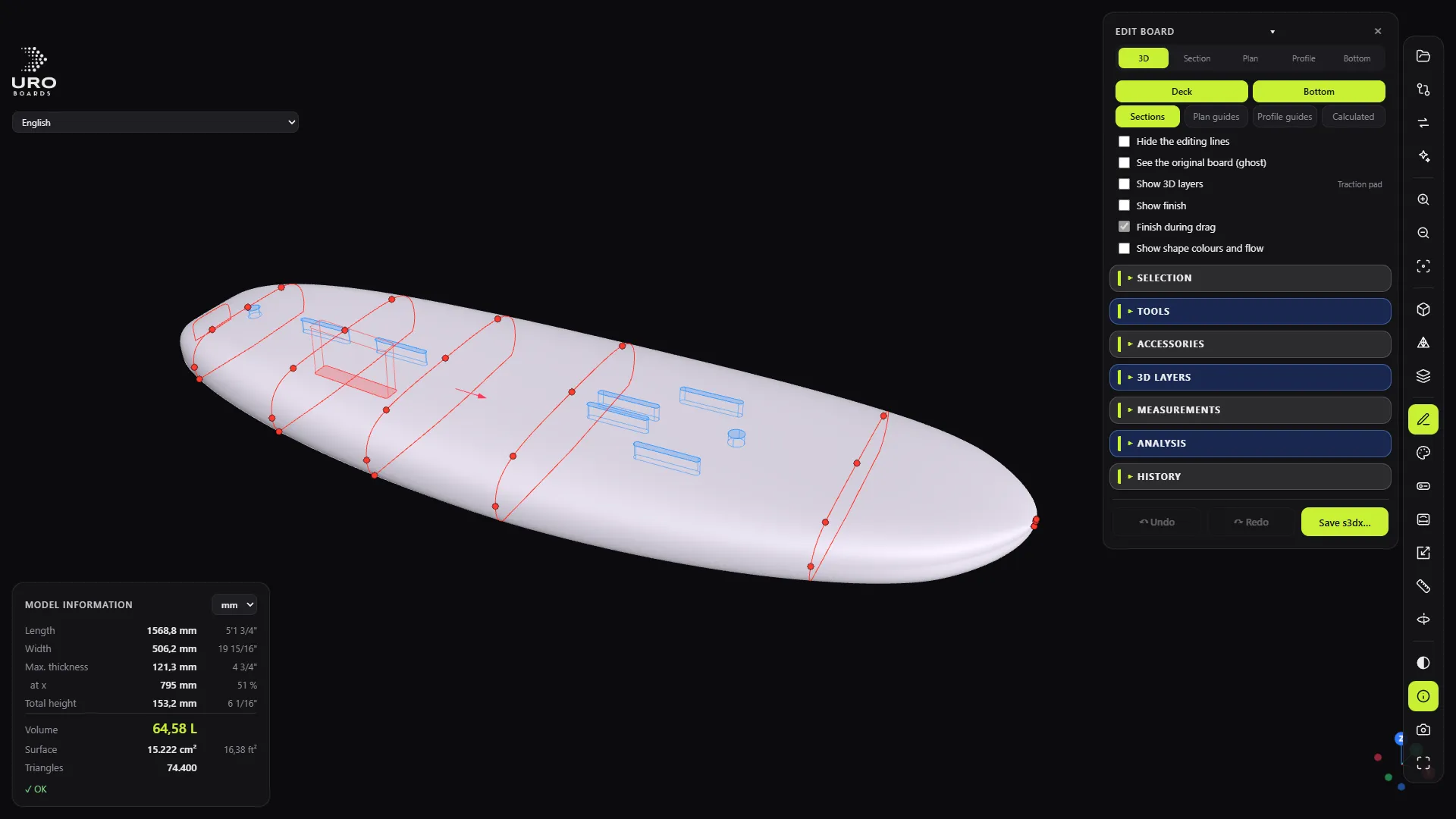
L’éditeur ouvre le .s3dx et te laisse changer la forme de deux façons : en déplaçant des points, ou avec des outils qui travaillent comme un shaper. Ouvre-le avec la touche E ou le bouton Modifier (le crayon). Il ne fonctionne qu’avec un .s3dx ouvert.
Enregistrer crée toujours un nouveau fichier. L’original reste intact.
Vues
Dans l’en-tête du panneau MODIFIER LA PLANCHE, tu as cinq vues, chacune avec sa touche :
- 0 3D · 1 Plan · 2 Section · 3 Profil · 4 Fond.
En Section, Tab ou les flèches (sans rien de sélectionné) passent à la section suivante. Les boutons Pont et Fond masquent une face pour voir les courbes à l’intérieur.
Points, nœuds et sections
La section SÉLECTION regroupe toute l’édition point par point :
- Sélectionner : clique sur un point ; Ctrl+clic ajoute à la sélection ; Maj+glisser trace un cadre ; Échap vide la sélection.
- Déplacer : fais glisser, ou utilise les flèches. Le pas dépend du zoom ; Maj le divise par 2, Ctrl par 4 et Maj+Ctrl par 10. Tu peux aussi taper les coordonnées en mm, ou par rapport à un autre point. La forme de la planche et les chiffres du panneau suivent la souris pendant que tu fais glisser.
- Nœuds : double-clic sur une courbe pour ajouter un nœud sans changer la forme ; Suppr l’efface. Il y a aussi + Nœud et − Nœud.
- Sections : + Section (à un x) et − Section. Fais glisser la ligne d’une section pour la déplacer.
- Tangente : continue, anguleuse (coin), verticale ou horizontale.
- En groupe : Aligner ↔, Aligner ↕, ⟂ mm…, Tourner…, Arc et Coller depuis l’original.
Les courbes guides maîtresses commandent, comme dans Shape3d : si tu déplaces un point piloté par un guide, le guide bouge.
Outils de shaper
Dans OUTILS, tu en choisis un, tu bouges ses curseurs (la planche change pendant que tu les bouges) et tu cliques sur Appliquer (ou Annuler).
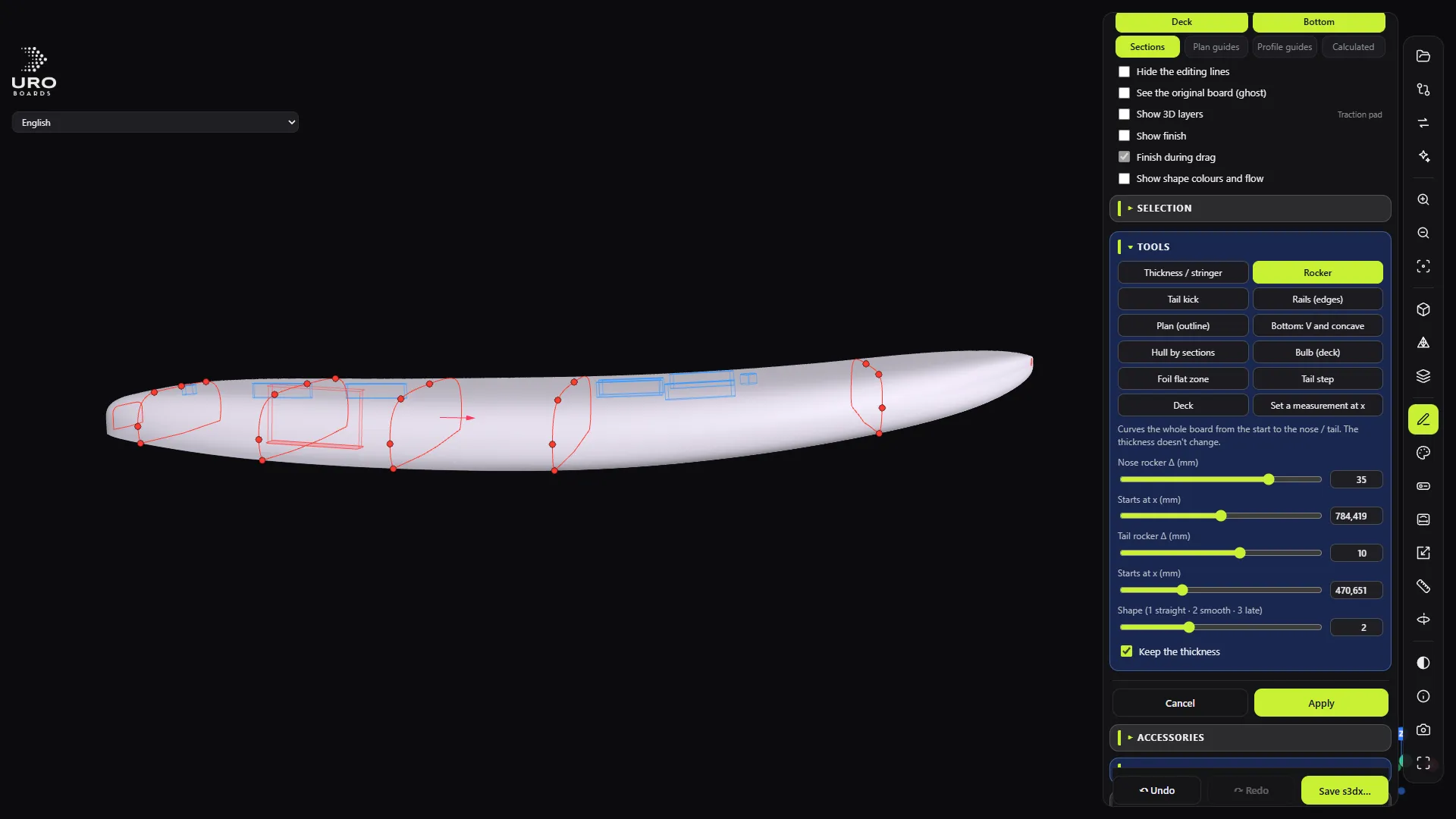
- Épaisseur / stringer : monte ou descend le pont autour d’un x. La carène ne bouge pas.
- Rocker et Tail kick : cintrent la planche ou relèvent l’arrière.
- Rails (arêtes) : arête douce ou vive, rail fin ou plein, hauteur de l’apex et du chine, biseau.
- Plan (contour) : largeur autour d’un x et position de la largeur maximale.
- Fond : V et concave et Carène par tronçons (plat, V, simple concave ou double concave).
- Pont (bombé) et Bulb (pont) à l’avant ou à l’arrière.
- Fixer une mesure à x : largeur, épaisseur ou rocker en un point exact.
- Zone plate de foil : une carène plate sous les boîtiers de foil.
- Marche de poupe : la carène remonte d’un coup à l’arrière.
Mesures en direct et analyse
MESURES compare Original et Maintenant : volume, longueur, largeur, épaisseur max., rocker arrière et avant. ANALYSE ajoute le peigne de courbure, des barres de mesure à 300 mm de l’arrière et de l’avant, la répartition du volume et le centre de volume. Voir la planche originale (fantôme) la garde à l’écran comme référence.
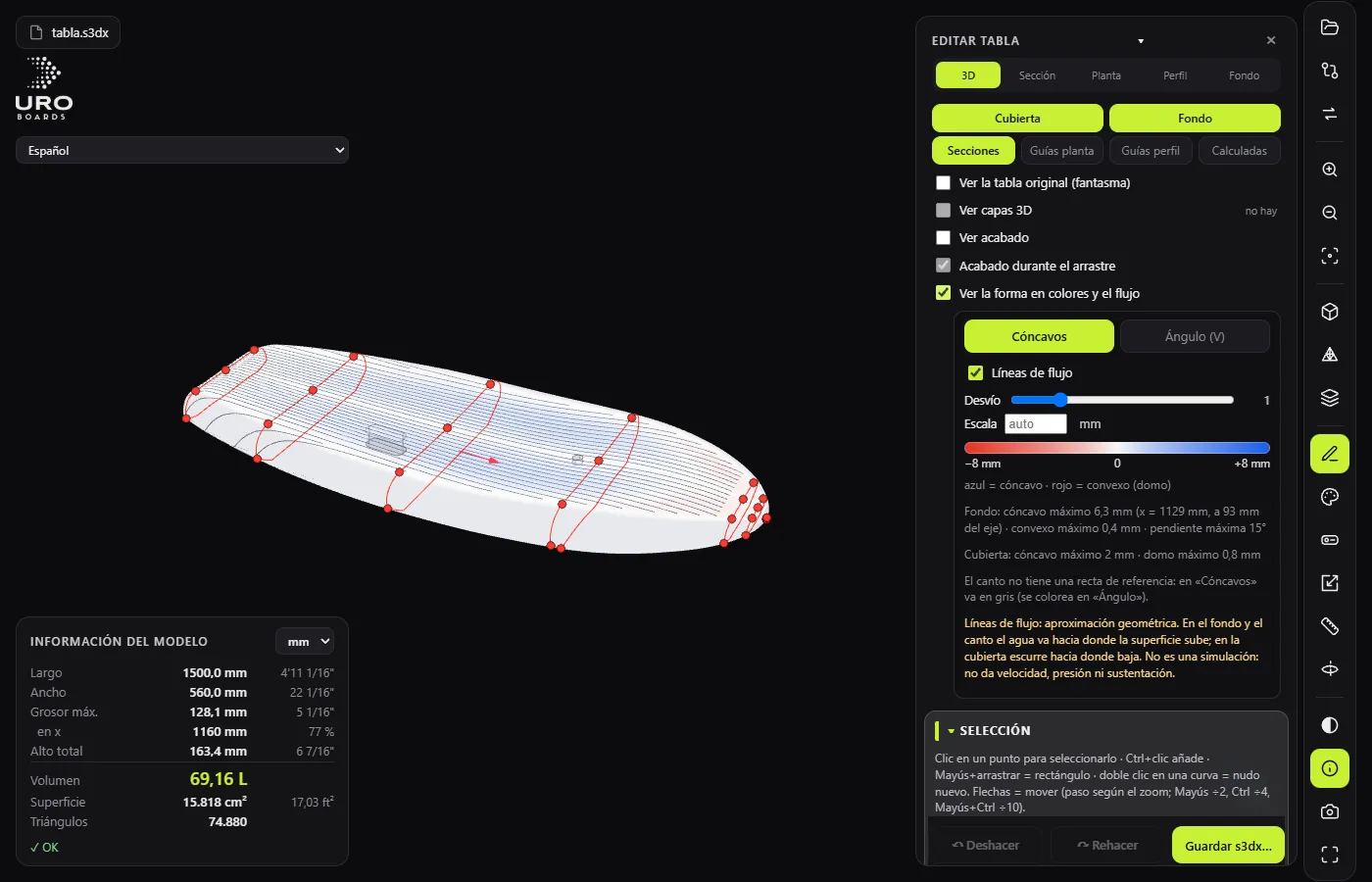
Carène en couleurs et lignes de flux
Coche Voir la forme en couleurs et le flux. En Concaves, le bleu est concave et le rouge convexe. En Angle (V), tu vois combien la surface monte vers le rail. Les Lignes de flux montrent où la forme envoie l’eau. C’est une lecture géométrique, pas une simulation.
Couches 3D
COUCHES 3D gère le pad, les évidements du pont (Rectangle arrondi, Ovale, Libre ou Suit le rail), le Tail cut, le Bottom cutout et le rail coupé. Quand tu fais glisser les poignées d’un évidement Libre, les poignées et la courbe bougent ; la forme de la planche avec la couche se met à jour quand tu relâches.
Historique et enregistrement
HISTORIQUE liste chaque changement : clique sur une étape pour y revenir. Ctrl+Z et Ctrl+Y annulent et rétablissent. Enregistrer s3dx… propose un nom …_EDIT.s3dx, relit le fichier pour vérifier le volume, et tu continues à modifier à partir de ce que tu as enregistré.