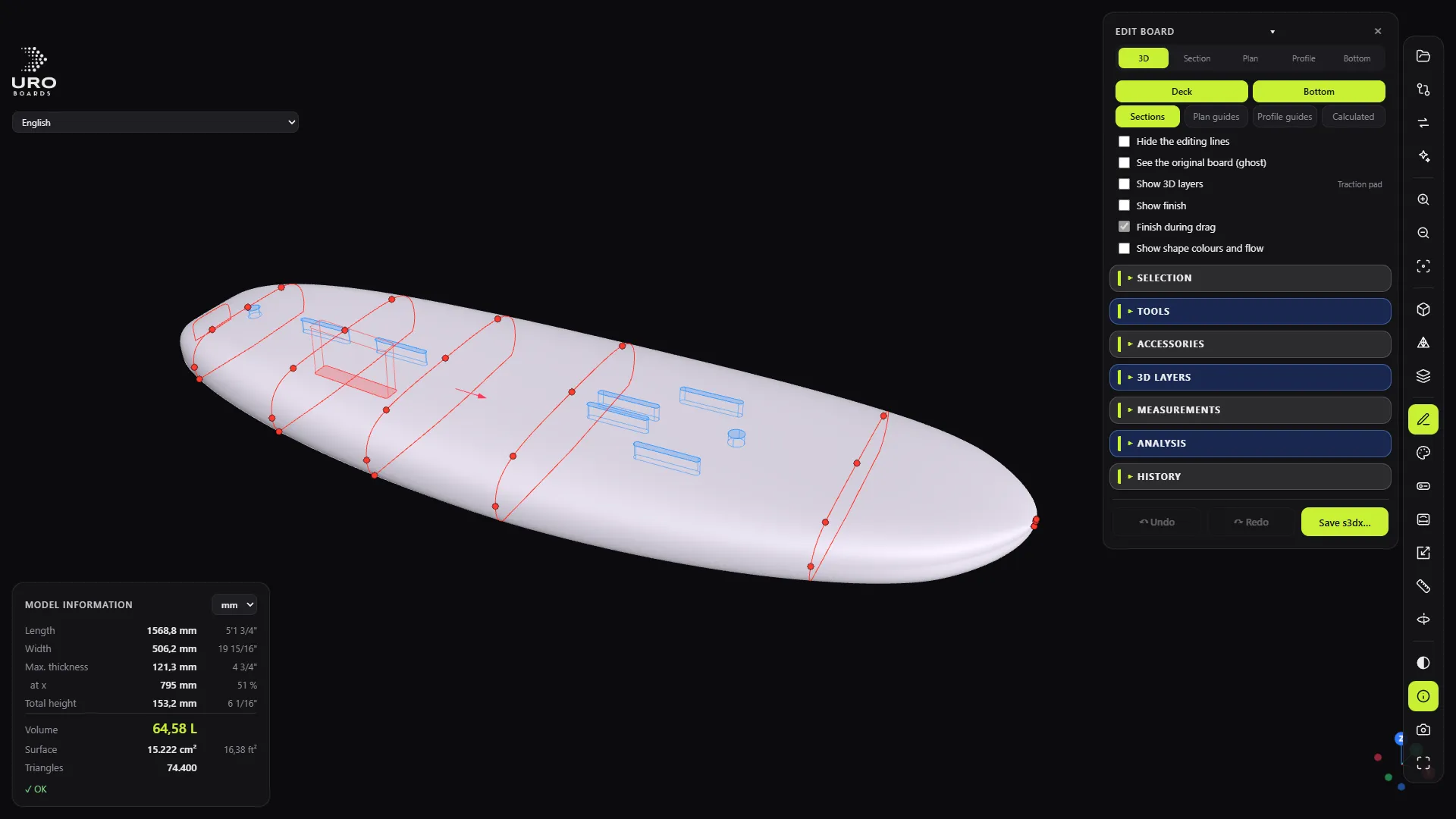
Der Editor öffnet die .s3dx und lässt dich die Form auf zwei Arten ändern: indem du Punkte verschiebst oder mit Werkzeugen, die arbeiten wie ein Shaper. Du öffnest ihn mit der Taste E oder der Schaltfläche Bearbeiten (der Stift). Er funktioniert nur mit einer offenen .s3dx.
Speichern erzeugt immer eine neue Datei. Das Original bleibt unberührt.
Ansichten
Im Kopf des Fensters BOARD BEARBEITEN hast du fünf Ansichten, jede mit eigener Taste:
- 0 3D · 1 Draufsicht · 2 Sektion · 3 Profil · 4 Unterseite.
In Sektion springen Tab oder die Pfeiltasten (ohne Auswahl) zur nächsten Sektion. Die Schaltflächen Deck und Boden blenden eine Seite aus, damit du die Kurven innen siehst.
Punkte, Knoten und Sektionen
Der Bereich AUSWAHL bündelt die ganze Bearbeitung Punkt für Punkt:
- Auswählen: Klick auf einen Punkt; Strg+Klick fügt zur Auswahl hinzu; Umschalt+Ziehen zieht einen Rahmen auf; Esc hebt die Auswahl auf.
- Verschieben: ziehen oder die Pfeiltasten nutzen. Der Schritt hängt vom Zoom ab; Umschalt teilt ihn durch 2, Strg durch 4 und Umschalt+Strg durch 10. Du kannst die Koordinaten auch in mm eingeben, oder relativ zu einem anderen Punkt. Die Form des Boards und die Werte im Panel folgen der Maus, während du ziehst.
- Knoten: Doppelklick auf eine Kurve fügt einen Knoten hinzu, ohne die Form zu ändern; Entf löscht ihn. Dazu gibt es + Knoten und − Knoten.
- Sektionen: + Sektion (bei einem x) und − Sektion. Zieh die Linie einer Sektion, um sie zu verschieben.
- Tangente: Durchgehend, Eckig (Ecke), Senkrecht oder Waagerecht.
- Gruppe: Ausrichten ↔, Ausrichten ↕, ⟂ mm…, Drehen…, Bogen und Vom Original einfügen.
Die Master-Leitkurven haben das Sagen, genau wie in Shape3d: Wenn du einen Punkt verschiebst, den eine Leitkurve steuert, bewegt sich die Leitkurve.
Shaper-Werkzeuge
Unter WERKZEUGE wählst du eins, bewegst seine Regler (das Board ändert sich, während du sie bewegst) und klickst auf Anwenden (oder Abbrechen).
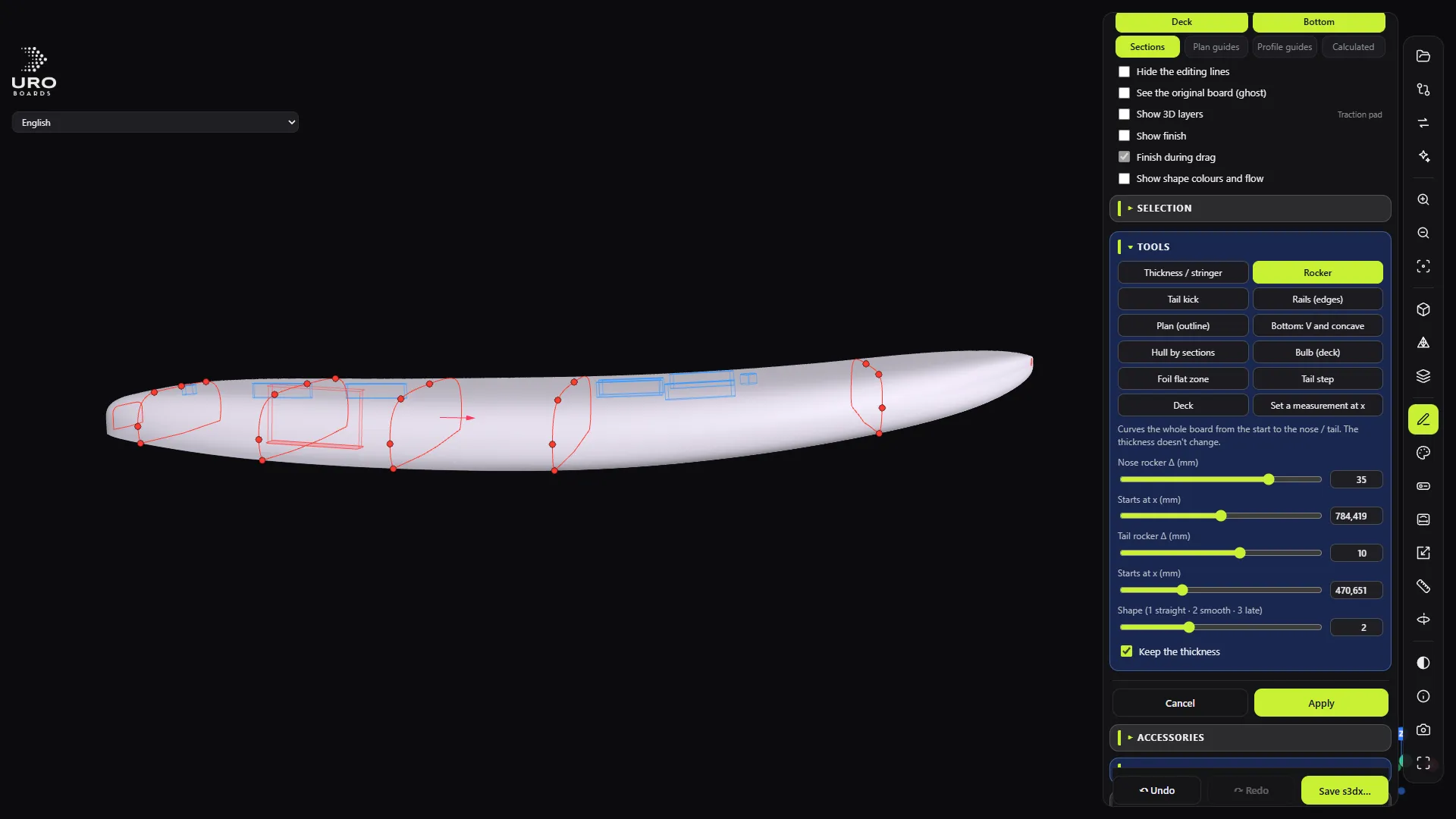
- Dicke / Stringer: hebt oder senkt das Deck um ein x herum. Die Unterseite bewegt sich nicht.
- Rocker und Tail Kick: biegen das Board oder heben das Heck an.
- Kanten: weiche oder scharfe Kante, dünne oder volle Rail, Höhe von Apex und Chine, Fase.
- Draufsicht (Outline): Breite um ein x herum und Position der maximalen Breite.
- Boden: V und konkav und Rumpf nach Abschnitten (flach, V, Single Concave oder Double Concave).
- Deck (Wölbung) und Bulb (Deck) an Nose oder Heck.
- Ein Maß bei x festlegen: Breite, Dicke oder Rocker an einem exakten Punkt.
- Flache Foil-Zone: eine flache Unterseite unter den Foil-Boxen.
- Heckstufe: Die Unterseite steigt am Heck abrupt an.
Maße live und Analyse
MASSE vergleicht Original und Jetzt: Volumen, Länge, Breite, max. Dicke sowie Heck- und Nose-Rocker. ANALYSE ergänzt den Krümmungskamm, Messbalken 300 mm von Heck und Nose, die Volumenverteilung und den Volumenschwerpunkt. Das Original-Board ansehen (Phantom) lässt es als Referenz auf dem Bildschirm.
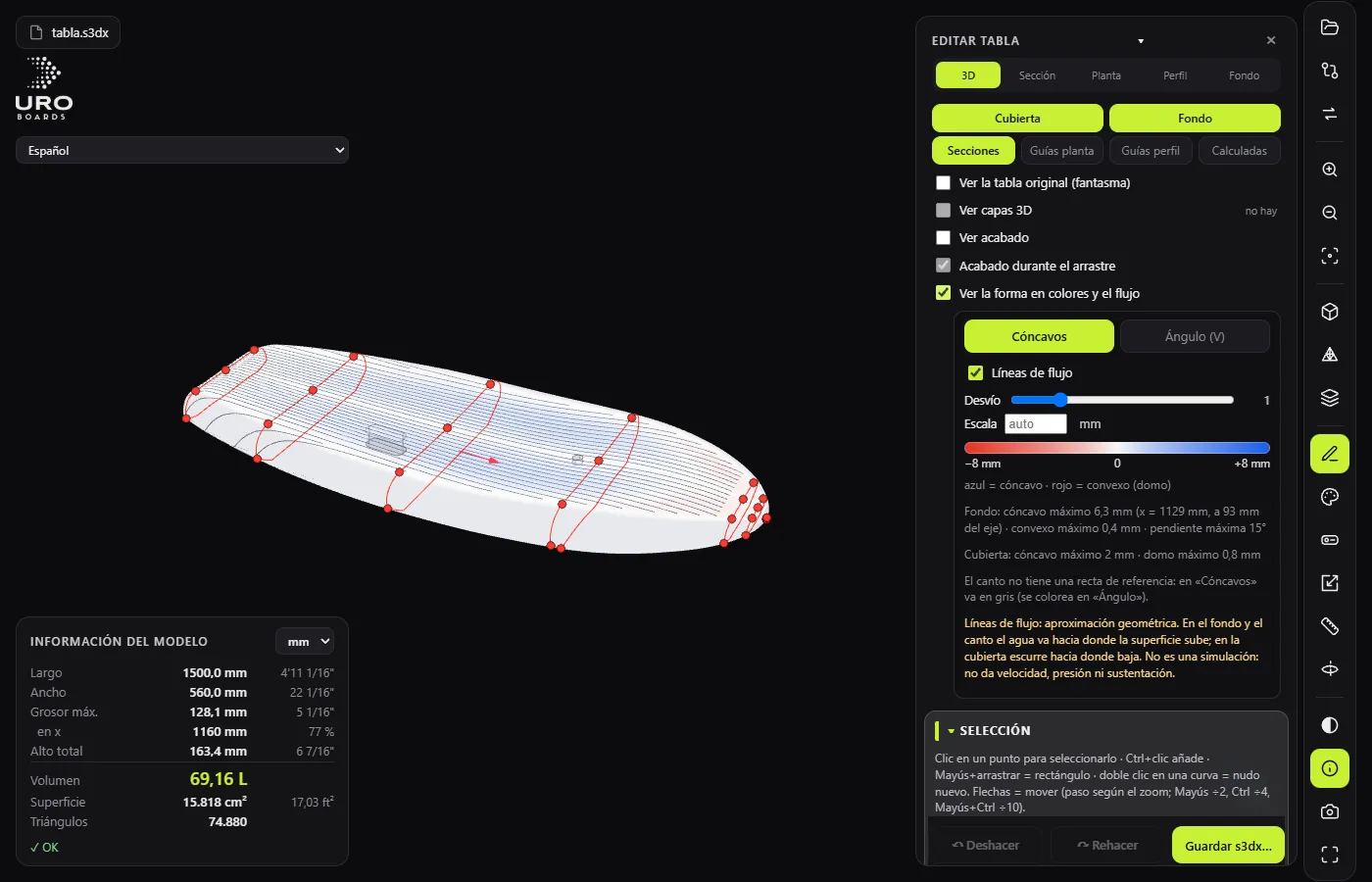
Farbkarte des Unterwasserschiffs und Strömungslinien
Hak Form in Farben und Strömung zeigen an. Bei Konkaven ist Blau konkav und Rot konvex. Bei Winkel (V) siehst du, wie stark die Fläche zur Rail hin ansteigt. Die Strömungslinien zeigen, wohin die Form das Wasser schickt. Es ist eine geometrische Auswertung, keine Simulation.
3D-Ebenen
3D-EBENEN verwaltet Pad, Deckvertiefungen (Abgerundetes Rechteck, Oval, Frei oder Folgt der Kante), Tail cut, Bottom cutout und geschnittene Rail. Ziehst du die Griffe einer freien Vertiefung, bewegen sich die Griffe und die Kurve; die Form des Boards mit der Ebene wird beim Loslassen aktualisiert.
Verlauf und Speichern
VERLAUF listet jede Änderung auf: Klick auf einen Schritt, um dorthin zurückzukehren. Strg+Z und Strg+Y machen rückgängig und wiederholen. s3dx speichern… schlägt einen Namen …_EDIT.s3dx vor, liest die Datei neu ein, um das Volumen zu prüfen, und du arbeitest mit dem Gespeicherten weiter.