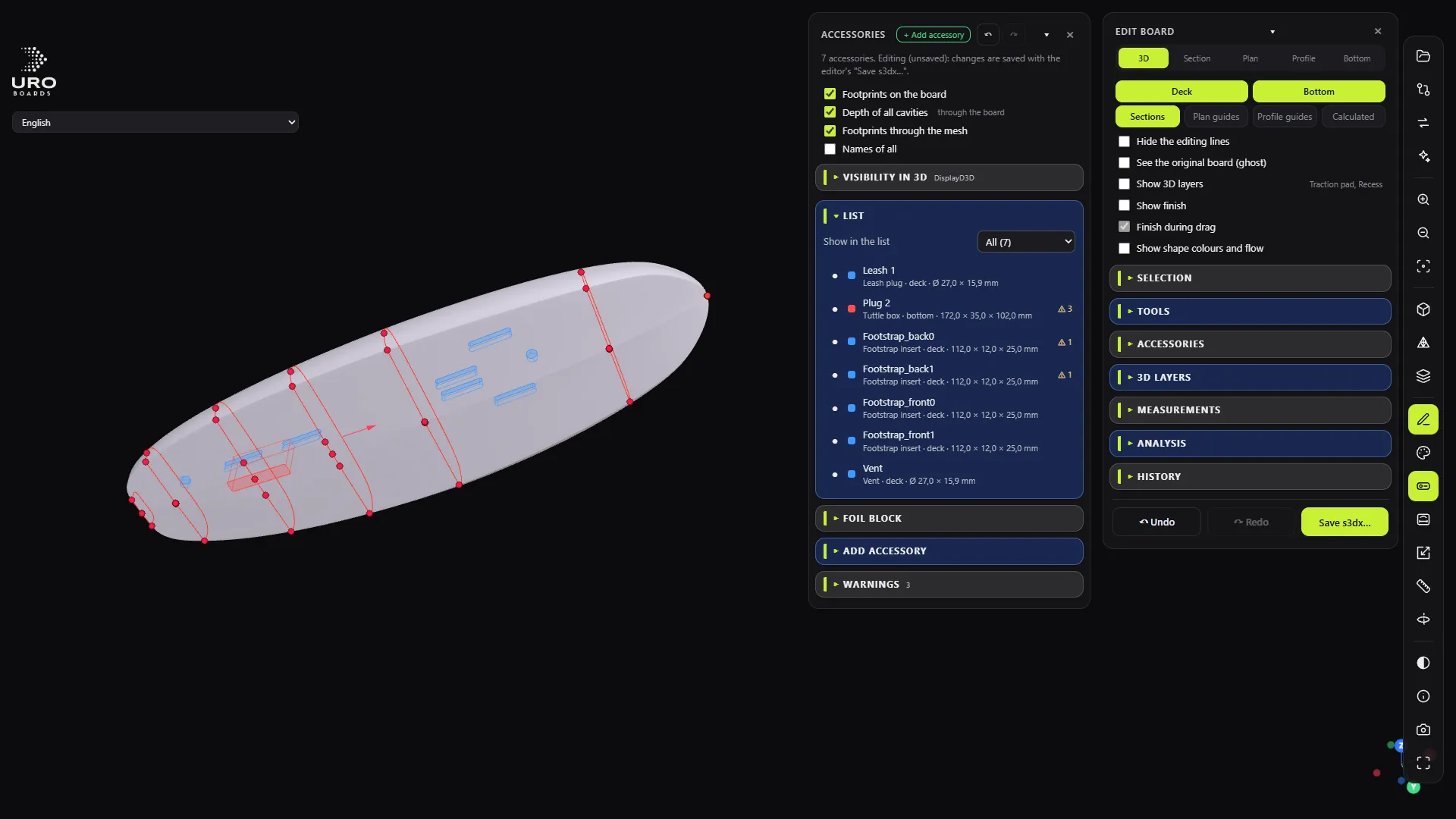
Zubehör ist alles, was in den Schaum kommt: Leash-Plugs, Ventile, Finnenboxen, Foil-Schienen, Tuttle-Boxen, Footstrap-Inserts und Griffe. Das Programm liest es aus der .s3dx, zeichnet es auf das Board und lässt dich es verschieben, ändern oder neues hinzufügen.
Das Zubehör ansehen
Mit einer offenen .s3dx drückst du P oder die Schaltfläche Beschläge. Das Fenster ZUBEHÖR hat eine LISTE, die DETAILS des gewählten Teils und die HINWEISE.
Farben auf dem Board: blau = auf dem Deck, rot = auf der Unterseite, grau = in 3D ausgeblendet, gelb = ausgewählt. Paare erscheinen auf beiden Seiten.
Beim ausgewählten Zubehör siehst du Typ, Maße, Seite, Abstand zu Heck, Nose und Rail und das Material, das bis zur anderen Seite bleibt.
Hinweise erscheinen, wenn:
- der Hohlraum weniger als 5 mm bis zur anderen Seite lässt oder sie durchstößt;
- sich zwei Zubehörteile überlappen;
- eins aus dem Outline ragt oder nicht auf der Oberfläche sitzt.
Ohne Editor ist das Fenster schreibgeschützt: „Drück E, um Zubehör zu bearbeiten oder hinzuzufügen.“
Bearbeiten
Öffne den Editor (E) und dann P. Wähl ein Zubehörteil und ändere:
- Name; Heck, Achse und Rail in mm.
- Deck oder Unterseite.
- Lose (eine Seite), Symmetrisches Paar oder Auf der Achse zentriert. Dazu gibt es die Schaltfläche Auf der Achse zentrieren.
- Drehung (toe) in Grad.
- In 3D ausblenden, Duplizieren und Löschen (Entf).
Zieh das Zubehör auf dem Board oder verschieb es mit den Pfeiltasten: 1 mm pro Druck (Umschalt 0,1 mm; Strg 10 mm). Was an ein anderes Teil gebunden ist, etwa das zweite Insert eines Paars, bewegt sich mit.
Beim Speichern folgt das Zubehör der Form: Wenn du das Board dünner machst oder den Rocker änderst, werden Höhe und Maße neu berechnet.
Hinzufügen: Katalog, anderes Board oder Set
Die Schaltfläche + Zubehör hinzufügen öffnet ZUBEHÖR HINZUFÜGEN mit drei Reitern:
- Katalog: 17 Zubehörteile mit echten Blöcken aus URO-Boards. Custom-Box, Leash-Plug, Ventil, US-Boxen mit 10,5” und 15”, Foil-Schienen mit 35 cm, Foil-Boxen 300 und 400, Tuttle, Footstrap-Inserts, Schraube, Entlüftung und Griffe.
- Von einem anderen Board: Wähl eine .s3dx mit Board wählen…, hak an, was kopiert werden soll und ob Zu den vorhandenen hinzufügen oder Die vorhandenen ersetzen.
- Sets: komplette Setups (Wingfoil: Foil-Schienen + Inserts, Tuttle + Footstraps, Nur Griff und Ventil), mit dem Schienenabstand und ihrem Abstand zum Heck als Parameter.
Du platzierst sie mit Maßen oder mit Mit einem Klick platzieren. Vorschau zeichnet die neuen Teile grün, mit ihren Hinweisen, bevor du auf Hinzufügen klickst.

Den Typ an Ort und Stelle ändern
Im Feld Typ des ausgewählten Zubehörs wählst du ein anderes aus dem Katalog und klickst auf Typ ändern. Name, Position, Seite, Platzierung, Drehung und alles, was daran gebunden ist, bleiben. Nur die Maße und die Daten des Typs ändern sich.
Sichtbarkeit in 3D
SICHTBARKEIT IN 3D zeigt, welches Zubehör in der Datei ausgeblendet ist (viele Griffe und Ventile sind es). Mit offenem Editor: Alle anzeigen, Alle ausblenden oder nach Typ. Was ausgeblendet ist, wird weder in 3D gezeichnet noch ins STL geschnitten.
Foil-Block
FOIL-BLOCK fügt das PVC-Teil hinzu, das die beiden Foil-Boxen hält. Es kann sichtbar sein, ausgeblendet bleiben und seinen Hohlraum behalten oder gar nicht erscheinen.
Hohlräume im STL
Ist beim Export das Häkchen Boxen und Plugs einbeziehen gesetzt, schneidet jedes in 3D sichtbare Zubehörteil seinen Hohlraum ins Mesh, mit der Tiefe aus der Datei. Das Programm warnt dich, wenn ein Hohlraum die andere Seite durchstößt oder an der Rail austritt.
Grenzen: Für Typen ohne echten Block in URO-Boards gibt es keinen Katalogeintrag. Um sie zu bekommen, erstell sie in deinem Designprogramm und nutze Von einem anderen Board. Asymmetrischen Boards kann kein Zubehör hinzugefügt werden.